
【鸿蒙版CAD快速看图】软件功能介绍
CAD快速看图是一款小巧、便捷的看图软件,可以快速查看图纸,并且能够测量、标注、管理图层等。本帖按照基本介绍、工具栏介绍、高级工具、云盘功能、账号管理,五大类进行软件功能介绍。
一、基本介绍
1.支持格式
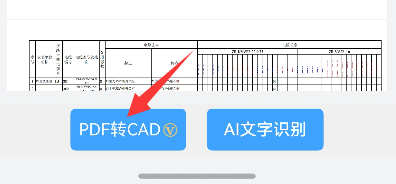
软件支持dwg和dxf、PDF格式的文件(文件名字结尾是dwg、dxf、pdf),并且打开PDF图纸后支持PDF转CAD。
2.最近打开
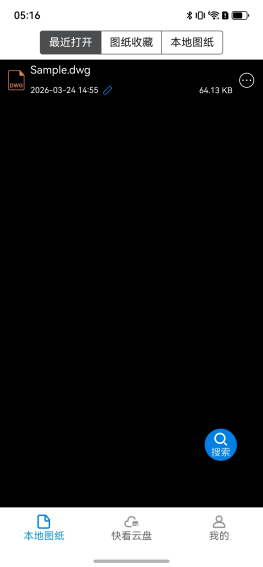
保留50张最近打开过的图纸,方便在此打开。
3.图纸收藏
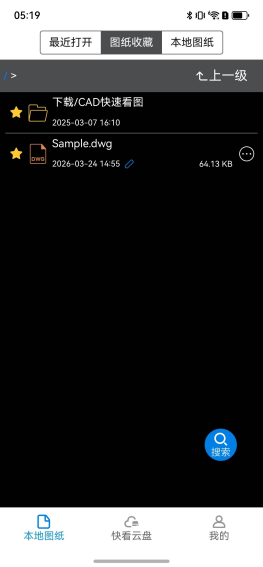
用搜索功能搜索手机本地的图纸/文件夹,或是在“所有文件”栏找到图纸/文件夹所在位置,点亮其前的五角星就可以成功收藏图纸了。收藏成功的图纸/文件夹会在“图纸收藏”栏中列出。
4.图纸操作
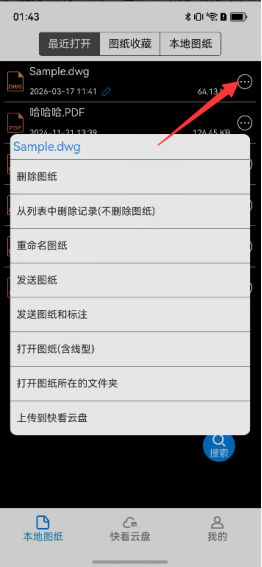
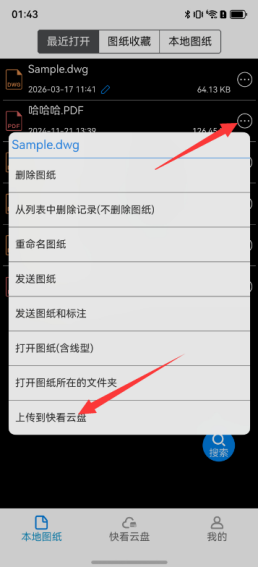
在图纸列表,点击图纸右侧三个点可以对图纸进行删除、重命名、发送图纸、发送纸和标注、上传到快看云盘等操作。
二、工具栏介绍(带金色v标按钮为会员功能)
1.标注工具
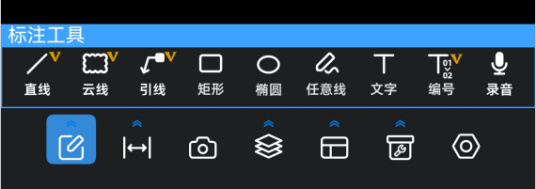
①画直线:点击后,可以在图纸上画直线。画的直线可以测量长度,画的直线如果围成闭合图形,也可以测量面积。画的直线可以和图纸原线条相交并产生交点,交点可以在以后的测量中捕捉。
②云线:点击后,可以在图纸的任意位置添加云线标注。
③引线:点击后,可以在图纸的任意位置添加引线标注。
④矩形:点击后,可以在图纸的任意位置添加矩形标注。
⑤椭圆:点击后,可以在图纸的任意位置添加椭圆标注。
⑥任意线:点击后,可以在图纸的任意位置添加任意线标注。
⑦文字:点击后,写文字,再放置文字位置。
⑧编号:点击后,可以按照设定的数字开始,按顺序编写数字,还可自定义添加编号文字的前缀与后缀。
⑨录音:点击后,可以录制留言,放在图纸对应的位置上。
2.测量工具
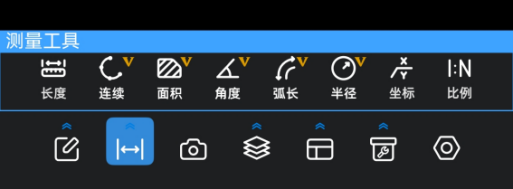
①长度:测量图纸中两点间的距离。
②连续:测量图纸中直线和弧线的组合长度。注:遇到直线点击直线的端点,遇到弧线点击弧线本身。
③面积:测量图纸中由直线或者直线和弧线组合的图形的面积。测量面积后可以测量侧面积,点击“计算侧面积”,输入高度后点“计算”,就能看到底面积、侧面积、底面+侧面3种组合面积。
④角度:快速测量两直线的夹角。
⑤弧长:测量图纸中弧线图元的长度。
⑥半径:测量弧线及圆的半径。
⑦坐标:测量图纸中坐标的数值。
⑧比例:调整图纸测量比例至图纸实际值。点击比例,选择图纸上已经测量的线段的长度,输入这条线段的实际长度,就可以自动设置测量比例。
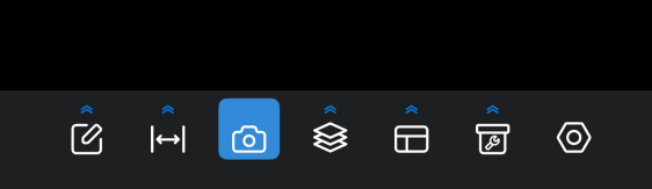
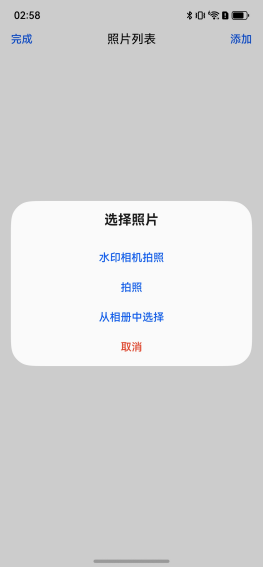
3.照片标注
可以拍照或者将相册中的照片添加到图纸的对应位置。水印相机还可以在图片上添加任意想要的水印,将重点情况记录。
4.图层管理
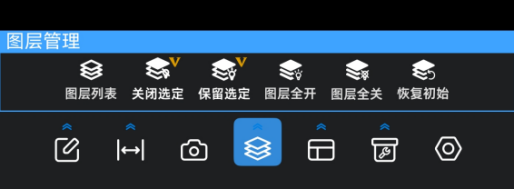
①图层列表:能看到所有图层的信息,包括颜色,开关状态及名称。
②关闭选定:将选中的一个或多个图层关闭。
③保留选定:只显示选中的一个或多个图层,没选中的图层全部隐藏。
④图层全开:把所有图层都显示出来,原本隐藏的也重新显示。
⑤图层全关:把所有图层都隐藏起来,画面上什么都不显示。
⑥恢复初始:把图层的显示 / 隐藏状态,恢复到最开始打开图纸时的样子。
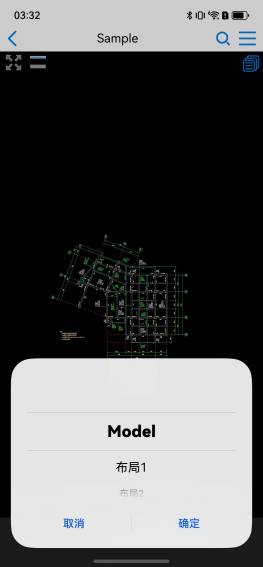
5.模型/布局
用来切换模型图/布局图。
6.工具箱
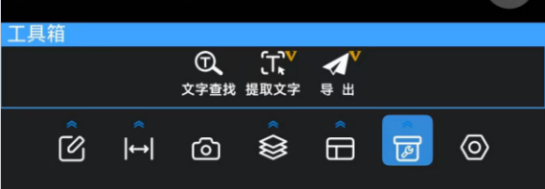
①文字查找:可以查找图纸中的文字、数字、字母,并显示出数量和位置,标记查找结果小红旗突出显示文字位置。
②提取文字:提取图纸中的文字、数字、字母等,方便粘贴使用。
③导出:可以将图纸导出成带标注的kkf格式或者pdf格式,分享给其他用户。
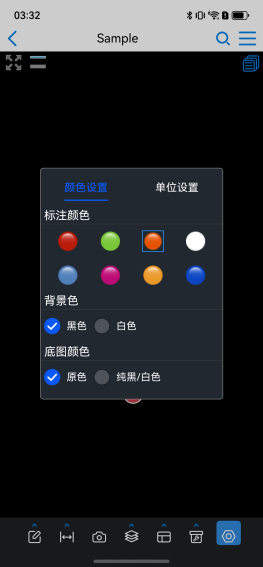
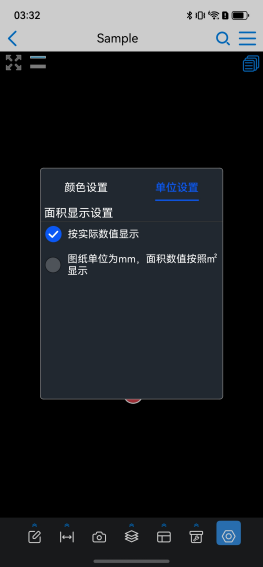
7.颜色/单位设置
①颜色:可以设置标注颜色、切换图纸背景颜色、修改底图颜色。
②单位设置:可以设置面积显示。
三、高级工具
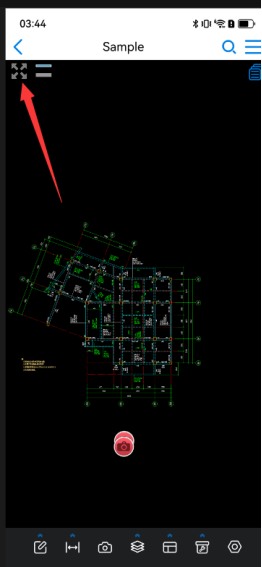
1.全屏
隐藏工具栏,全屏显示图纸。
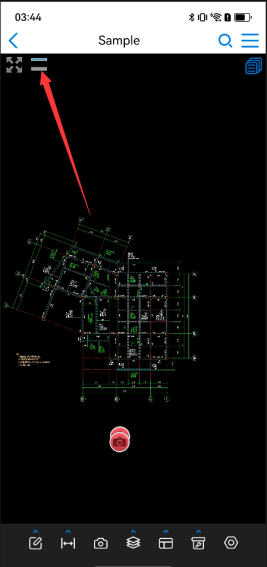
2.显示多段线线宽
点击可以显示、隐藏图纸多段线的线宽属性。
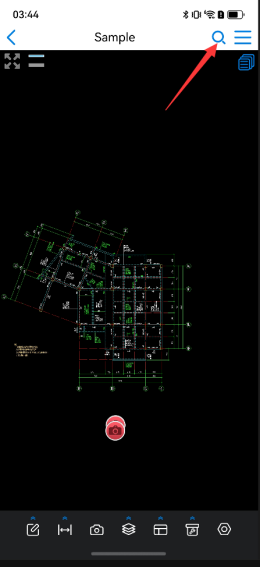
3.文字查找
可以查找图纸中的文字、数字、字母,并显示出数量和位置,标记查找结果小红旗突出显示文字位置。
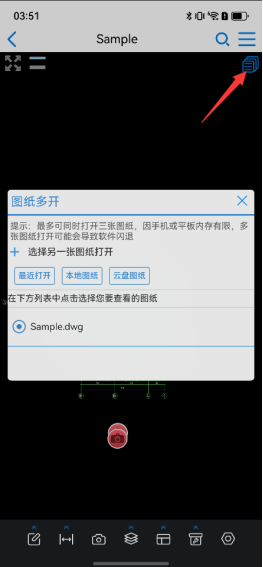
4.图纸多开
在同一界面内同时打开两张或者三张图纸,方便对比不同图纸的细节,快速进行数据核对与整合,极大地提高工作效率。
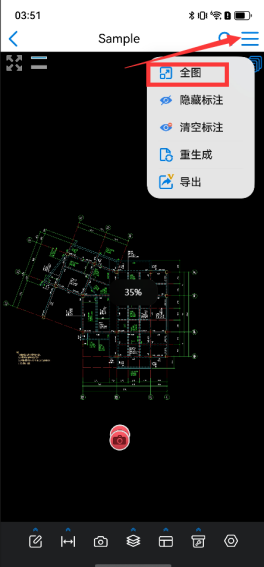
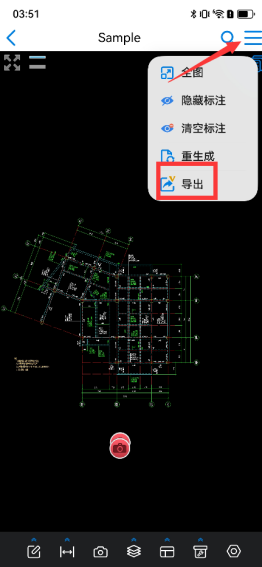
5.全图
可以自动转到图纸显示区域,找不到图纸显示区域时可以点击。
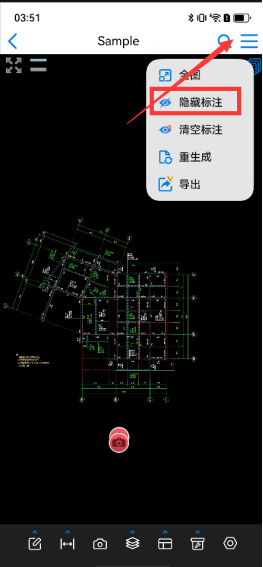
6.隐藏标注
隐藏图纸中所有的标注。
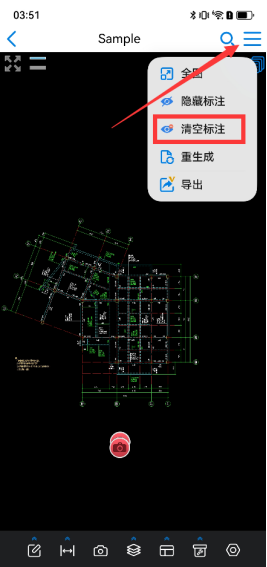
7.清空标注
删除清空图纸上所有的标注。
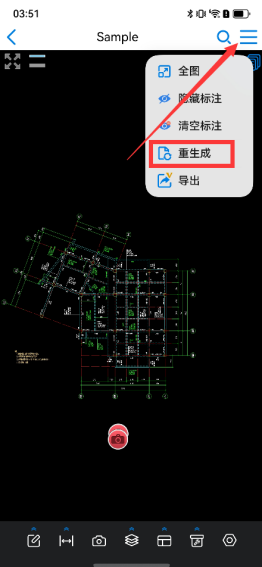
8.重生成
可以使弧线显示更加圆滑,准确。
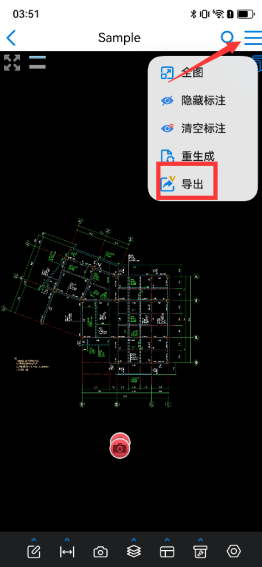
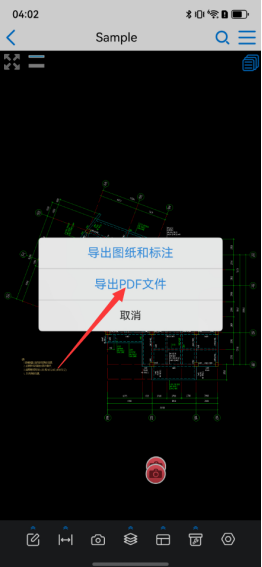
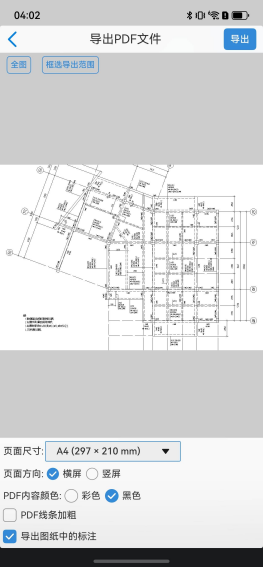
9.导出
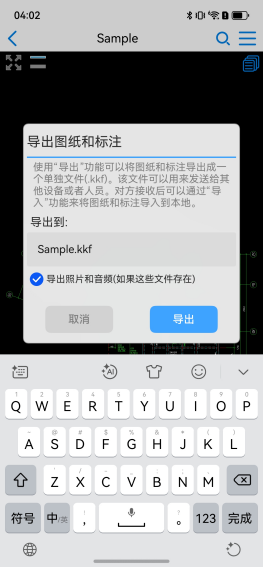
①导出图纸和标注:可以将图纸和标注一键导出kkf文件,发送给其他电脑和手机,就可以方便的看到图纸和标注。
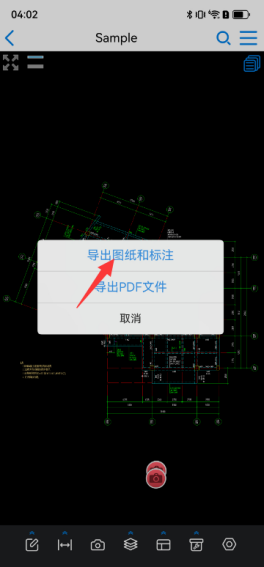
②导出pdf文件:可以将dwg图纸转成清晰的PDF文件。
四、云盘功能
1.云盘介绍
会员可以创建5个普通项目,云盘图纸上限400张。每个项目里可以创建多个文件夹来进行图纸分类。
2.上传云盘
点击图纸右侧的按钮,选择上传到快看云盘。
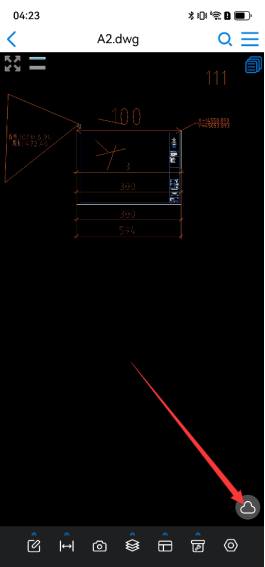
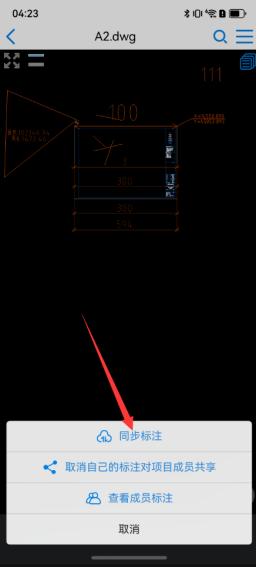
3.云盘同步标注
打开云盘图纸,右下角小云朵按钮点开后,选择同步标注。
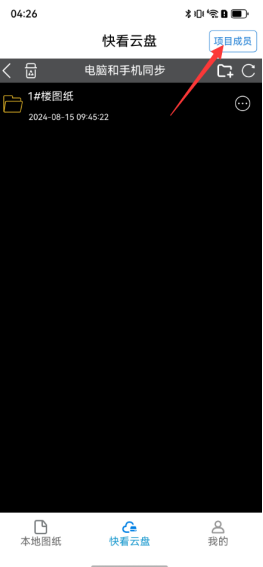
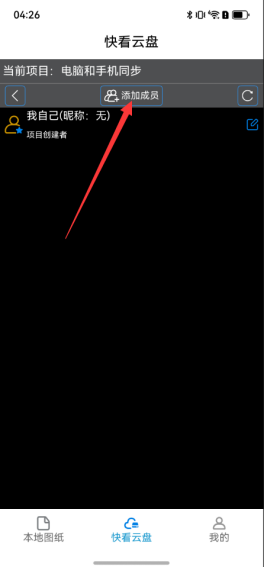
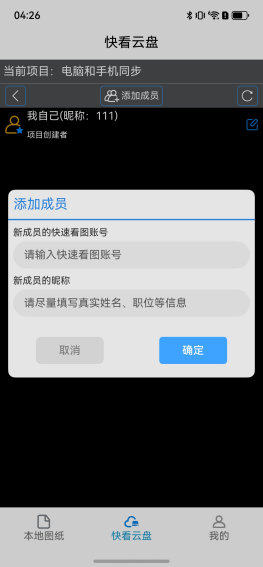
4.云盘添加成员
打开快看云盘,打开所选项目,点击项目成员,输入成员快看账号添加成员。
5.项目操作
在项目列表,点击项目右侧三个点可以对项目进行重命名、升级、删除、退出等操作。
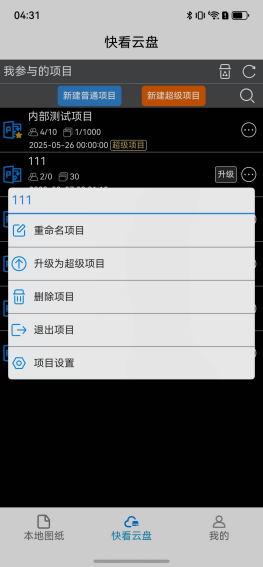
①重命名项目:可以将项目名称重命名。
②升级项目为超级项目:将普通项目升级为超级项目。
③删除项目:自己创建的项目可以删除,删除后默认放在回收站中,清理回收站将彻底删除。
④退出项目:加入他人创建的项目无法删除,只能退出项目。
⑤项目设置:可以设置是否将自己的标注对项目成员共享。
五、账号管理
1.登录
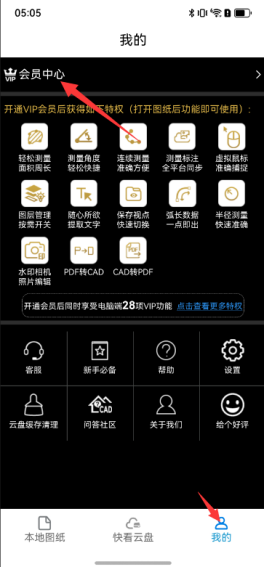
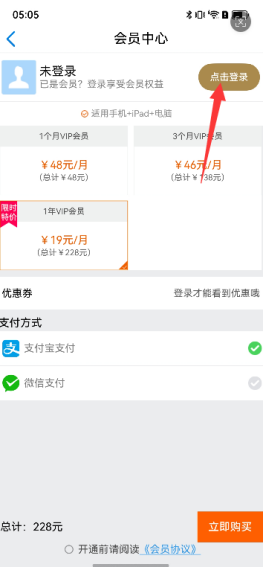
点击我的,进入会员中心,点击登录。
2.切换账号
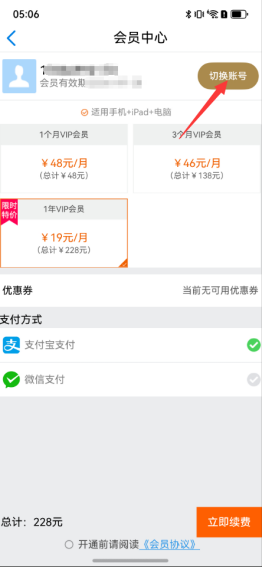
已经有账号登录的情况下,点击我的,进入会员中心,点击切换账号。
 17***70


