
5个CAD技巧,学会了效率直接翻倍!建模、手算、存档通用
对于咱们做施工和造价(尤其是做造价)的朋友们来说,不需要掌握特别复杂、高深的CAD软件操作技能,但是有些CAD技巧却能实打实帮助我们大幅提升工作效率和优化工作体验。今天就给大家分享5个CAD软件技巧,建模、手算、存档通用!
01 合并图纸
适用场景:
①如建筑图、结构图、详图对照查看,确定细节
②不同专业、区域的图纸,合并查看,对比分析,导入算量
③落实设计变更,将变更内容及时同步更新到图纸上
技能点1:用基点精准控制
学会用“基点”来控制复制和粘贴的位置,做到精准重叠或拼接图纸
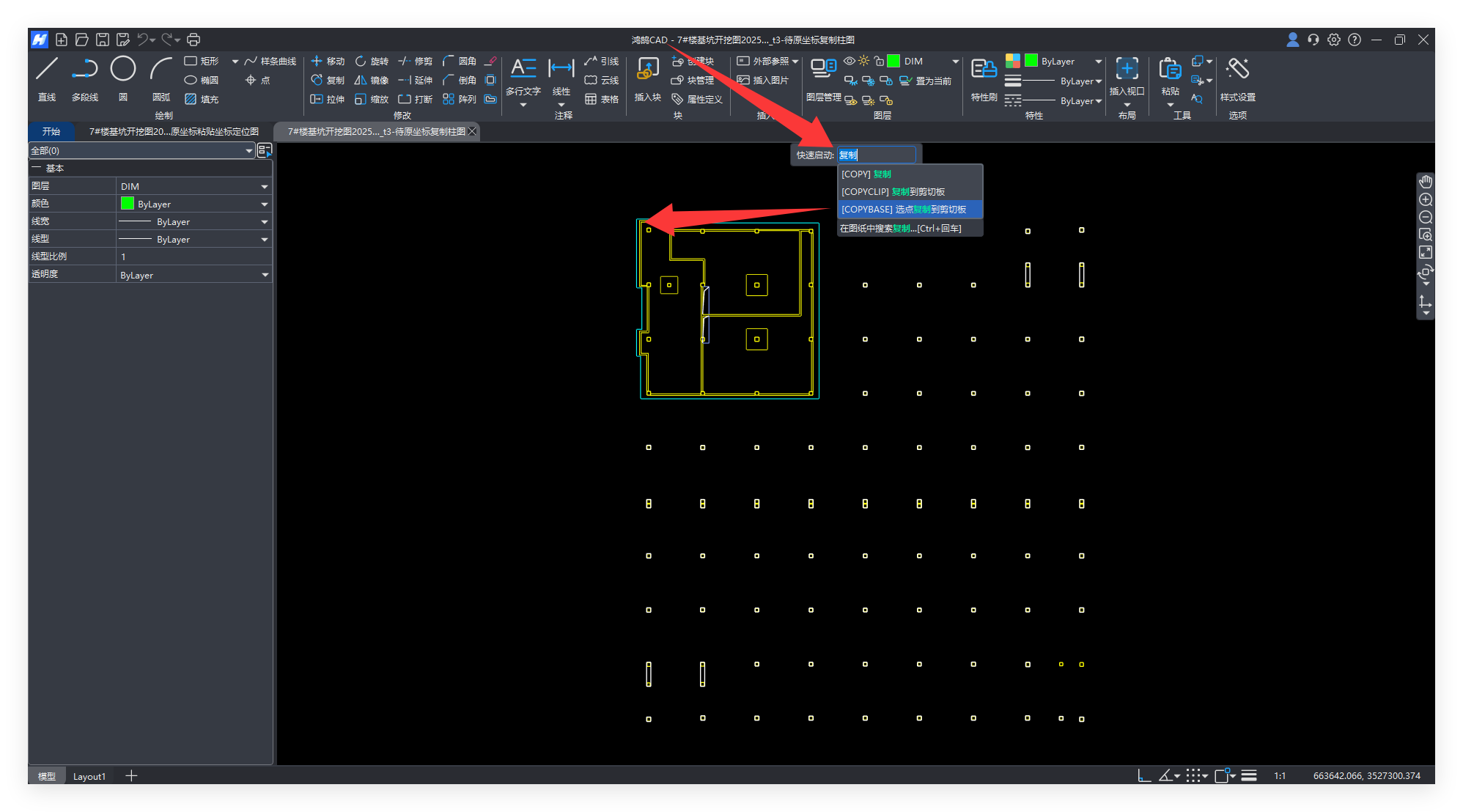
操作步骤:鸿鹄CAD中输入中文命令“复制”或英文快捷键“CO”调启【选点复制】功能-选中想复制的内容并回车键-选择复制的“基点”-粘贴时根据基点选择对应位置,图元内容就能精准落在指定位置
实操案例:
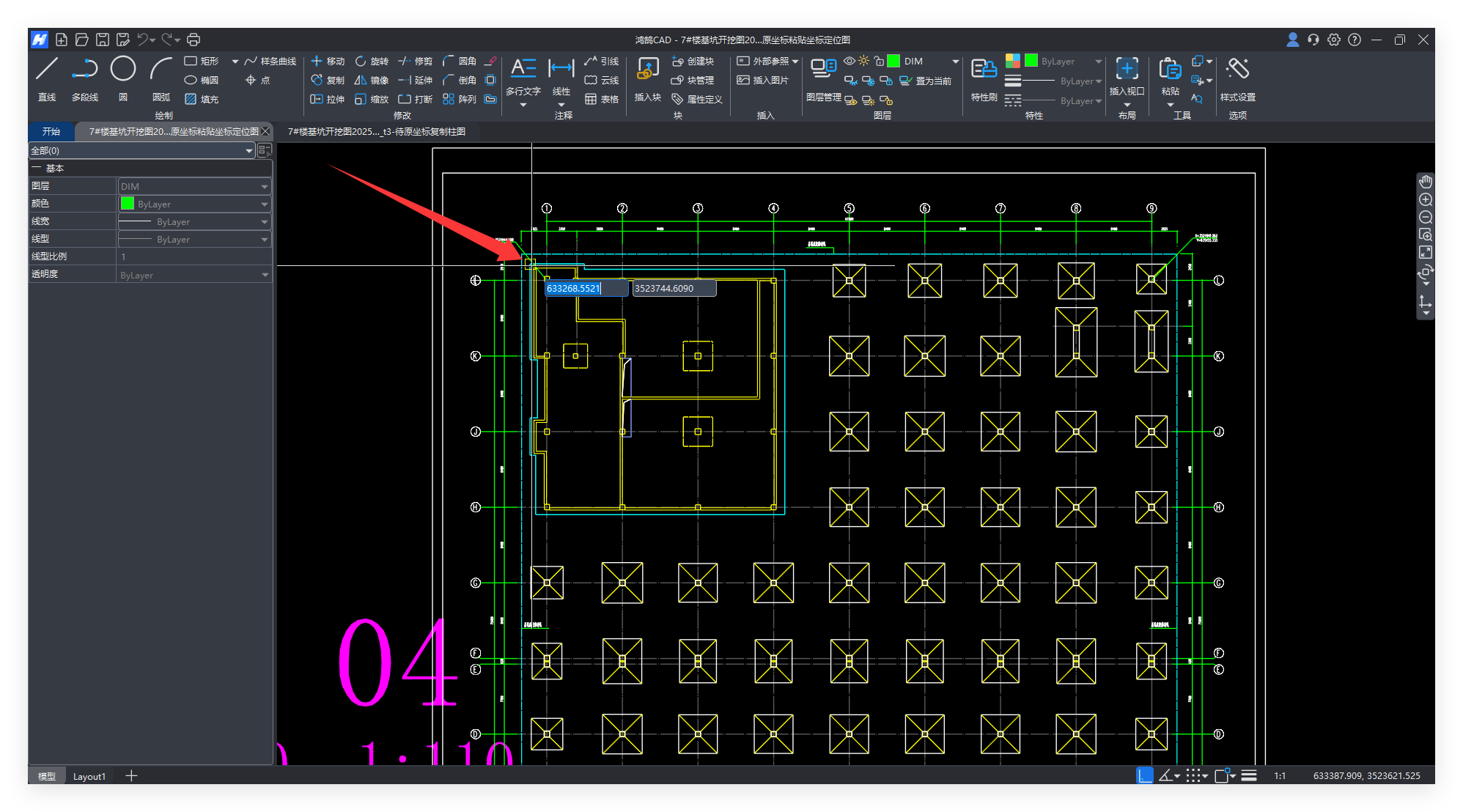
合并“基坑开挖图纸”,以左上角的点位(在基坑图中有对应的线条,这样方便定位)作为复制粘贴的基点,从柱图复制
粘贴到基坑开挖图时,找到和柱图基点对应的点位(左上角),鸿鹄CAD会自动捕捉点位,左键放置即可
技能点2:一键自动合图-粘贴到原坐标
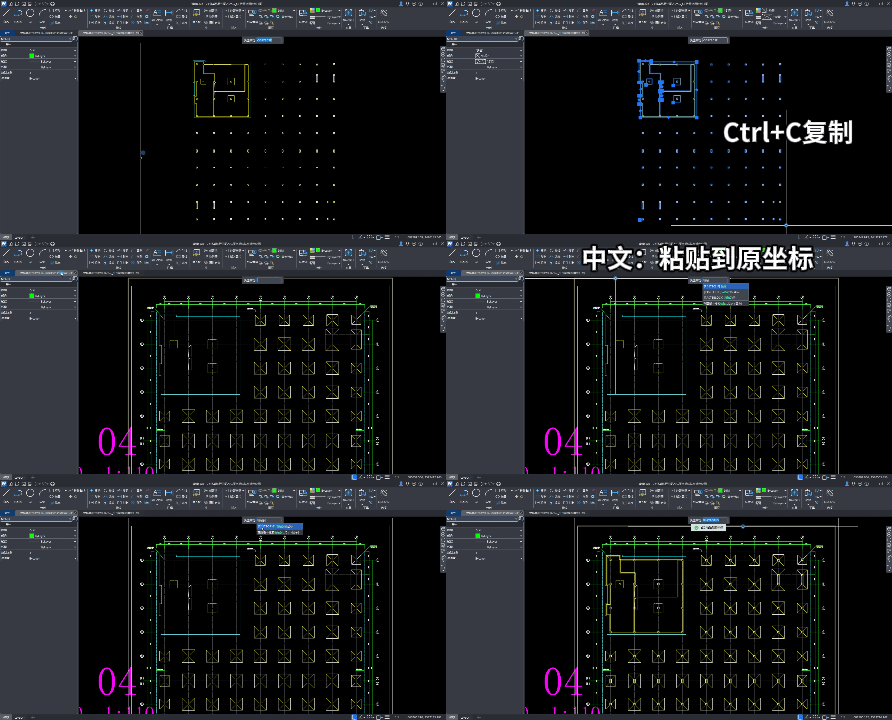
只要这套图纸坐标和比例正确,都不用选基点,软件能基于坐标原点自动对准,自动完成套图
实操案例:
柱图中选中内容直接ctrl+c(复制),到基坑图中输入中文命令【粘贴到原坐标】(鸿鹄CAD特有的中文命令能力),啥也不用干了,自动对齐,效果如下
注意事项:
不论是碰撞检查还是同步变更,必须确认你拿到的图纸版本是最新的!
鸿鹄CAD免费体验方法:5秒下载5秒安装软件-右上角登录账号-点击任意功能即可自动开通
鸿鹄CAD(电脑版)官网下载:
https://honhucad.everdrawing.com/?from=wdsq
02分割图纸
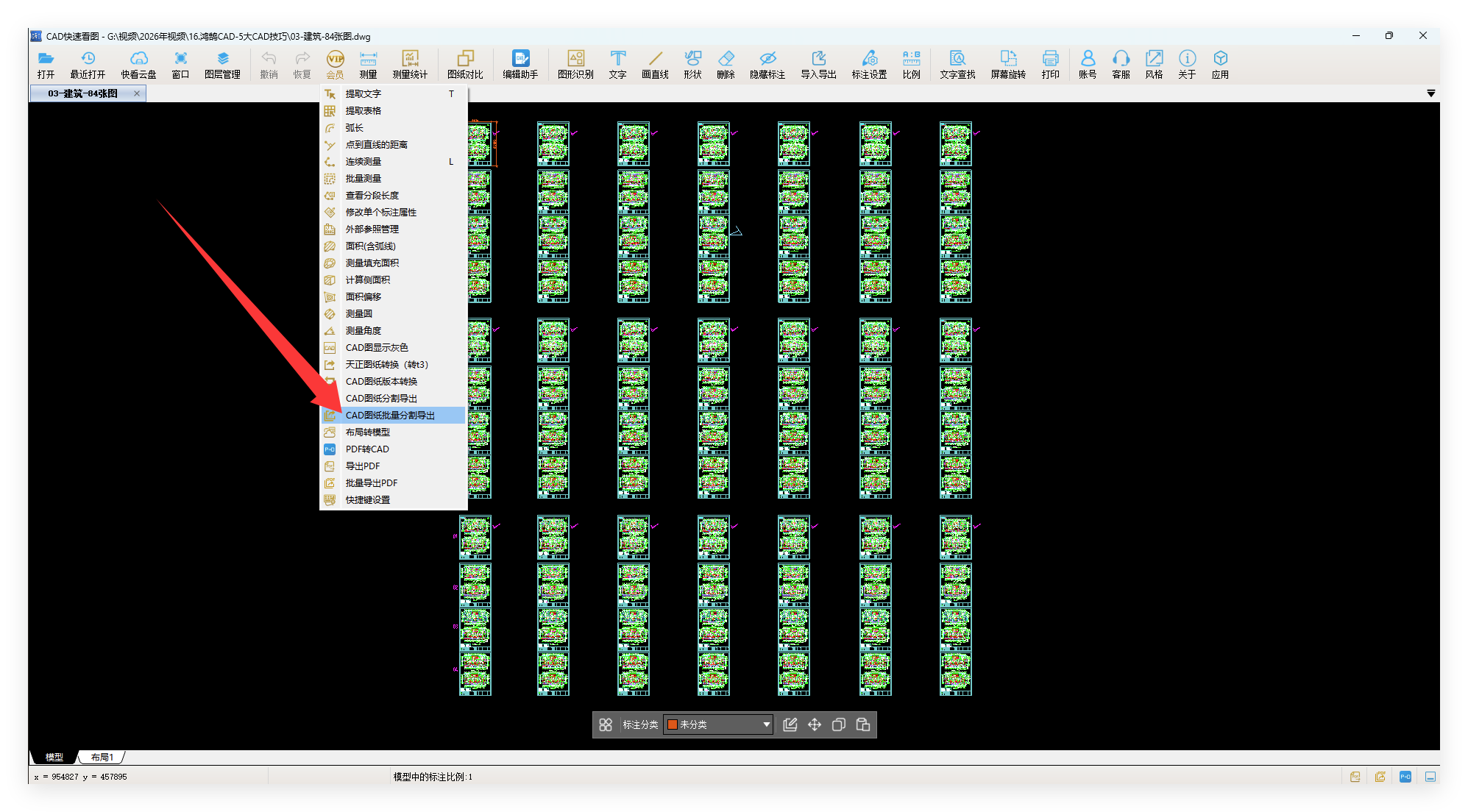
像这种全画在一起的大图,不论开图还是导图都费劲。
适用场景:
①图纸过大,无法顺畅查看、修改或导入算量软件
②便于分享其中一部分图纸内容
③精细化管理图纸变更等,避免某一个图变更,影响其他图纸的版本
④需要按照甲方、档案馆的要求归档立卷
拆分规则:
按图纸目录、按专业、按区域、按布局,尽可能做到精细化的版本管理和精准分发。
我会用CAD快速看图新出的【自动批量分割】功能,帮我一键分割和整理,文件名也自动识别好了。
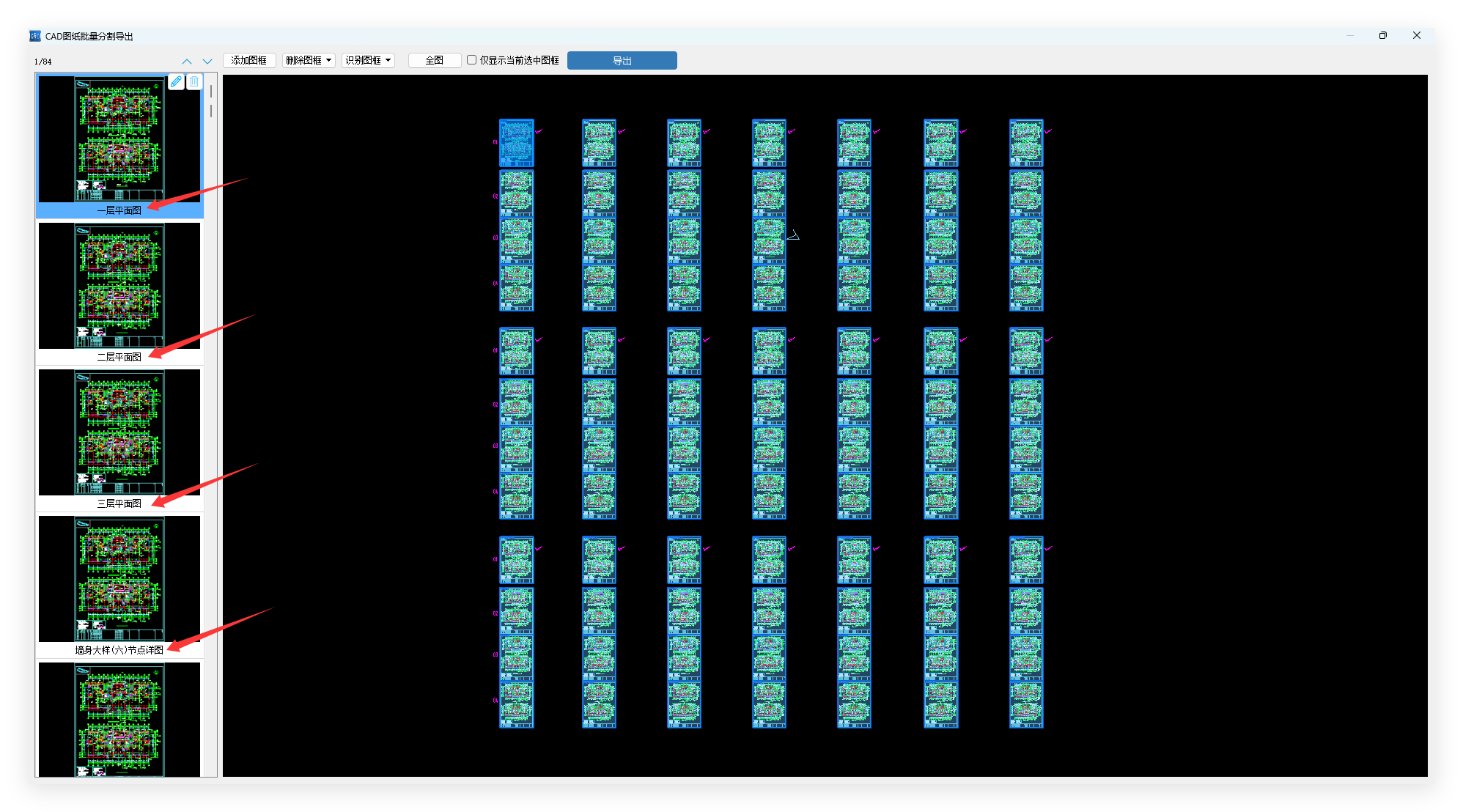
注意事项:
核对好图名图签,按照图纸归档的规则,从项目前期就建好文件,有变更随时同步整理归档,避免到竣工时时间过于久远很多资料无法补齐。
03 图层管理
图层用得好,效率就是高
适用场景:
①绘制图层混乱的图纸,会大幅降低算量等软件的识别效率和准确度
②图纸内容很多时,暂时不用的内容会干扰看图、影响分析图纸、增加误差风险
技能点1:批量调整图层
实操案例:
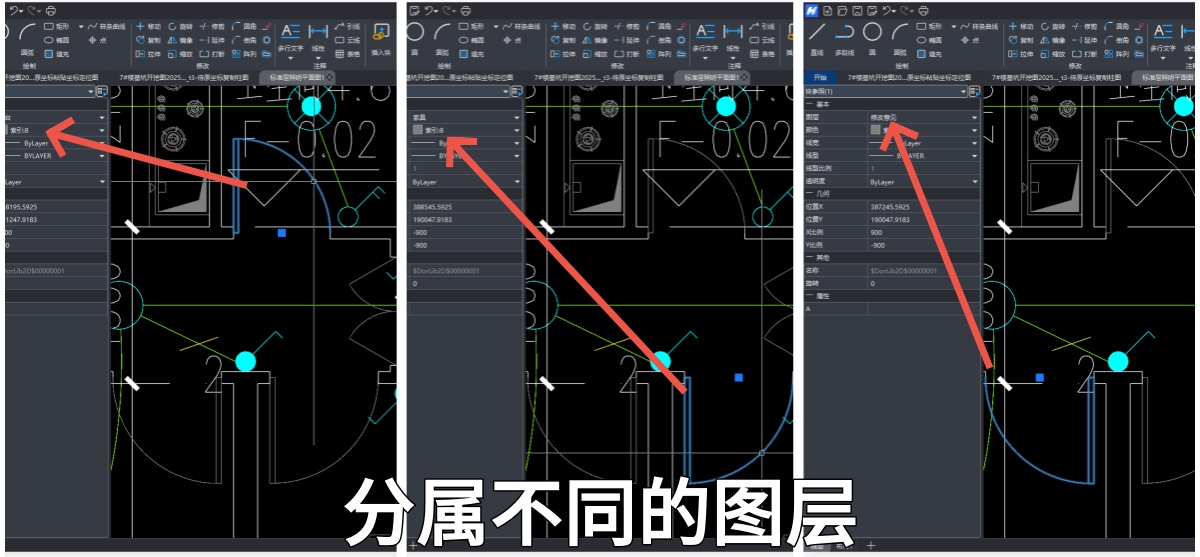
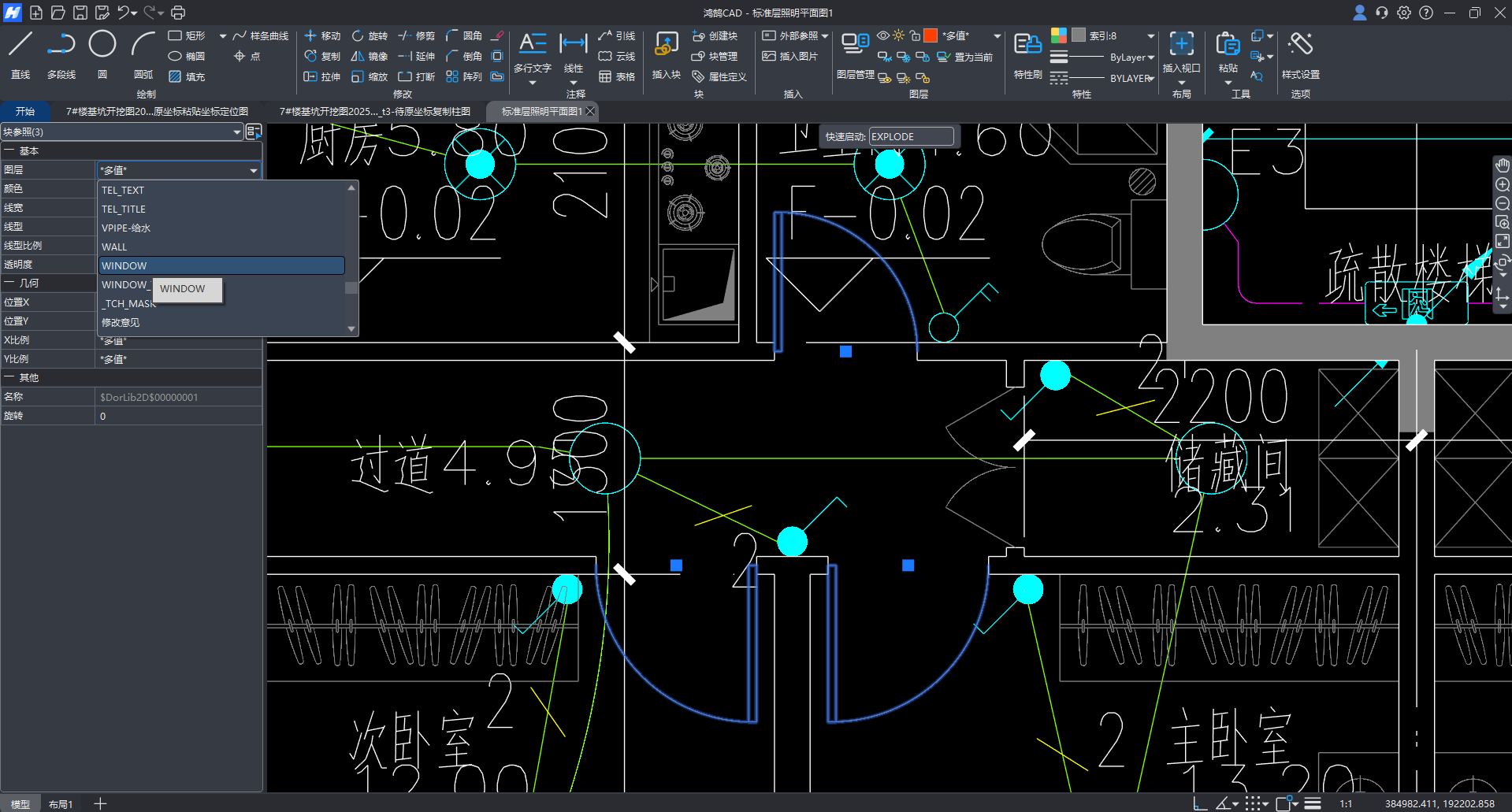
如下图,同样的门画在了不同的图层,我们可以选中这些门,在鸿鹄CAD左边的属性栏选择图层,就统一调整好了门的归属图层,方便更加精准地识别图纸工程量。
技能点2:批量关闭图层
通过关闭图层能进一步隐藏暂时用不到的干扰图元,让图纸更清爽,计算更高效。
实操案例:
如下图,内容繁多,想只查看电线和开关的内容,可以在鸿鹄CAD中点击【图层管理】,选中任意图层后右键【全部选择】。
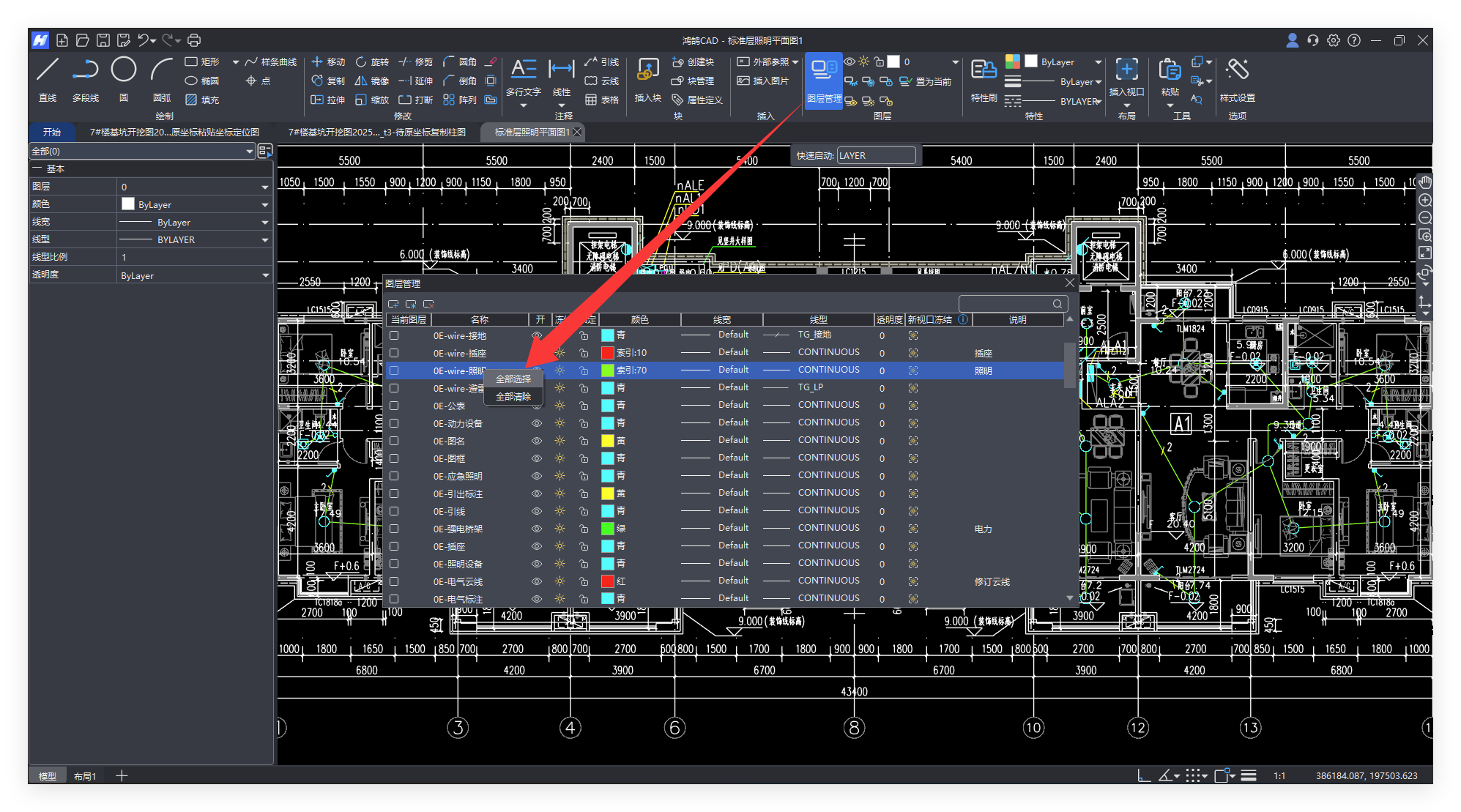
全部图层被选中变蓝,此时按住键盘Ctrl键,鼠标左键点选电线和开关所在的2个图层变回黑灰色,即可单独取消这两个指定图层的选中。
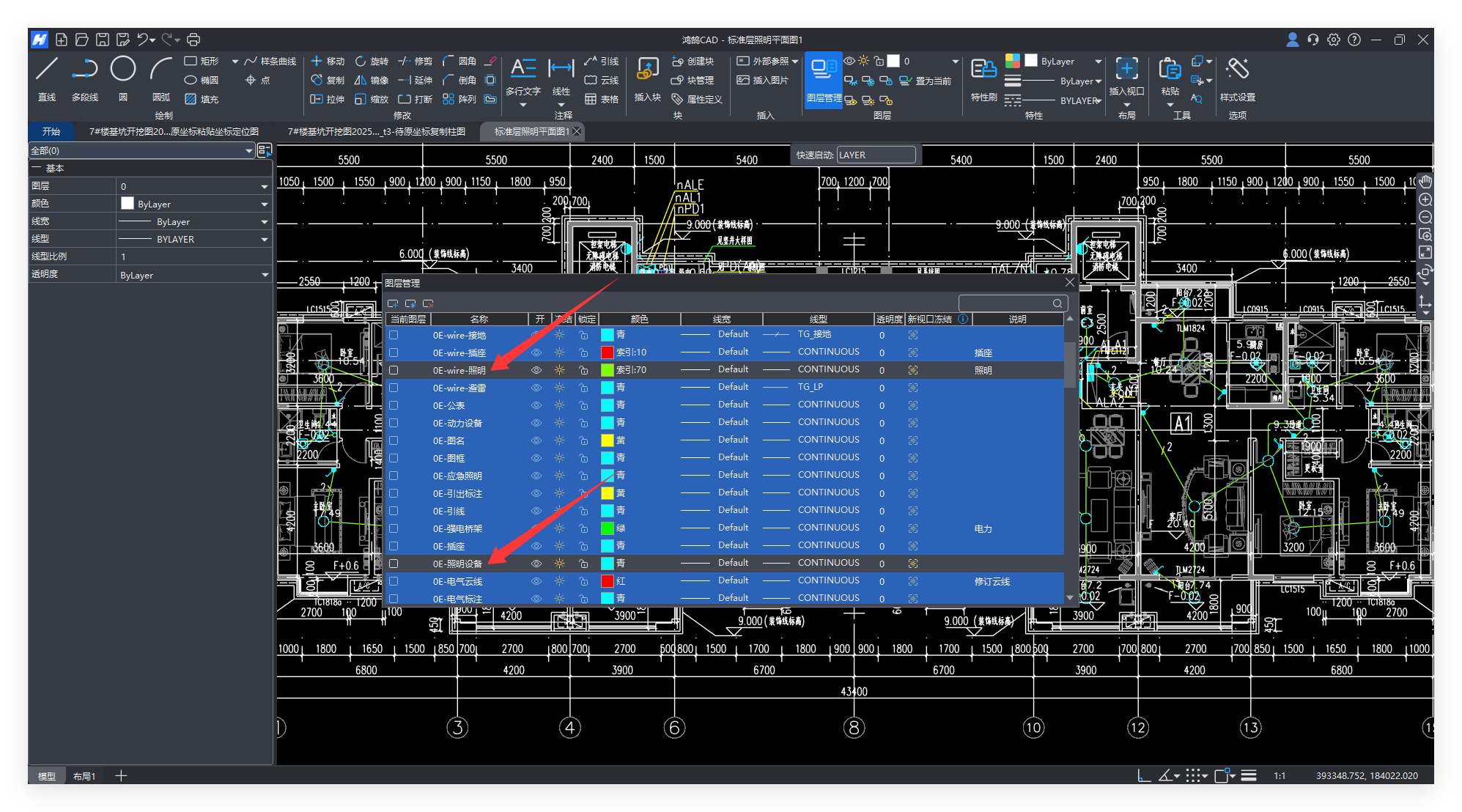
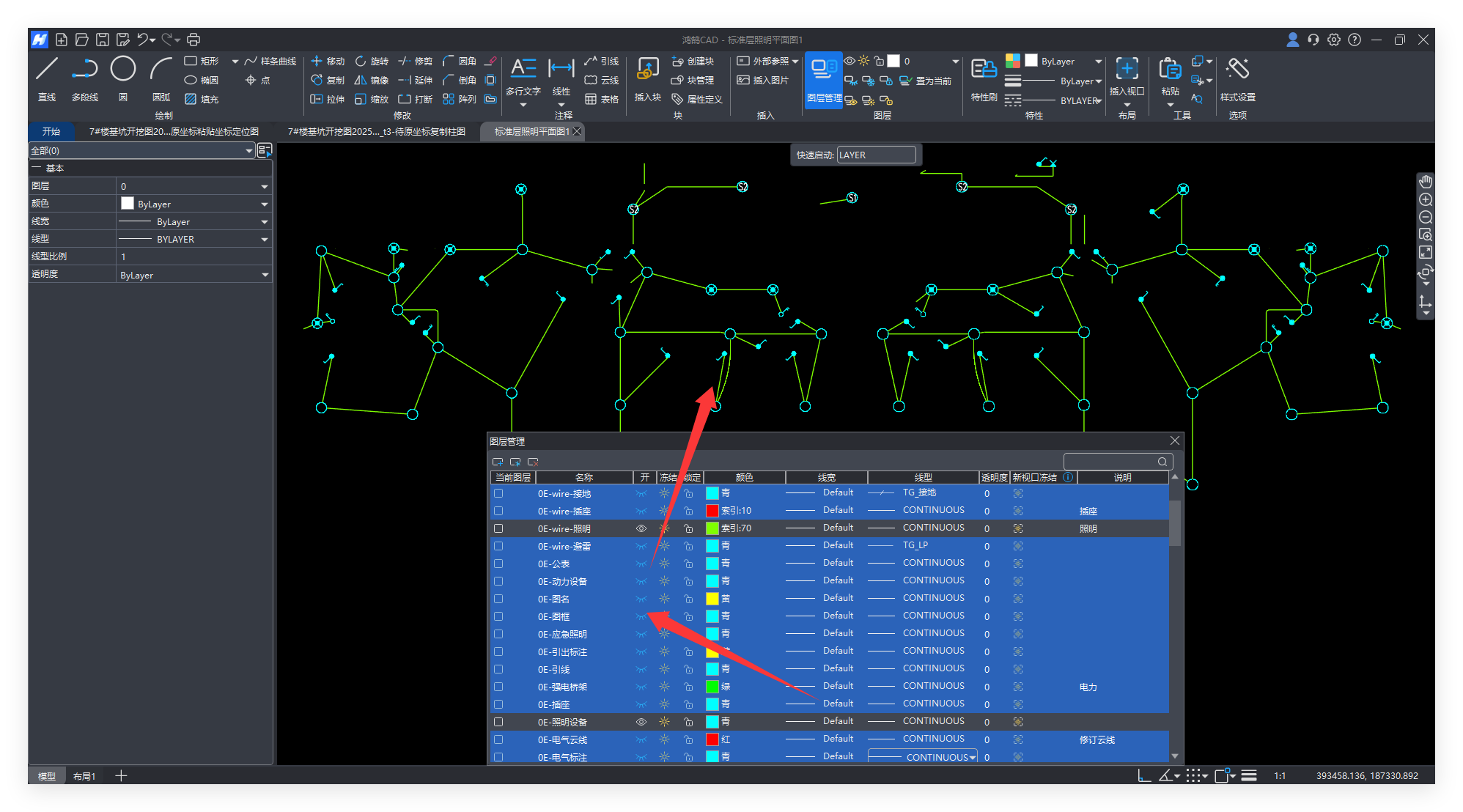
然后再点击任意蓝色图层(选中图层)右侧的👁️图标,关闭所有选中的图层(蓝色),就能一键得到清晰的电线+开关图案。
鸿鹄CAD免费体验方法:5秒下载5秒安装软件-右上角登录账号-点击任意功能即可自动开通
鸿鹄CAD(电脑版)官网下载:
https://honhucad.everdrawing.com/?from=wdsq
04 外部参照
导入图纸显示不全?要么转t3,要么绑参照!
实操案例:
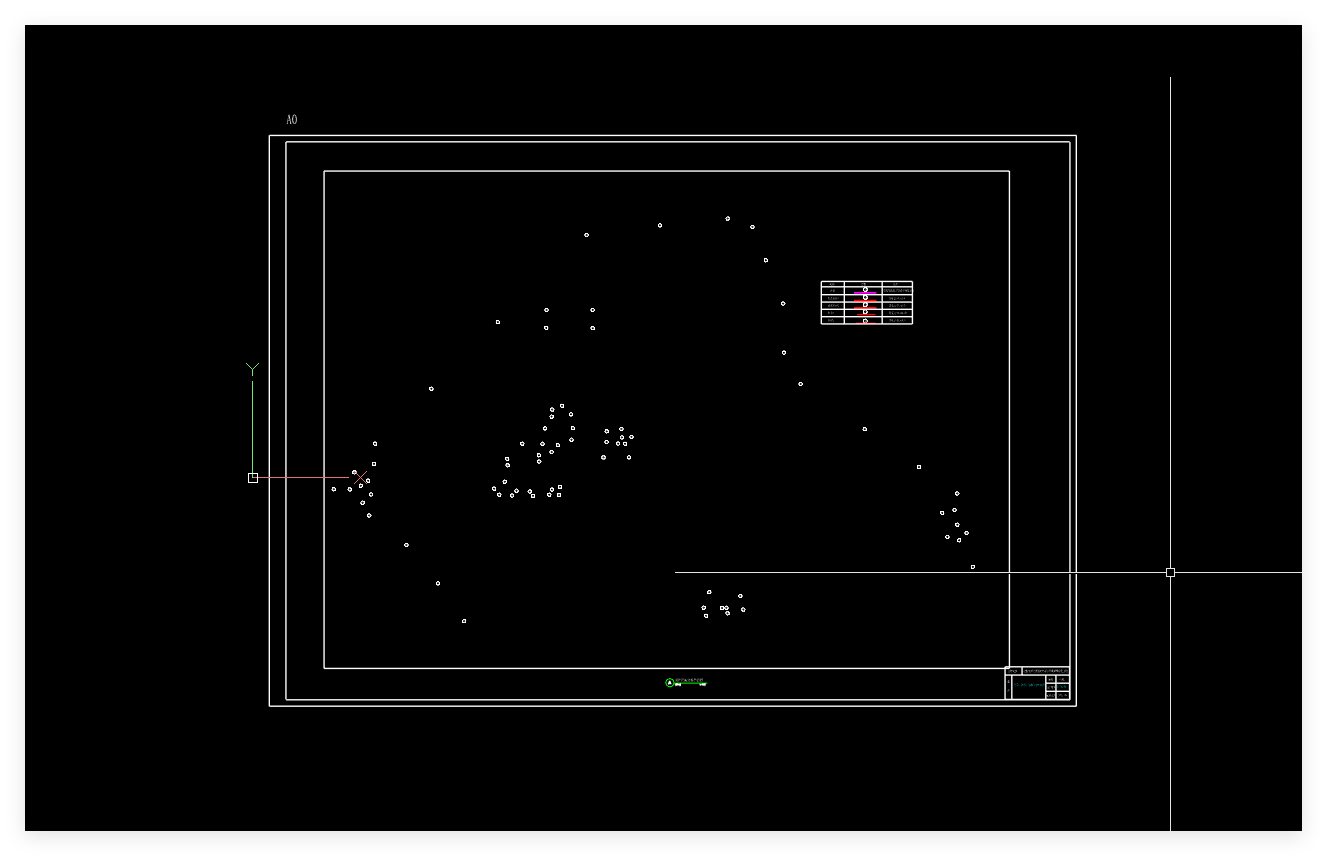
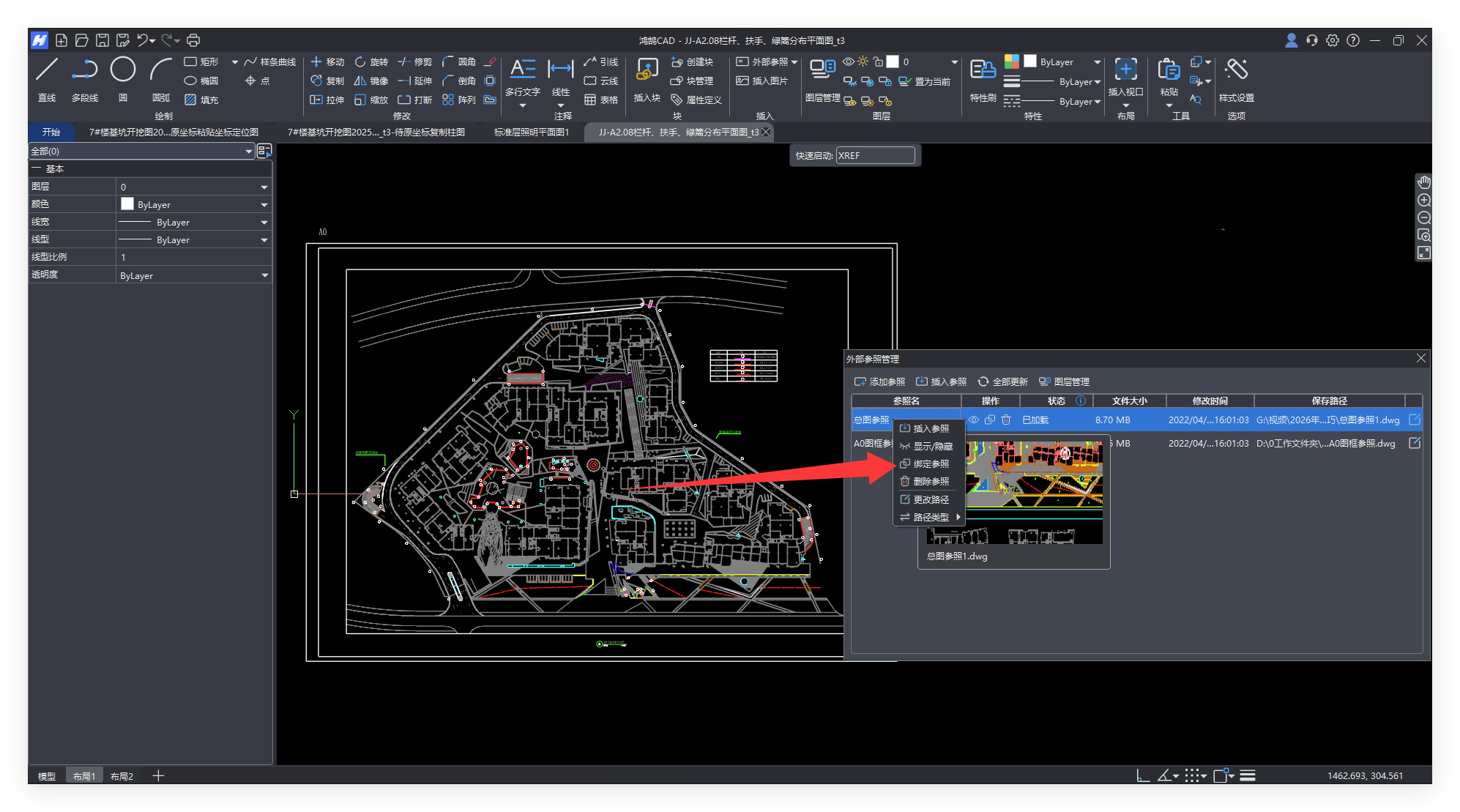
如下图,未找到参照图的情况下,不论在什么软件里都会显示不全(相当于套装少了配套的马甲),我们要做的是找到参照图(马甲),并绑定(穿好缝上,变成一身衣服)。
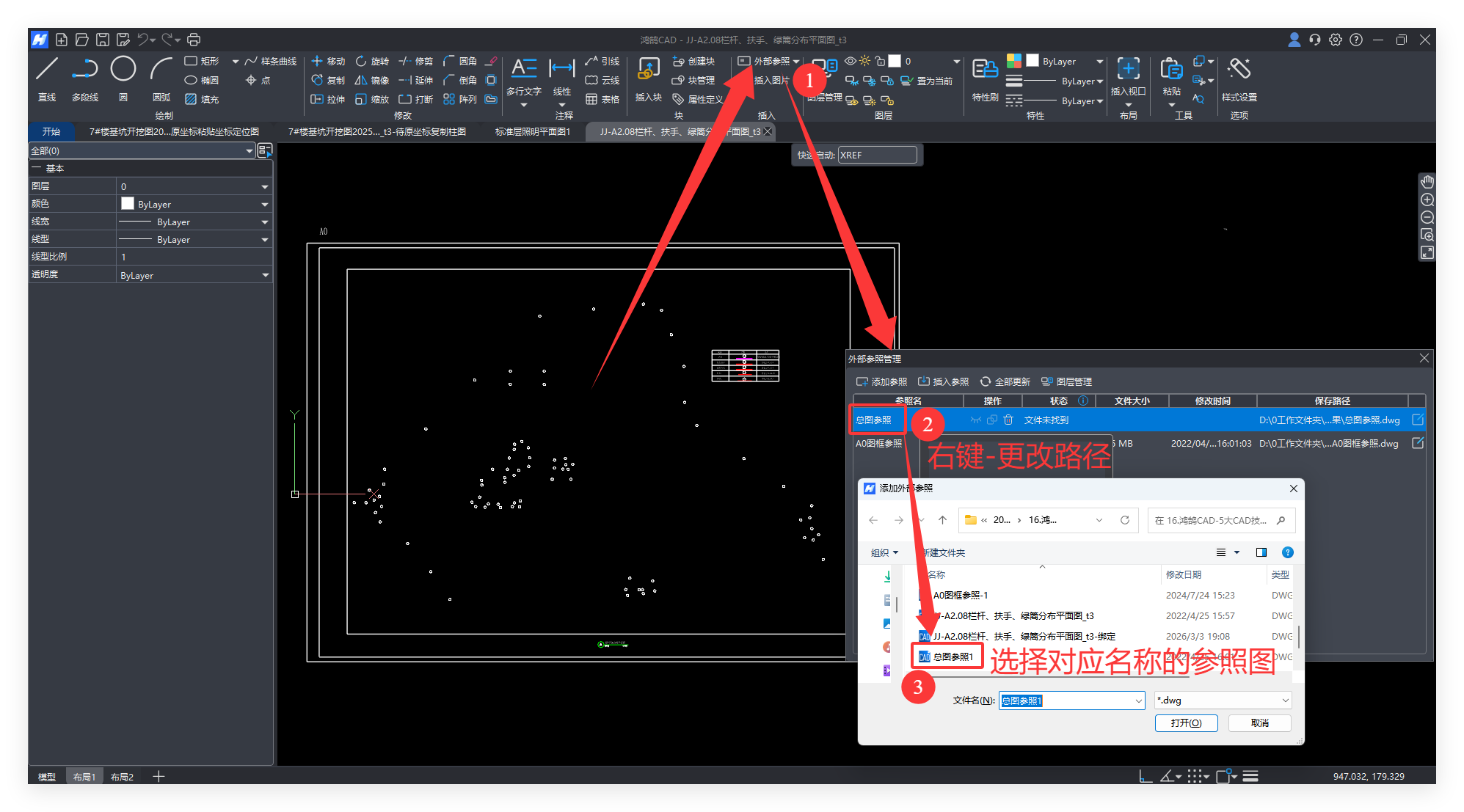
点开参照管理,选中参照,右键绑定,绑定好的图另存一下再导入算量等软件,轻松搞定显示问题!
05 转t3
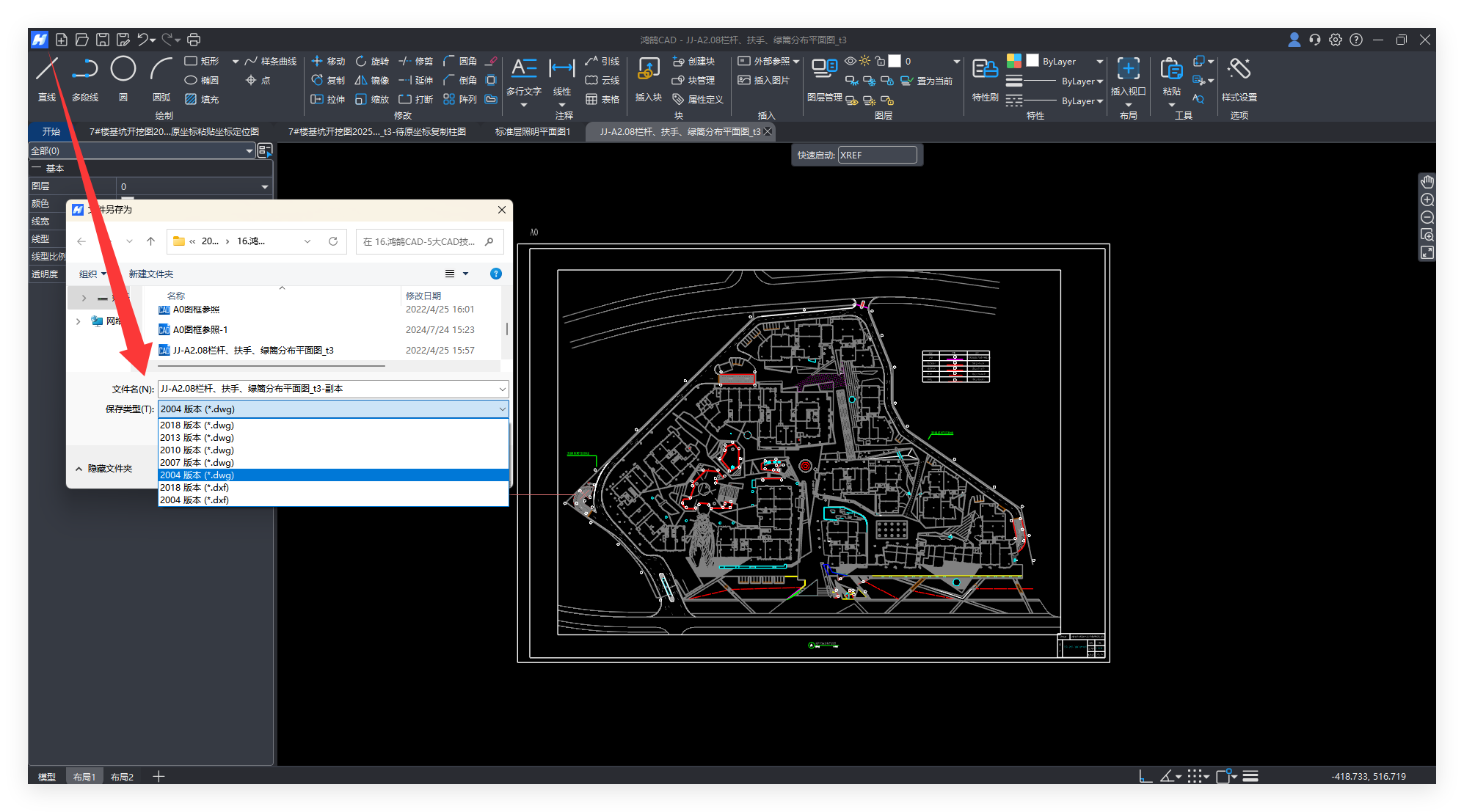
算量软件或是CAD软件一遍遍提示不支持“高版本/天正”时,那种崩溃你一定体会过。
用鸿鹄CAD或CAD快速看图就能轻松解决这个问题,它们兼容CAD和天正各个版本,并且鸿鹄CAD在另存图纸的时候,默认转t3,还提供了多个CAD版本可选择。
鸿鹄CAD是一款不太一样的国产CAD软件,一键自动安装并且免费试用,它更多考虑了国人使用习惯,创新支持中文命令和模糊指令智能匹配,做到智能匹配字体,解决你的字体之忧,以及人性化的功能效果预览、实时渲染都让软件更加易用、好用。
鸿鹄CAD免费体验方法:5秒下载5秒安装软件-右上角登录账号-点击任意功能即可自动开通
鸿鹄CAD(电脑版)官网下载:
https://honhucad.everdrawing.com/?from=wdsq
你觉得还有哪些CAD技能一定要会?欢迎评论区分享~
 快速看图-柿子


