
PDF快速看图mac版新增测量功能啦!
在数字化办公与数据驱动的决策时代
PDF文档已成为信息传递的核心载体
尤其广泛应用于工程图纸的专业场景
然而传统PDF阅读工具仅能提供基础查看功能
PDF快速看图支持直接进行测量,那么到底怎么用呢?
别着急,诸多测量功能的详细教程来了!
测量图纸效率翻倍!
注意:支持测量功能啦~~~请更新版本到最新版。
首先确认软件已经升级到了最新版本,可以在Mac App Store中搜索【PDF快速看图】下载,或点击此链接唤起Mac App Store下载:https://apps.apple.com/cn/app/id6740136308?mt=12
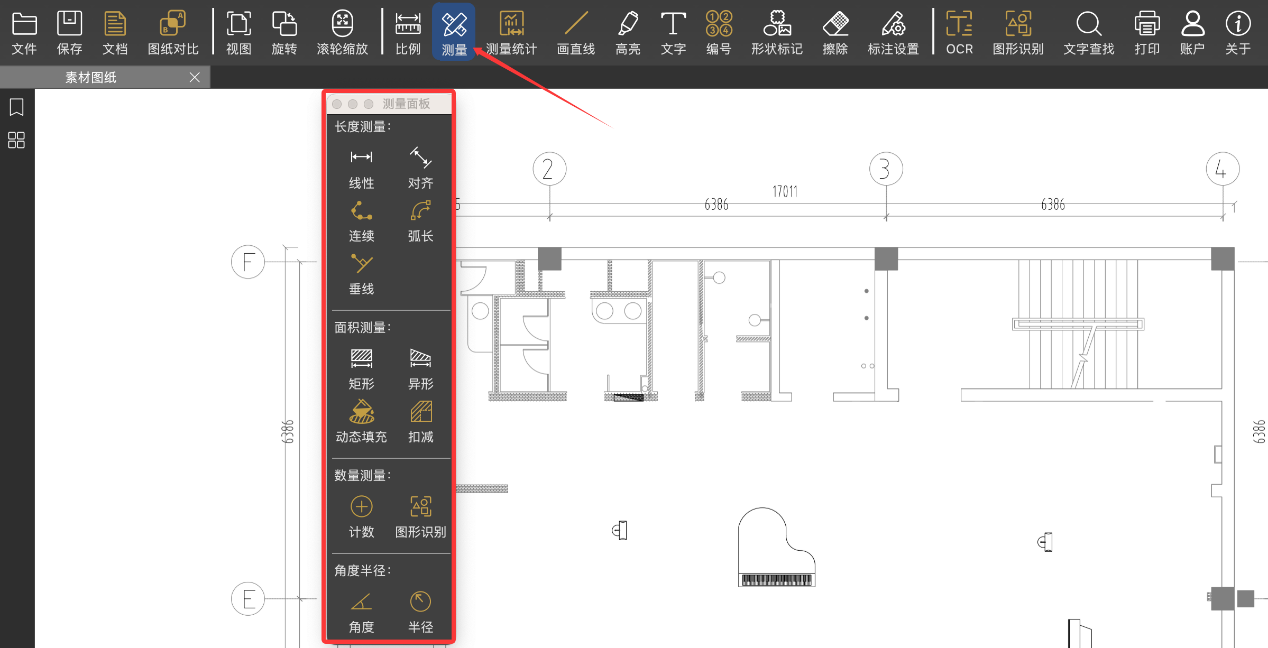
1. 首先打开一张PDF格式的图纸,点击 【测量】,在【测量面板】上选择测量功能。测量功能包含以下几个模块:
①长度测量——线性、对齐、连续、弧长、垂线
②面积测量——矩形、异形、动态填充、扣减
③数量测量——计数,图形识别
④角度半径——角度、半径
2.前期准备:
A.在测量前,我们需要先根据提示进行比例设置,校核比例,是非常重要的操作!!!
点击“比例”按钮,选择图纸上已知长度且尽可能长的线段,输入两点的实际长度,点击确认,即可修改比例,然后再开始测量。
最新版得比例设置已经支持设置单位和精度,并且支持应用到已经绘制完成的标注上。
① 标注单位可以选择:毫米【mm】米【m】千米【km】,精度可以选择到小数点后三位:1/0.1/0.01/0.001
② 当单位选择mm为单位时,面积可以选择按照㎡显示。其他的都是默认按照长度单位去显示面积单位。
动图演示:
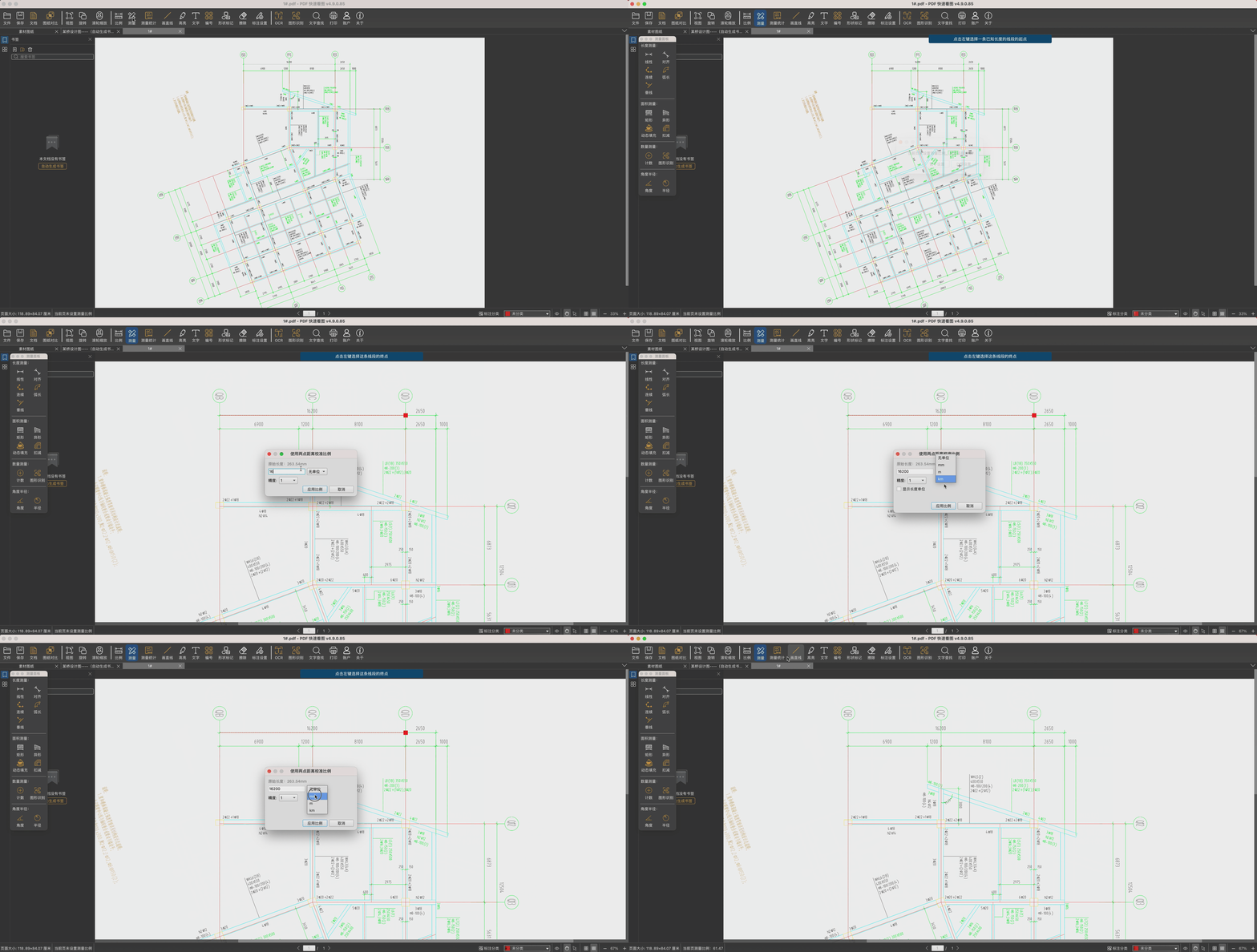
注意:通过识别捕捉点(中点(▲)、线上点(□)、端点(■)、交点(X)),可以更准确设置比例。
由CAD转PDF的PDF图纸,在图上可以捕捉点,扫描的PDF图纸,图上无法捕捉点。
测量小技巧——设置比例时可以选择“长线段”来调比例会更加准确哦。
B.标注设置:点击【标注设置】可以先对标注进行统一设置。
可以设置四个方面:①标注的颜色(未分类标注)、②标注的文字高度、③线宽、④测量设置(调整当前页的测量单)、⑤测量的数值精度(可选不同小数位的精度)。
动图演示:
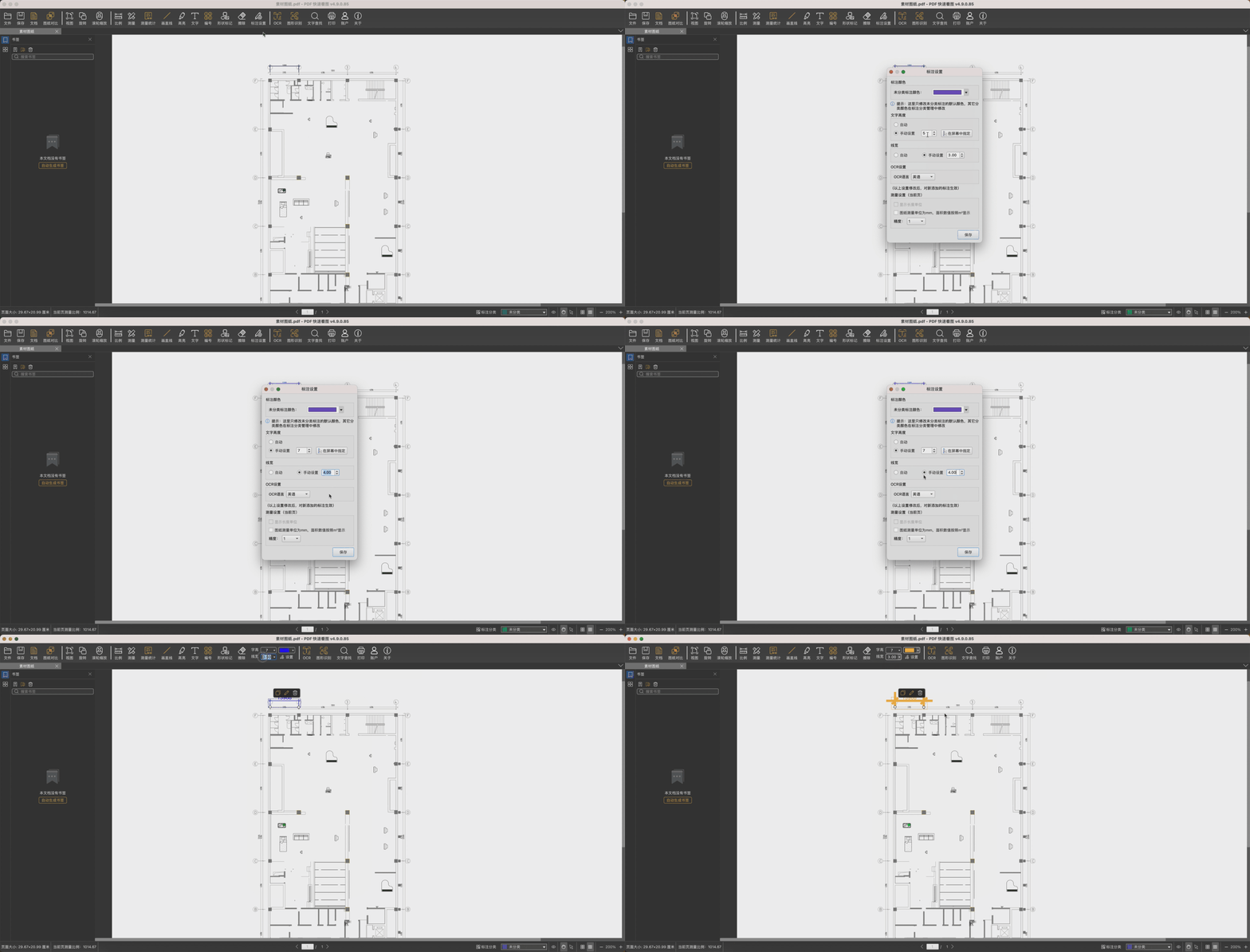
Ps:在做测量的过程中,可以使用上方“快速设置属性”功能栏来快速设置颜色、线宽、字高等属性,设置属性后,对后面新做的所有测量或标注均有效。测量完成后,点击测量结果,在上方“快速设置属性”功能栏对相关属性进行修改,修改属性后,仅对选中的测量或标注生效。或者点击标注右上角笔的图标,进行修改。
C.标注分类设置:测量前设置好分类,方便后期的查看与汇总,具体操作可参考教程:https://club.everdrawing.com/question/detail/15867(mac与Windows操作基本一致)
3. 长度测量操作步骤:
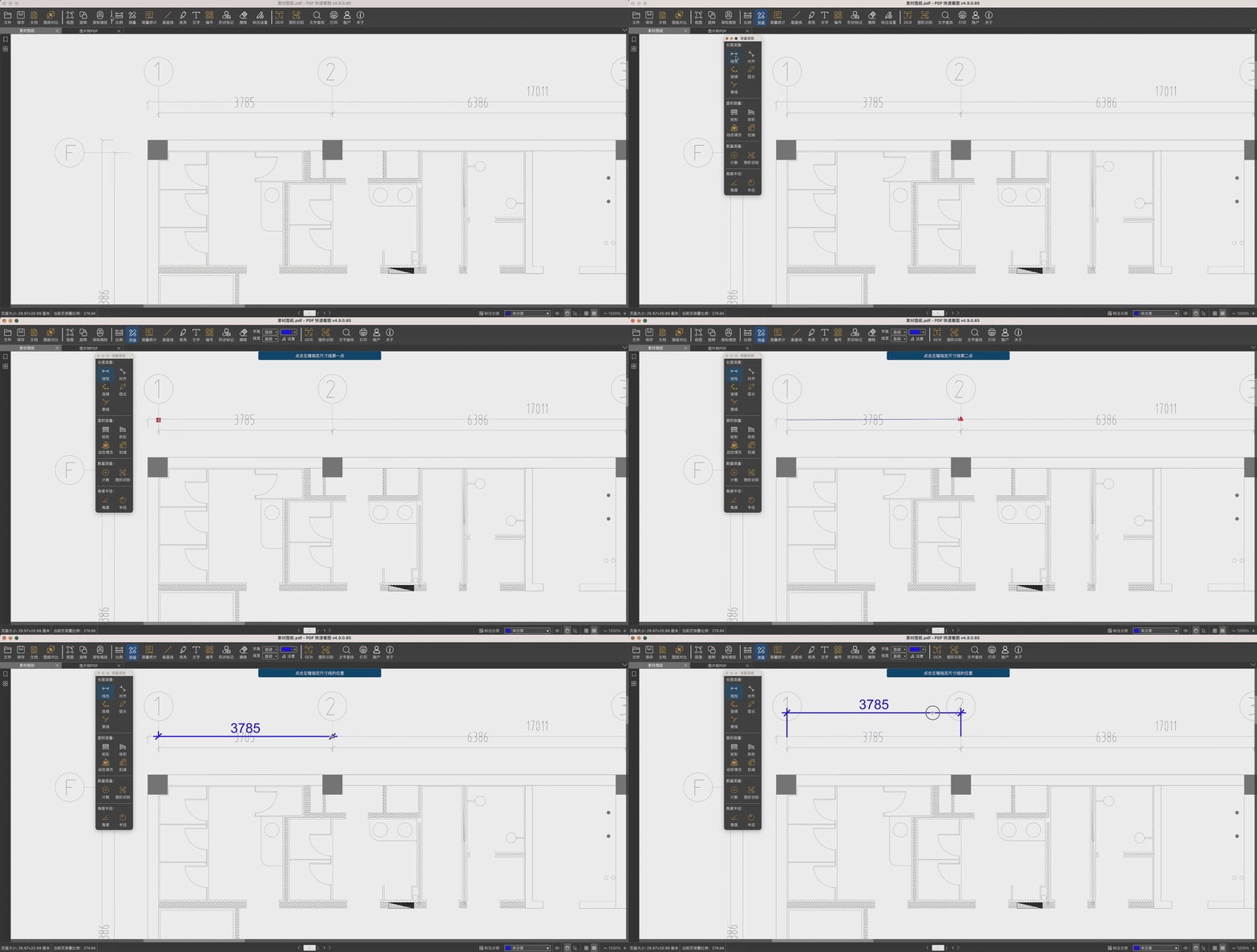
a. 线性:可测量两点的垂直距离和水平距离
点击测量—线性,选择一条线段的起点和终点,通过鼠标移动选择测量垂直距离或水平距离,移动鼠标选择尺寸线的标注位置点击左键放置。
动图演示:
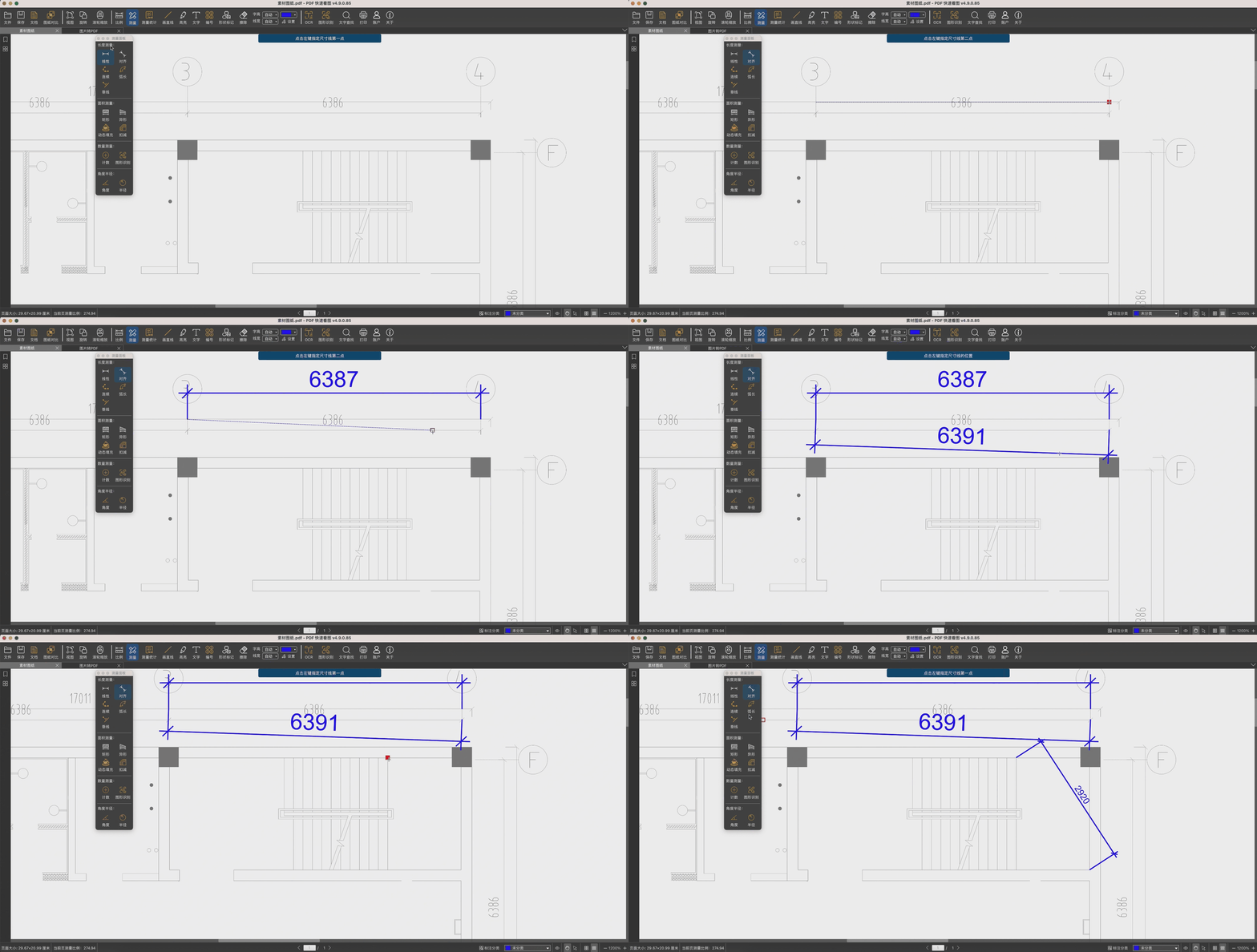
b. 对齐:测量图纸上任意线段的起点和端点的长度。
点击测量—对齐,选择一条线段的起点和终点测量线段的长度,移动鼠标选择尺寸线的标注位置点击左键放置。
动图演示:
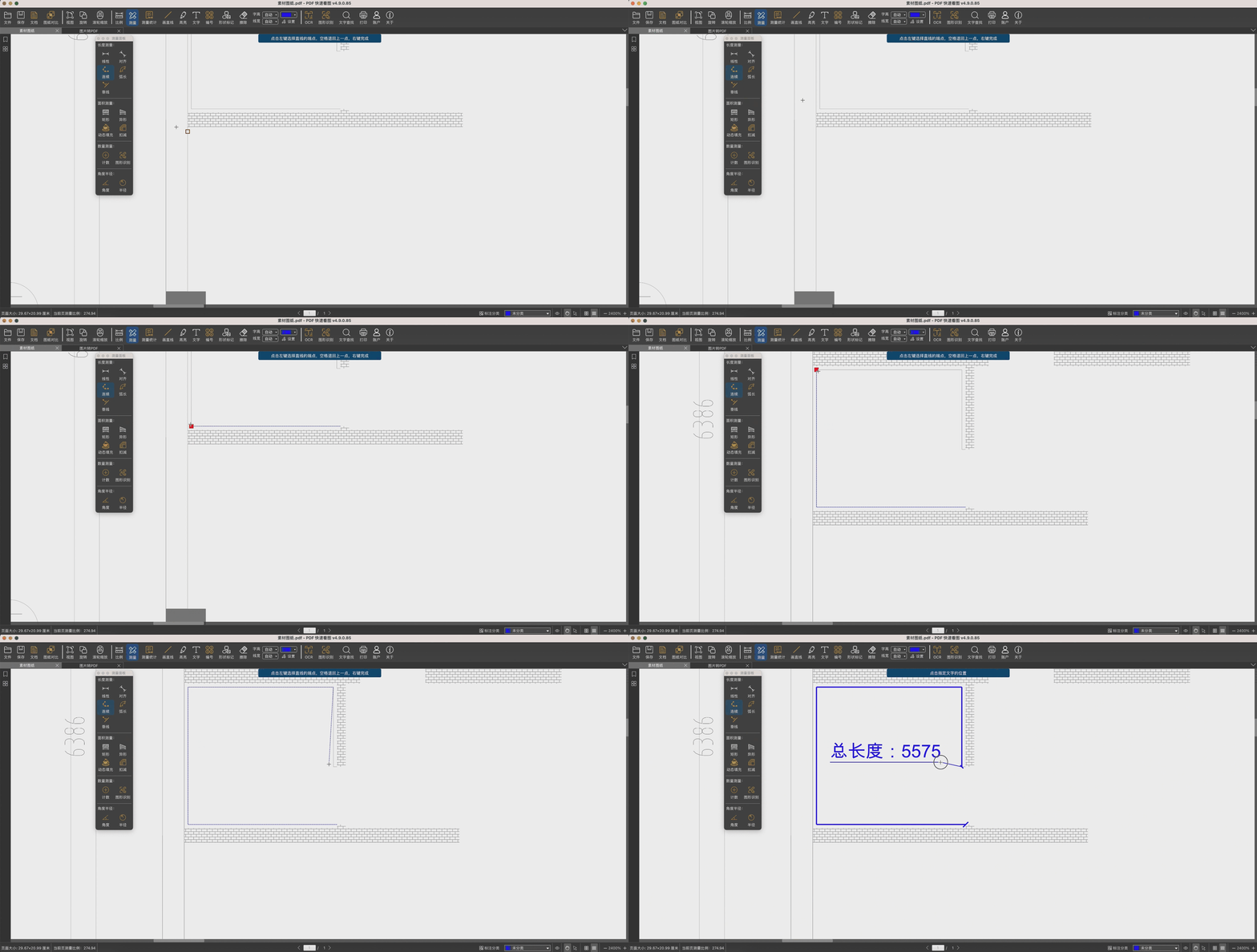
c. 连续:连续测量一段多线段(含弧线)的长度之和。
点击测量—连续,选择一条线段的起点和各个线段的端点来测量线段的长度,移动鼠标选择尺寸线的标注位置点击左键放置。
动图演示:
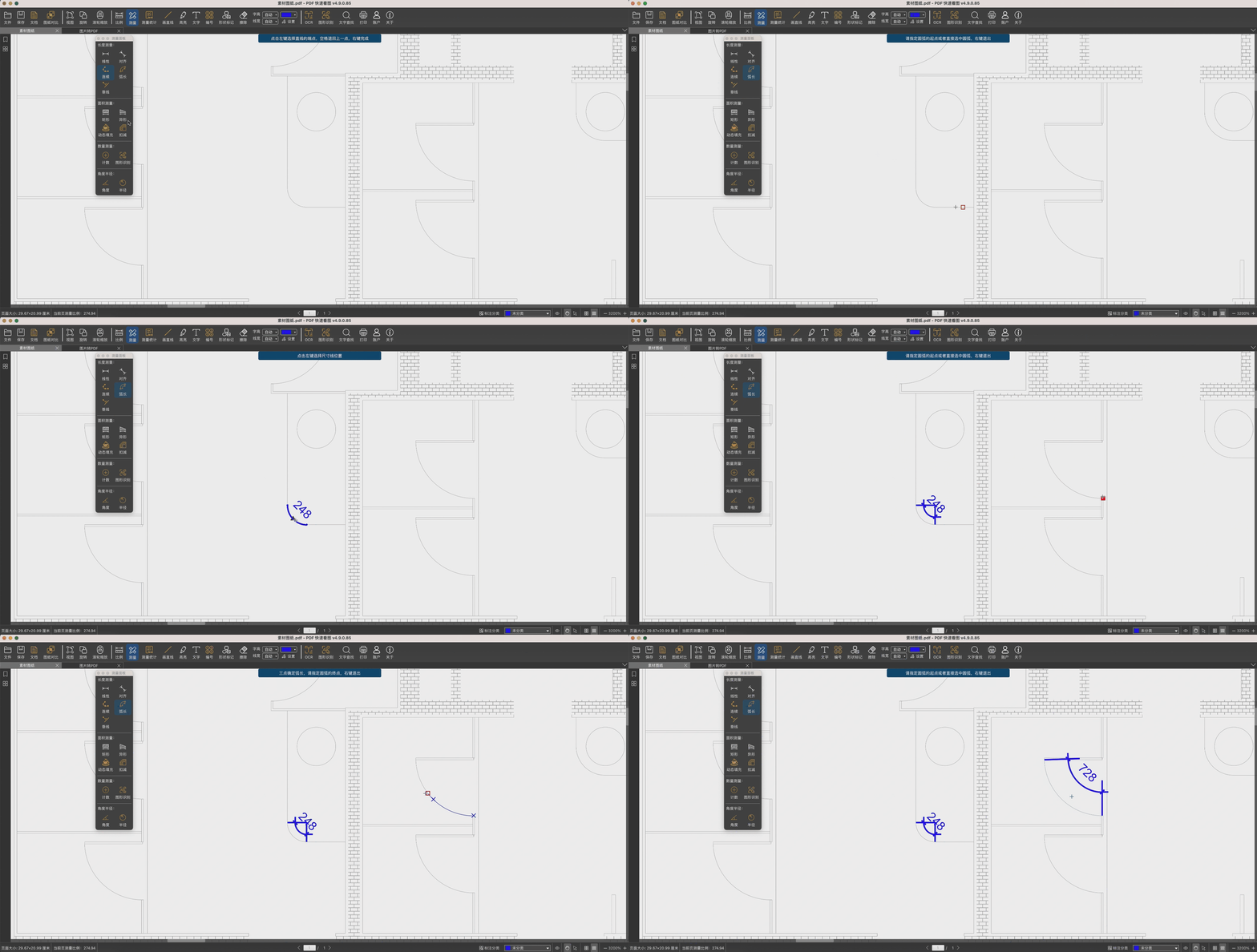
d. 弧长:测量图纸中弧线的弧长。
点击测量—弧长,先选择一个弧线的起点(或者选中圆弧),然后再圆弧上任意选择一个点,最后指定圆弧的终点,移动鼠标选择尺寸线的标注位置点击左键放置。
动图演示:
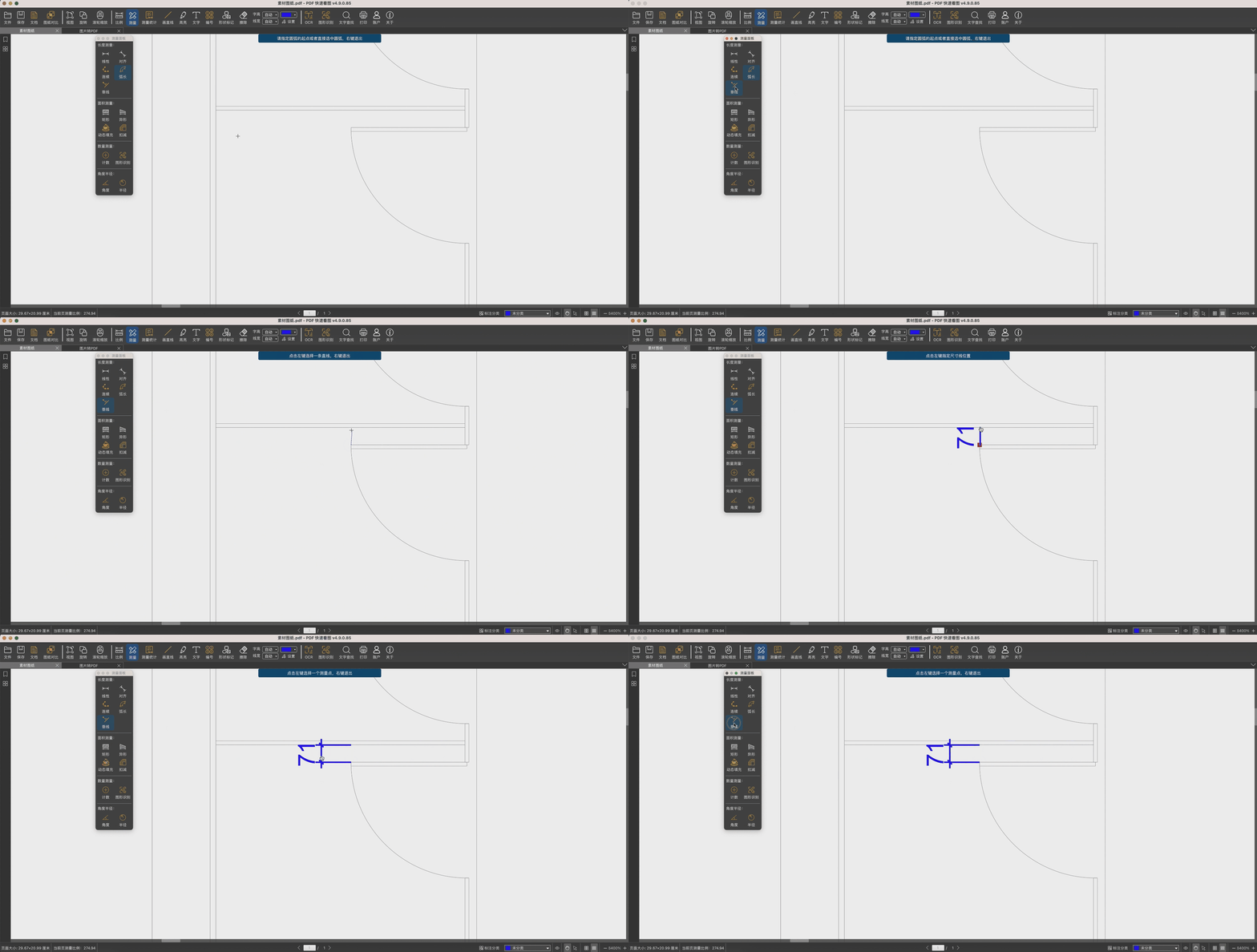
e. 垂线:测量该点到直线的垂直距离。
点击测量—垂线,鼠标左键点击选择一个点,然后移动鼠标,选择想目标直线,左键再次点击,移动鼠标选择尺寸线的标注位置点击左键放置。
动图演示:
4. 面积测量操作步骤:
a. 矩形:通过点击矩形对角线两点测量矩形面积.
点击面积—矩形,左键点击选择第一个角点,移动鼠标左键点击选择另一个角点(对角线位置),移动鼠标选择面积标注位置,点击左键放置即可。
动图演示:
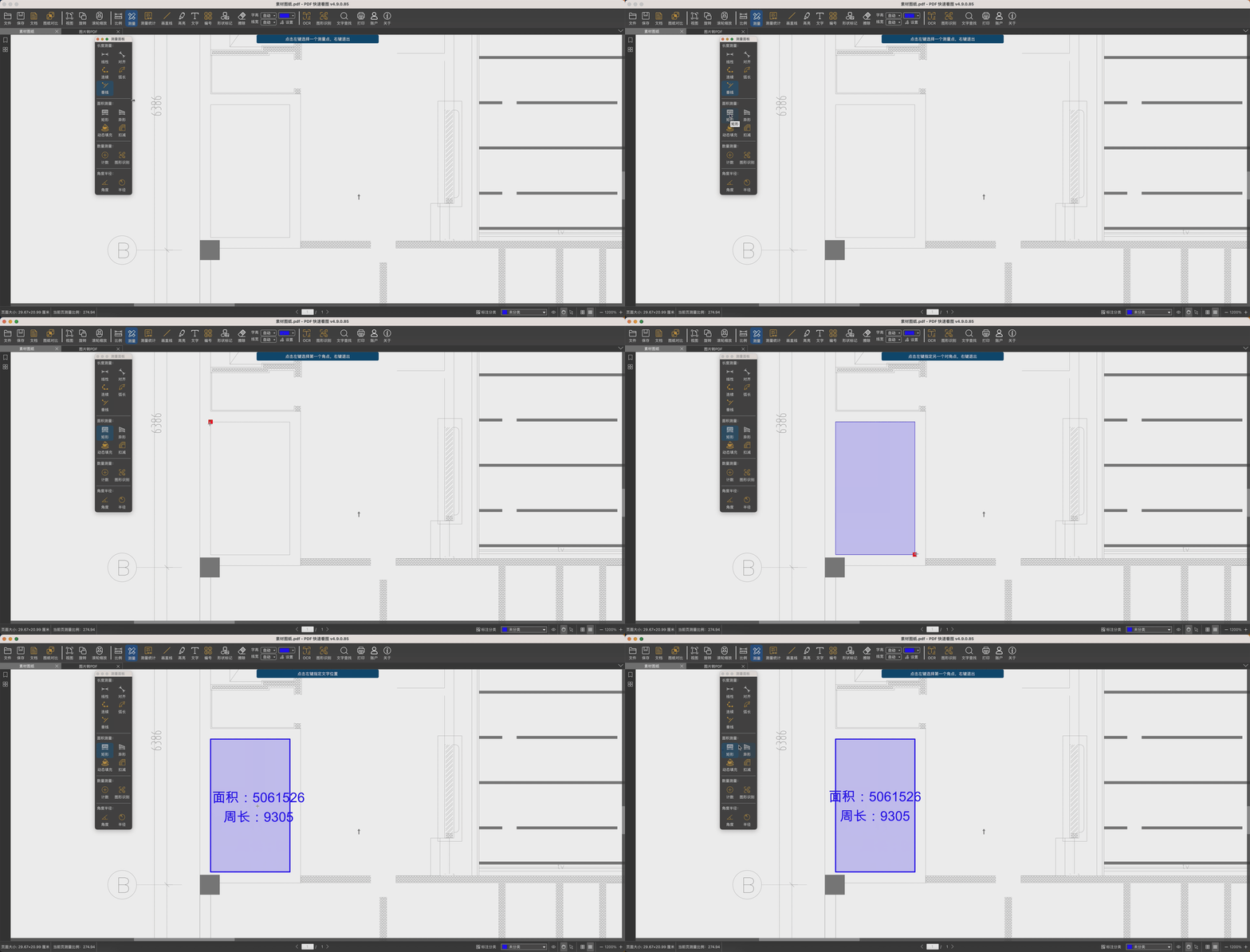
b. 异形:可以通过逐点测量线段或弧线形成闭合区域测量面积。
点击面积—异形,左键点击选择第一个角点,移动鼠标逐个左键点击选择下一个角点,右键完成,然后移动鼠标选择面积标注位置,点击左键放置即可。
动图演示:
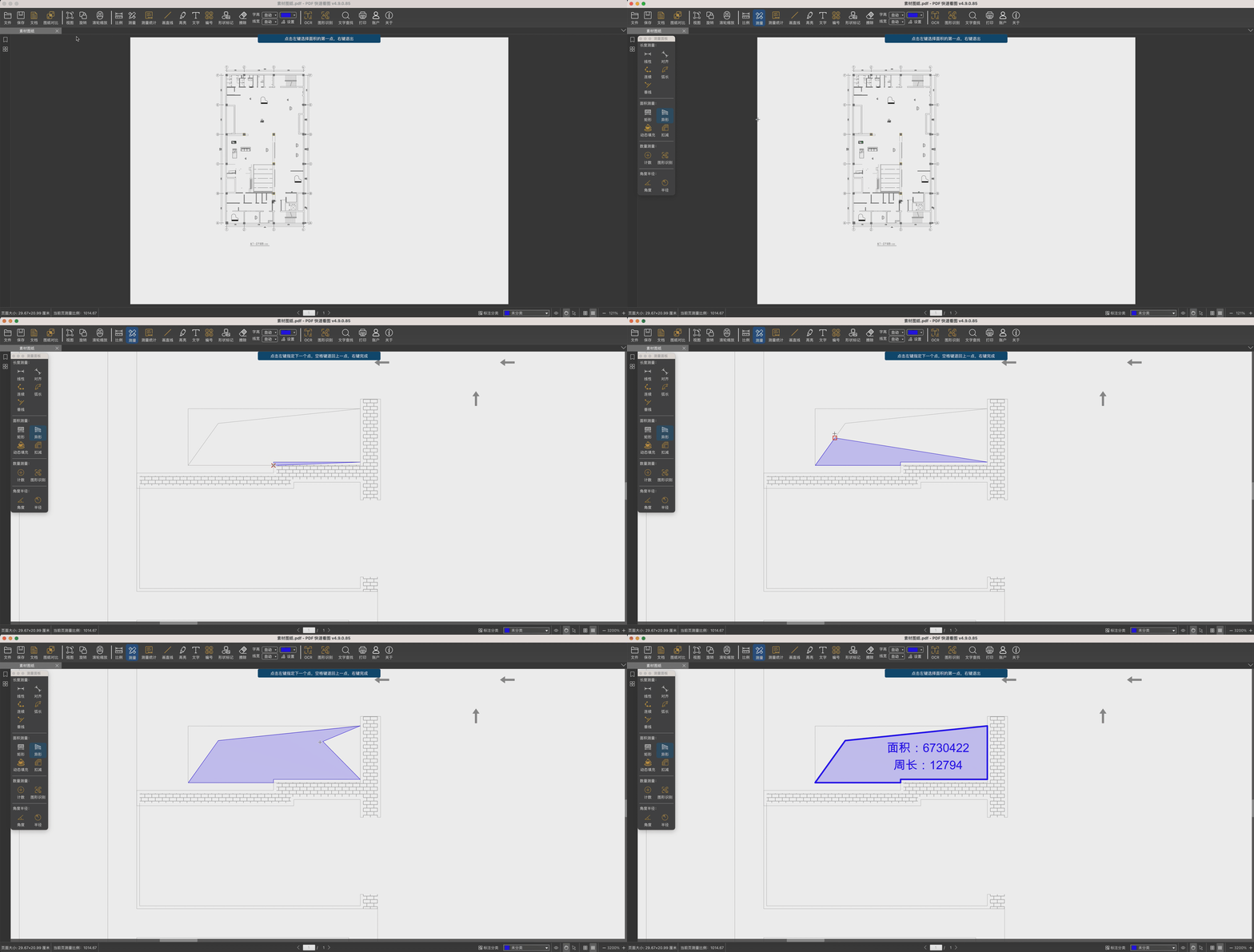
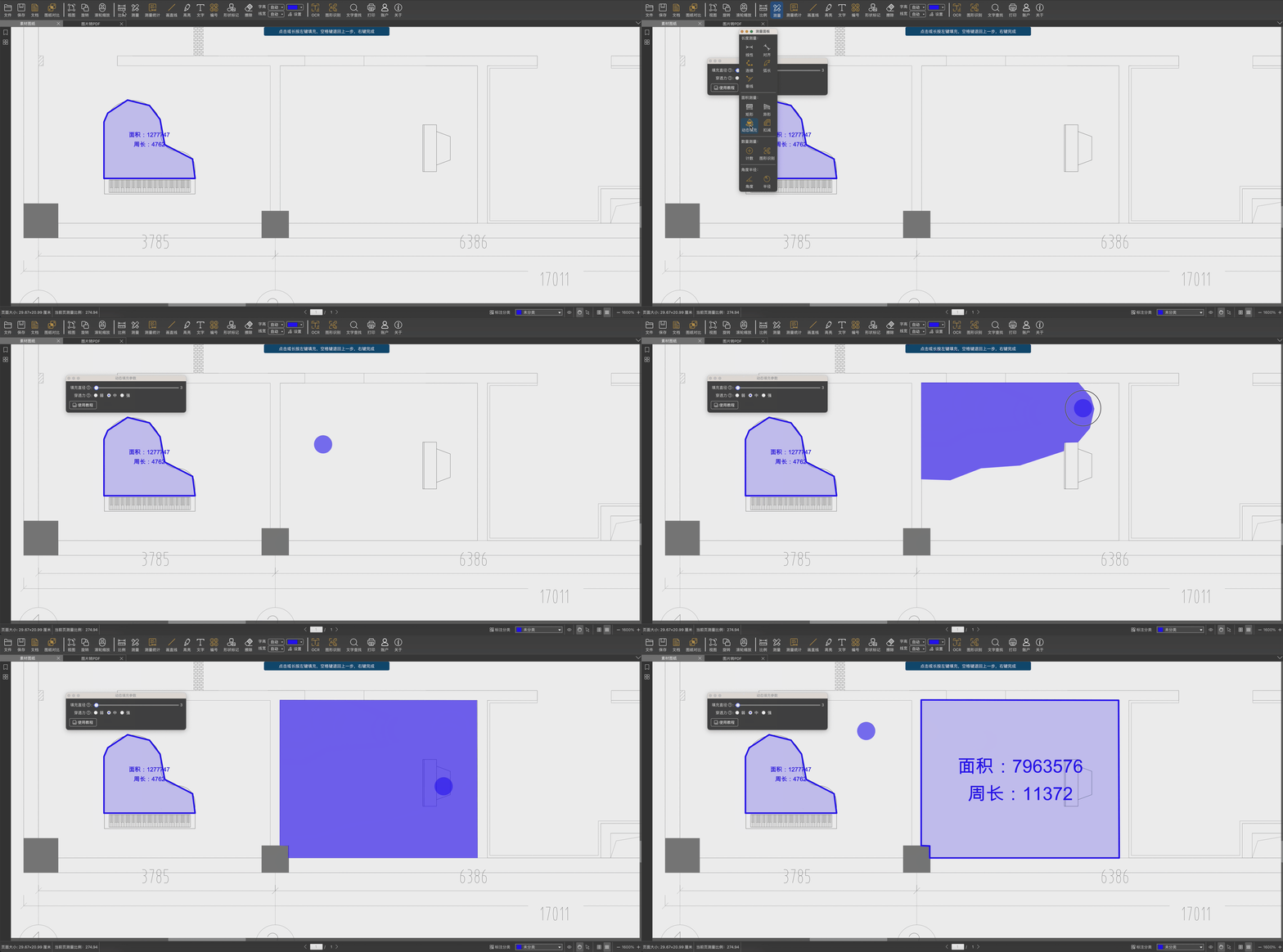
c. 动态填充:可以快速对异形区域进行填充以测量面积。
点击面积—动态填充,根据图纸情况,在填充过程中,随时调整动态填充参数,在待填充区域上,点击或长按鼠标左键进行填充,右键确认完成,测量数据会出现在在标注的中间位置。
动图演示:
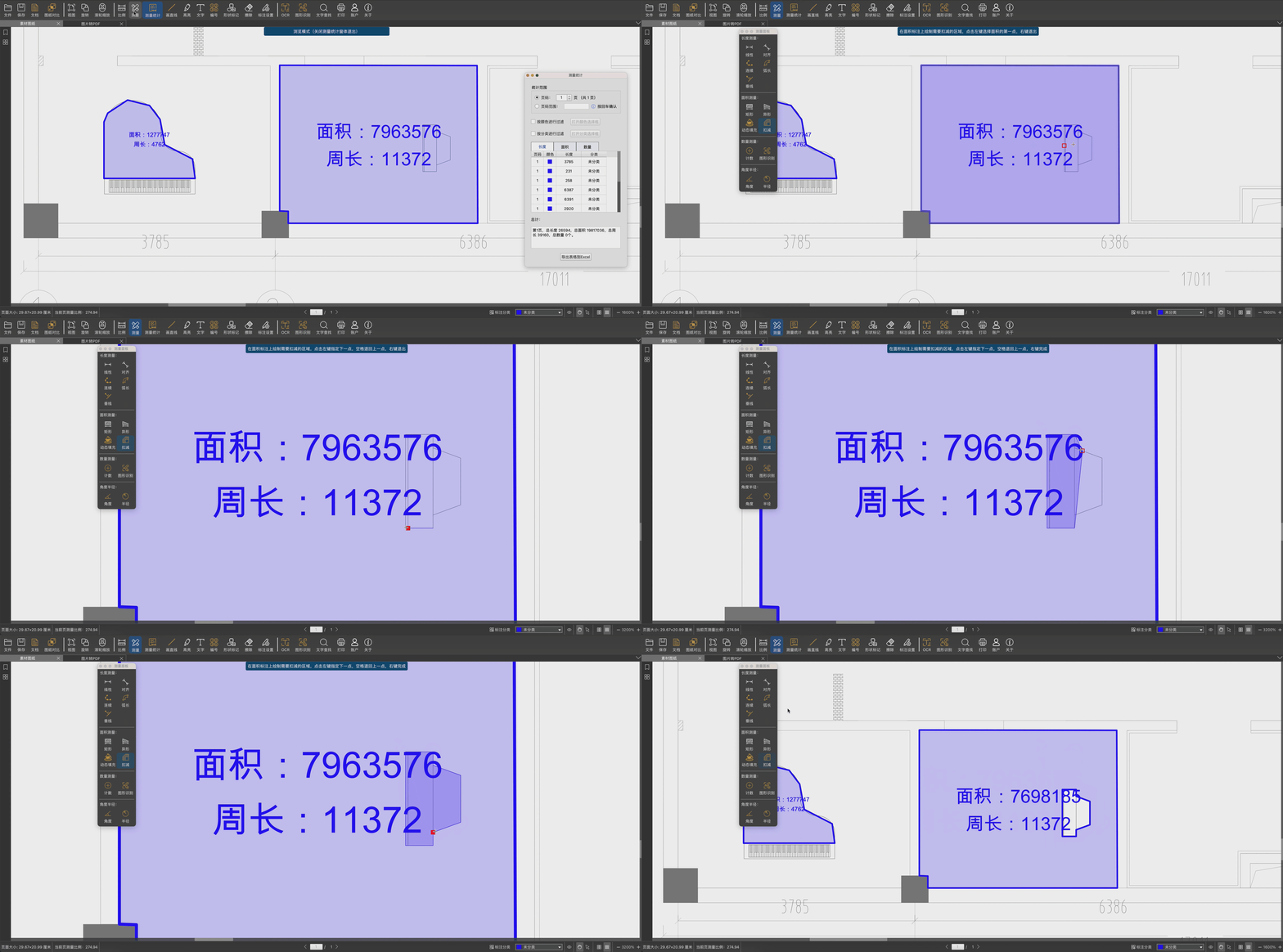
d. 扣减:对已经完成测量得面积进行扣减一部分面积。
点击面积—扣减,在已有的面积标注上绘制上,依次点击确定扣减边界角点,绘制扣减区域,右键完成,即可完成面积扣减,原有的面积标注自动变成扣减后得面积。
动图演示:
5. 数量测量操作步骤:
a. 计数:通过设置颜色和形状对图形进行逐个左键点击进行计数标记。
点击数量—计数,选择设置颜色和形状,对需要数个量的图形进行逐个左键点击进行计数标记,点击右键完成,停止计数后,鼠标放在其中一个标记上即可显示此标记得数量。可参考教程:https://club.everdrawing.com/question/detail/13224。
b. 图形识别:自动识别图纸上相同或相似的图形,一键完成计数
点击数量—图形识别,框选需要识别的图形(不要框选多余元素),根据需求选择支持查找图形的旋转角度。还可以选择是否按照颜色识别,然后点击开始识别,即可出现识别结果,且会根据勾选的旋转角度分组显示识别到的数量。详细教程:https://club.everdrawing.com/question/detail/19533
6. 角度/半径测量操作步骤:
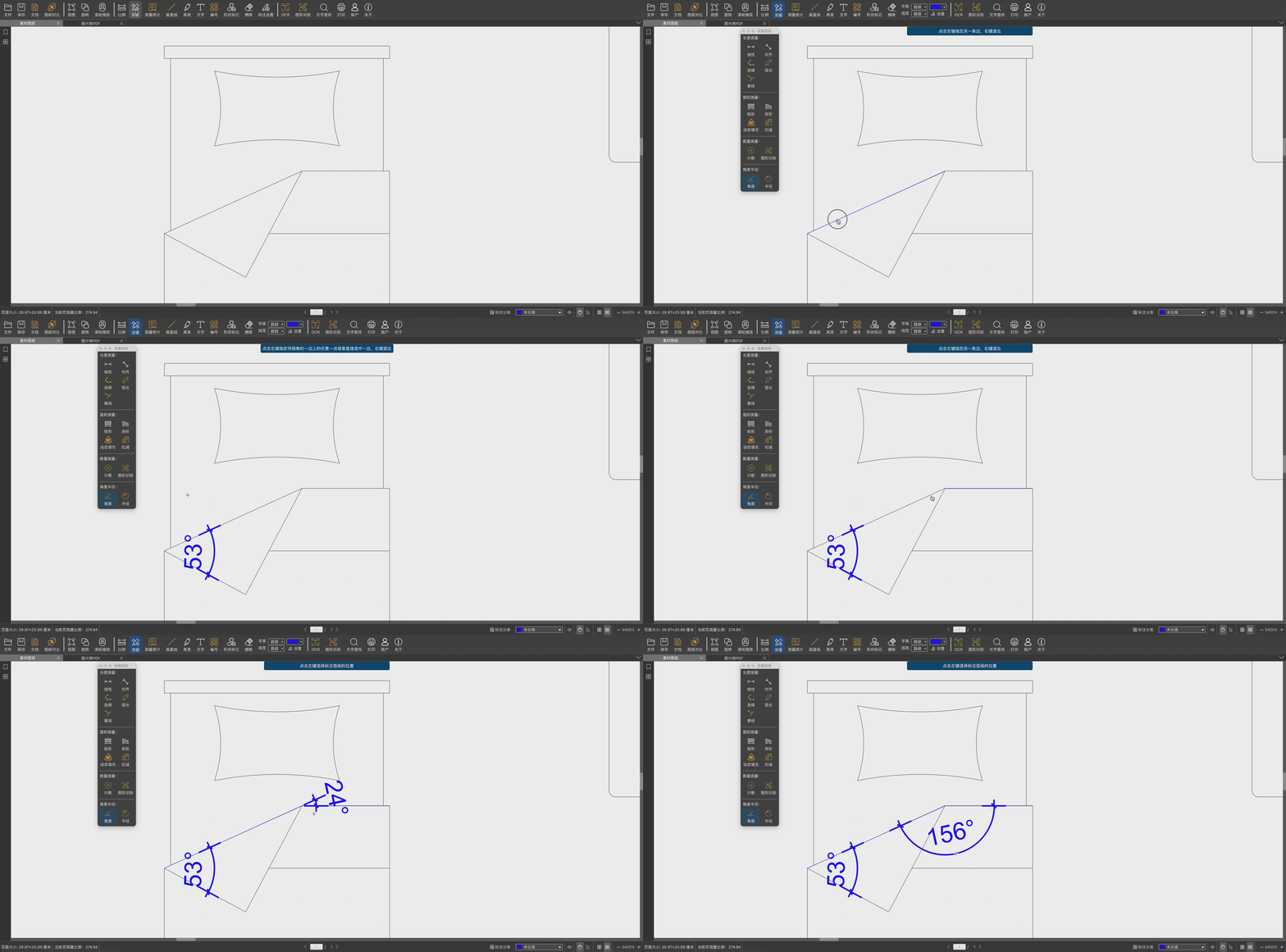
a. 角度:测量相交或者不相交的两条直线的夹角。
点击角度按钮,左键点击测量的边或者边上一点,然后继续选择另一条边,移动鼠标,选择标注放置位置,然后点击左键放置即可。
动图演示:
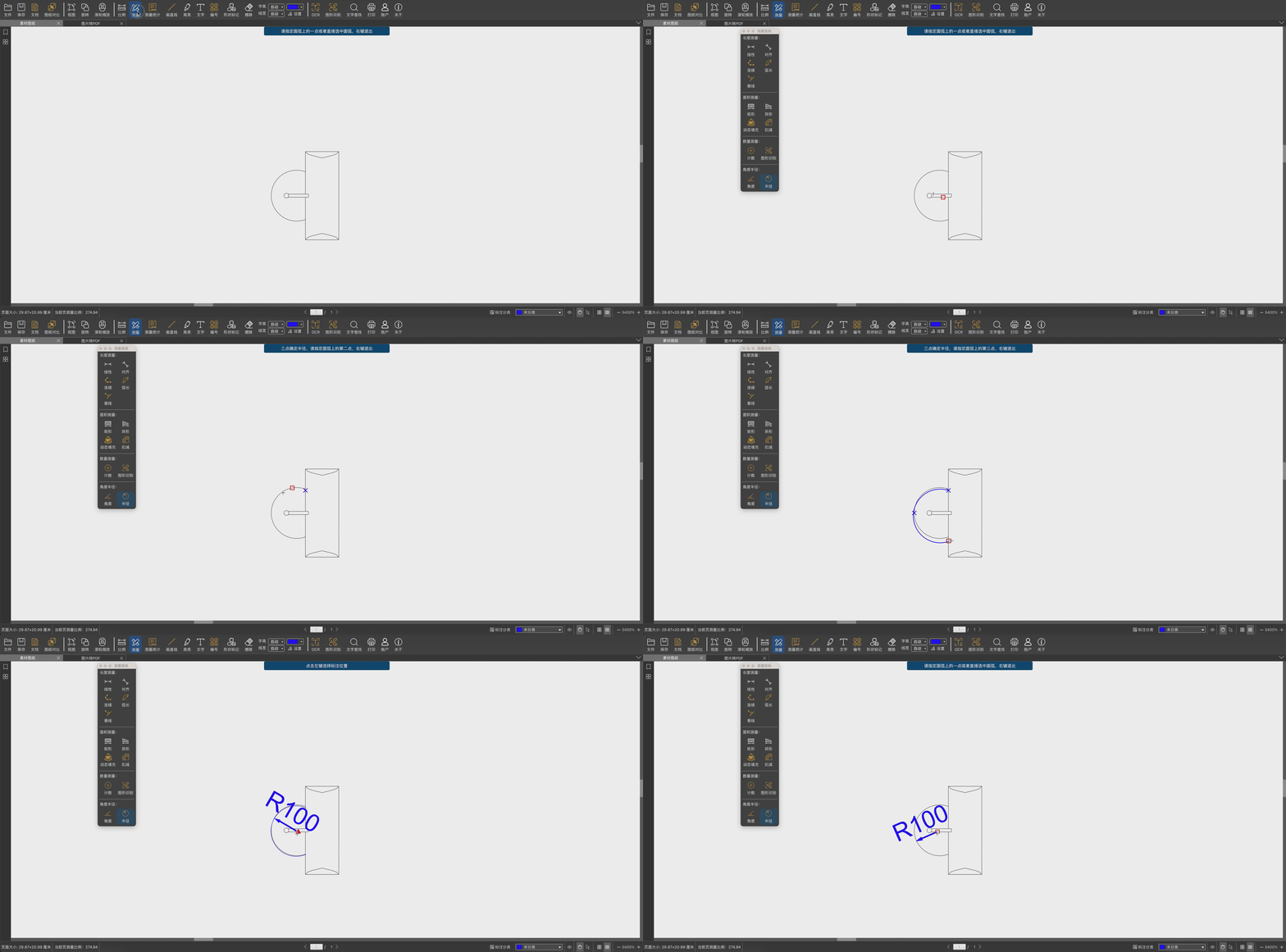
b. 半径:测量图纸中圆的半径
点击半径按钮,先选择一个圆弧上的一点(或者选中圆弧),然后再圆弧上第二个点,最后指定圆弧的终点,移动鼠标选择尺寸线的标注位置点击左键放置。
动图演示:
7.1. 测量统计:点击测量统计,即可轻松统计快看标注的长度,面积等。具体操作课参考教程:https://club.everdrawing.com/question/detail/13332(mac与Windows操作基本一致)
 乐安
乐安


