
CAD制图入门-不可忽视的尺寸标注
在前面的文章中,我们已了解了图形的绘制与编辑。然而,完整的工程图纸不仅包含几何图形,还必须清晰、准确地传达尺寸、角度、坐标等信息,以满足设计、加工与检验等环节的需求。在CAD制图中,尺寸标注是图纸不可缺失的一部分。同时,准确、规范的尺寸标注不仅能让你的图纸更加清晰易读,更是后续施工、加工的直接依据。下面本文为您系统梳理了CAD尺寸标注的常用命令、样式设置及标注基本规范。
一、CAD的常用标注标注类型及其快捷命令:
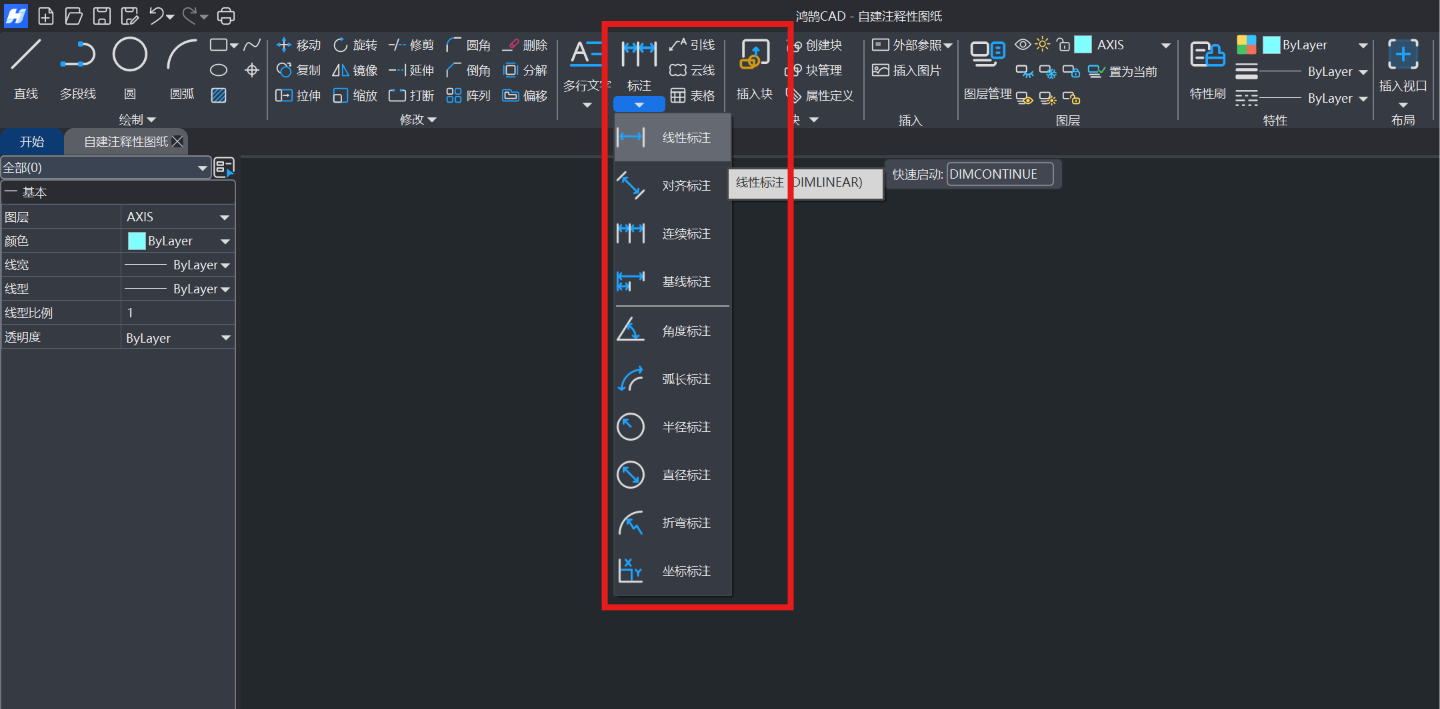
·线性标注(DIMLINEAR/DLI):用于标注亮点间的水平或垂直距离,是工程制图最基础的标注类型。
·对齐标注(DIMALIGNED/DAL):用于标注斜线的实际长度,其尺寸线平行于被标注对象。
·连续标注(DIMCONTINUE/DCO):用于在上一个标注的基础上,连续标注相邻的尺寸(常用)。
·基线标注(DIMBASELINE/DBA):用于从同一初始基准线出发,标注一系列并列的尺寸。
·角度标注(DIMANGULAR/DAN):用于测量并标注两条直线之间的夹角或圆弧的角度。
·弧长标注(DIMARC/DAR):用于测量并标注圆弧多段线弧线段的长度,标注文字上方会显示弧长符号“⌒”。
·半径标注(DIMRADIUS/DRA):用于标注圆或圆弧的半径,尺寸数字前会自动添加前缀“R”。
·直径标注·(DIMDIAMETER/DDI):用于标注圆或圆弧的直径,尺寸数字前会自动添加直径符号“⌀”。
·折弯标注(DIMJOGGED):当圆弧或圆的圆心位于图纸外时,可通过指定替代圆心来创建带折弯的半径标注。
·坐标标注(DIMORDINATE):用于标注某点相对于当前坐标系原点的X和Y坐标值,显示绝对位置
·引线标注(MLEADER/MLD):用于创建带箭头的指引线,并添加文字或图块作为注释说明。
·修订云线(REVCLOUD):用于创建由连续圆弧构成的云状轮廓,常用来圈阅图纸中以醒目提示修改或审阅区域。
以上均为本文使用的鸿鹄CAD原生标注方式,无需插件,供大家参考。
二、CAD标注样式设置:
采用默认标注样式通常都会出现字体比例等各种问题,因此在进行尺寸标注前,我们需要对标注样式进行设置。
在顶部工具栏选项菜单中点击样式设置,弹出对话框点击标注样式进入设置:
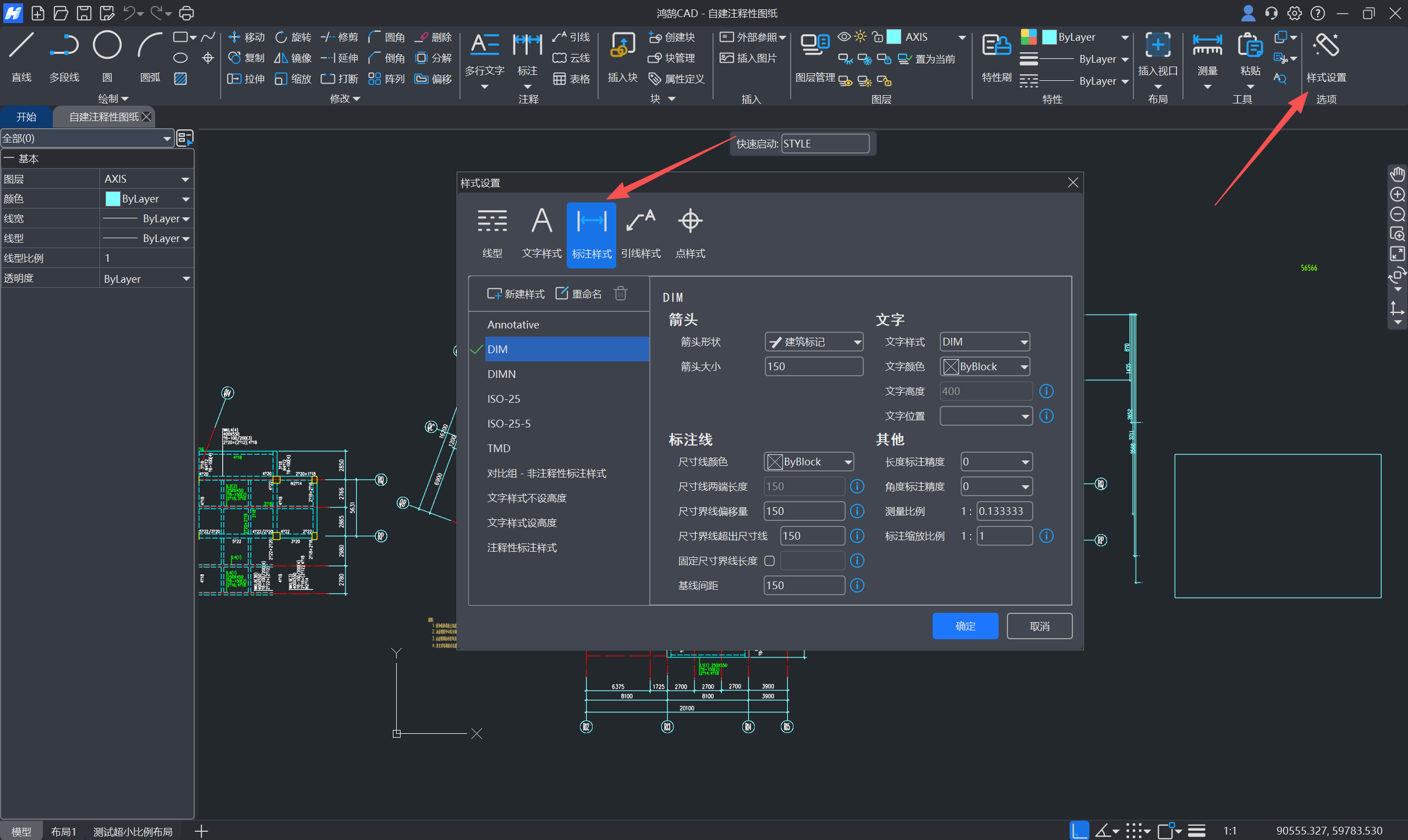
1.标注线:设置尺寸线、尺寸界线的颜色、线型和延伸距离等。
2.箭头:箭头形状下拉框有多种样式可选,大小可调节。
3.文字:设置文字的文字样式、颜色、位置等。
4.其他:设置标注长度和角度的精度以及标注的测量和缩放比例。
三、CAD尺寸标注的基本规范:
1.尺寸线、尺寸界线不能与图纸中的轮廓线、中心线重叠。
2.当有多个嵌套尺寸标注时,较大尺寸标注在外侧,较小尺寸标注在内侧,避免交叉。
3.同一个尺寸在最清晰的视图上标注一次即可,以防重复标注后,修改时漏改。
4.水平尺寸标注的文字常在尺寸线上方居中,朝上;垂直尺寸标注的文字在尺寸线左侧居中,朝左。
在CAD制图中,为图形添加尺寸标注与注释是必不可少的一个环节,涵盖线性、对齐、角度、半径、直径、引线、云线等多种标注方式,通过系统学习这些标注功能,您将能够制作出精确、规范、易于解读的工程图纸。以上便是本文全部内容,希望对您CAD制图有所帮助。
 快速看图-柿子


