
CAD编辑命令有哪些?-CAD新手入门教程
在实际工作绘图中,对已有图形的二次编辑是不可或缺的环节。掌握了CAD基础的几何图形的绘制功能,但在绘图过程遇到需要对图形进行编辑及修改,不可能总是反复从头绘制。此时,便就要用到CAD的编辑命令。

CAD编辑命令是对图纸二次加工的重要手段,可对绘制完成的基础图形进行修改、编辑与批量处理,有效减少重复绘图的工作量,本文将系统列举CAD常用编辑命令,以移动(MOVE/M)功能为例,演示CAD编辑命令的使用。
首先,CAD的常用编辑命令介绍:
移动:使用移动(MOVE/M)命令,将选定对象从原始位置精确移动到新位置。
复制:利用复制(COPY/CO/CP)命令,快速创建相同对象的副本,并可进行多次复制。
旋转:通过旋转(ROTATE/RO)命令,将选定对象绕指定基点旋转特定角度,并可选择是否创建旋转副本。
镜像:使用镜像(MIRROR/MI)命令,将选定对象以一条镜像线为轴进行对称复制,并可选择是否保留源对象
修剪:通过修剪(TRIM/TR)命令,以其他对象为边界,剪掉选定对象超出边界的部分
延伸:通过延伸(EXTEND/EX)命令,将直线或曲线精确延长至指定的边界对象
拉伸:使用拉伸(STRETCH/S)命令,通过拉长或缩短被窗口选中的部分来改变对象的局部形状,常用于调整图形尺寸。
缩放:使用缩放(SCALE/SC)命令,将选定对象围绕指定基点等比例放大或缩小。
打断:通过打断(BREAK/BR)命令,在对象上指定两点以删除其间部分,或于单点处将对象分割为两部分。
圆角:使用圆角(FILLET/F)命令,用指定半径的圆弧平滑连接两个对象,设置半径为0时可修剪延伸对象至交点。
倒角:使用倒角(CHAMFER/CHA)命令,在两条非平行直线间创建斜角,可设置距离或角度。
阵列:通过阵列(ARRAY/AR)命令,将选定对象按矩形、环形(极轴)或路径规律进行多次复制,快速生成规则布局。
担心记不住快捷键?没关系,鸿鹄CAD支持中英双语命令,直接输入中文命令也可快捷启动相应操作。
删除:使用删除(ERASE/E)命令或Delete键,将选定的一个或多个对象从图纸中移除。
分解:使用分解(EXPLODE/X)命令,将复合对象(如图块、多段线)拆分为独立的直线、圆弧等基本图元,以便单独编辑。
偏移:通过偏移(OFFSET/O)命令,创建与原对象(如直线、多段线、圆)形状相同且等距的平行线或同心图形。
编辑命令操作案例-移动(MOVE/M):
在使用鸿鹄CAD进行绘制的时候,如果需要调整图纸中某个局部图形的位置,就可以使用“移动”(MOVE/M)的功能。移动的功能可以将图形按照指定的点精准调整到另一个点,改变的是图形与图形之间的相对距离。
一、“移动”功能的启动方式
方式一:点击顶部工具栏左侧“移动”图标
方式二:顶部中间“快速启动”命令区输入“MOVE”或者“M”或者“移动”,如图1所示

图1 “移动”方式
二、操作步骤
1.点击“移动”按钮,鼠标左键点选或框选需要移动的图元,鼠标右键或空格键确认选择。如图2所示。
注意事项:
(1)被选中的图形会变成蓝色。
(2)右键确认选择前,可以继续选择需要移动的图元,框选或点选多个图元后可以批量移动。
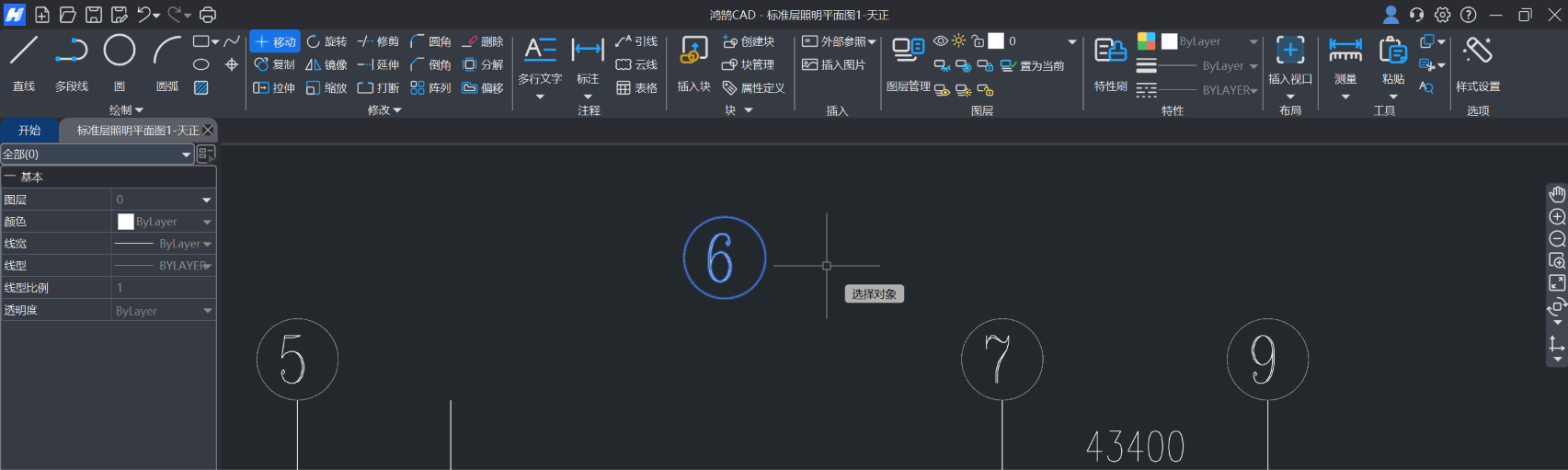
图2 “移动”操作步骤一
2.确定选择后,指定需要移动的基点,根据基点移动图元。如图3所示。
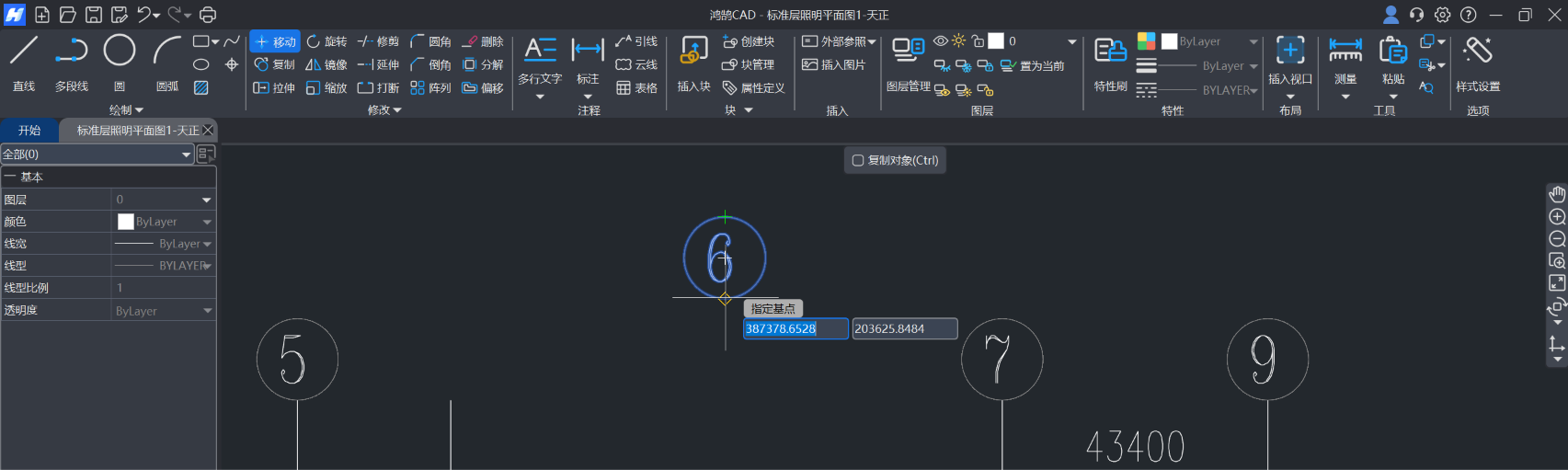
图3 “移动”操作步骤二
3.如果需要保留移动前的图形,可以选中顶部中间的“复制对象(Ctrl)”,再进行移动。如图4所示。
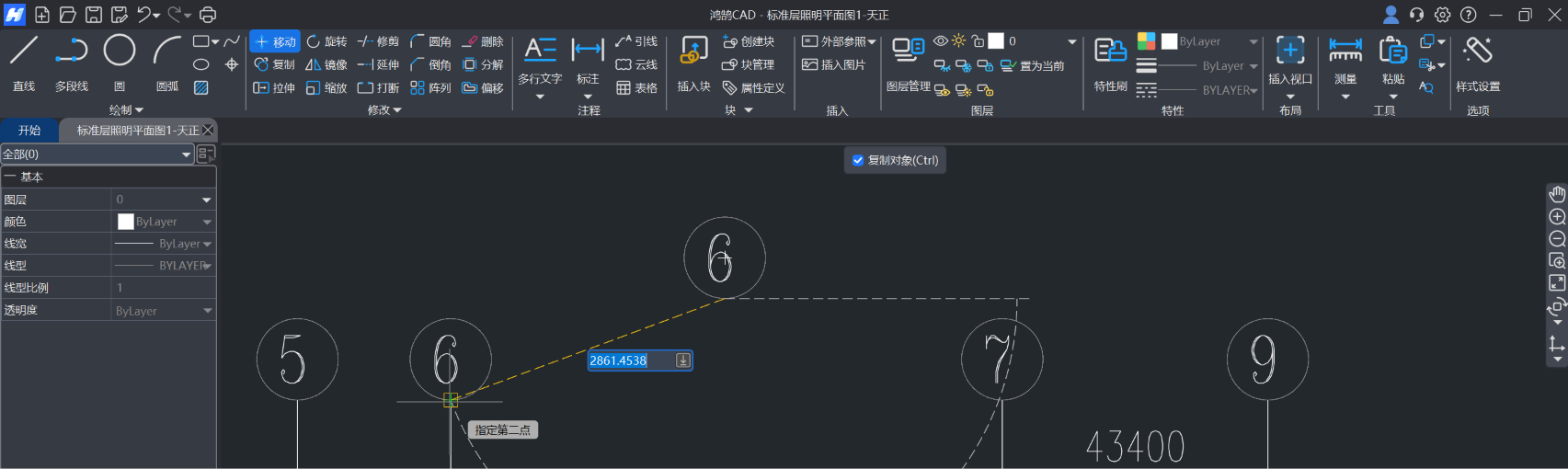
图4 “移动”操作步骤三
 快速看图-柿子


