
CAD画图不知从何开始?CAD画图第一步-图层管理
CAD图纸往往是由多种不同属性的对象组成,为了方便区分和管理,可将不同类型的对象(如墙体、门窗、标注等)分别放置于命名规范的图层上,并赋予其不同的颜色、线型、线宽等。使用图层功能还可提升画图效率与后期修改便捷性,显著提升画图速度和准确性。
通过“图层管理”功能,您能够新建图层、删除图层、设置当前图层,并配置图层的属性(包括名称、颜色、线宽、线型、透明度)。此外,您还可以控制图层的开启/关闭、解冻/冻结、解锁/锁定。方便对CAD画图的图层进行区分和管理。
一、“图层管理”命令的启动方式
方式一:点击顶部工具栏“图层”功能区中“图层管理”图标。
方式二:顶部中间“快速启动”命令区中输入“LAYER”或“图层管理”(鸿鹄CAD支持中英双语命令),如图1所示。

图1 “图层管理”启动方式
二、“0”图层的含义
每个图形文件都至少有一个图层,名称为“0”图层,该图层既不能被删除,也不能被重新命名,如图2所示。

图2 “0”图层
三、“图层管理”中图层的创建与设置功能
1.单击 ,即可新建图层。
2.单击 ,即可删除图层。
3.单击 ,即可新建图层并在所有视口中冻结,后续可在一个视口的全屏编辑中解冻此图层,以实现在特定视口中可见。
被冻结图层上的对象不可见也无法重生成。当您在处理复杂图纸时,可冻结暂时不需要的图层来释放内存,确保操作的流畅性。
4.单击勾选“当前图层”列表中的“□”,即可将选中图层置为当前,如图3所示。

图3 “置为当前图层”
5.双击某图层的名称,即可在编辑状态下的文本框中修改该图层名称,如图4所示。
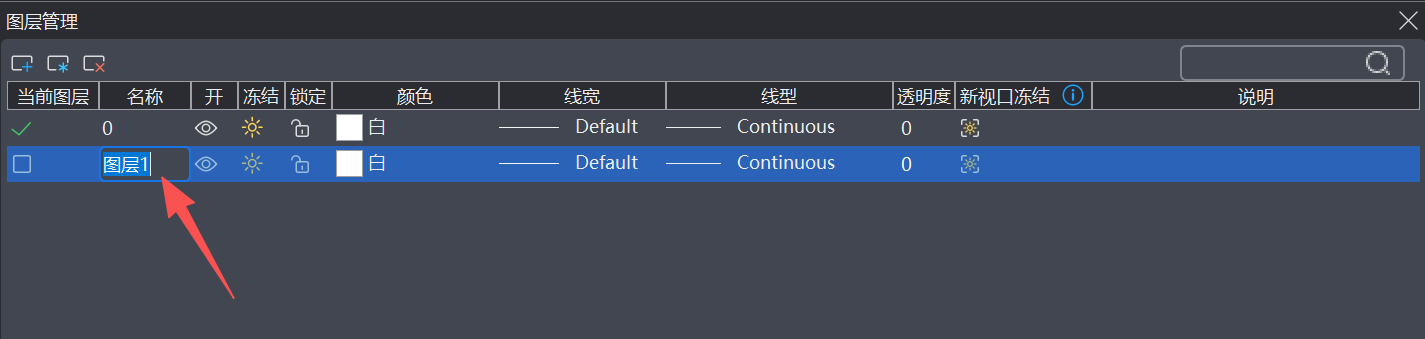 图4 “修改图层名称”
6.单击某图层的颜色,即可在弹出对话框中修改该图层的颜色,如图5所示。
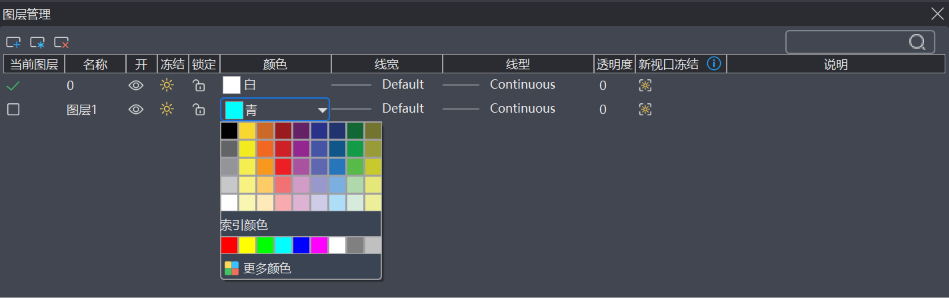
图5 “修改图层颜色”
7.单击某图层的线宽,即可在弹出对话框中修改该图层的线宽,如图6所示。
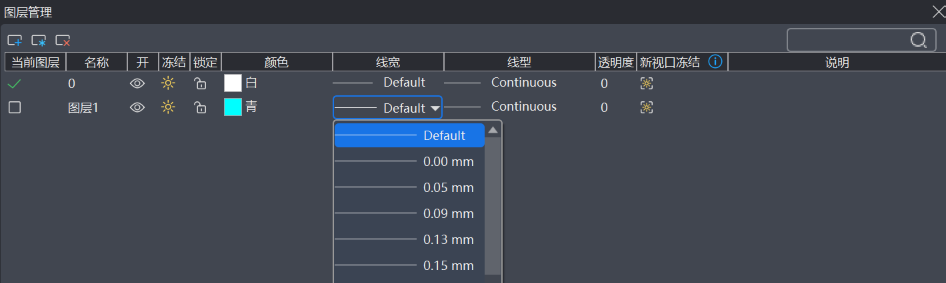
图6 “修改图层线宽”
8.单击某图层的线型,即可在弹出对话框中修改该图层的线型,如图7所示。
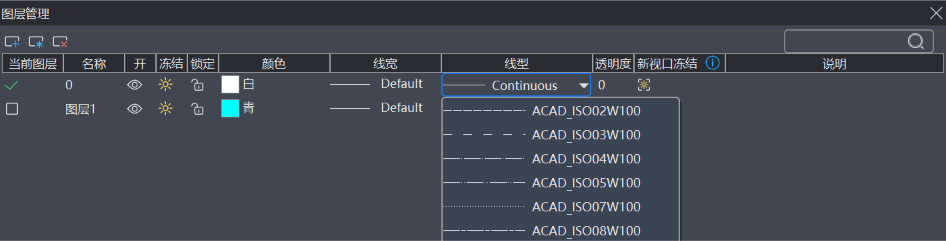
图7 “修改图层线型”
9.双击某图层的透明度,即可在编辑状态下的文本框中修改数值以调整线条的透明度。透明度值的范围为0~90,数值越大则线条越透明,如图8所示。

图8 “修改图层线条透明度”
10.当图纸中图层数量较多时,您可以借助右上角的搜索框实现图层的快速查找。输入图层名称后,相应的图层会呈现在“图层管理”窗口中,如图9所示。

图9 “查找图层”
四、“图层管理”中“图层控制”功能
1. ,图层为“打开”状态,其上对象可见;
 ,图层为“关闭”状态,其上对象不可见。
2. ,图层为“解冻”状态;
 ,图层为“冻结”状态。
3. ,图层为“解锁”状态,其上对象可被选择和编辑;
 ,图层为“锁定”状态,其上对象不可被选择和编辑。
4. ,图层为“新视口解冻”状态,在之后新建的视口中该图层处于“解冻”状态;
 ,图层为“新视口冻结”状态,在之后新建的视口中该图层处于“冻结”状态。
 快速看图-柿子


