
【Windows版CAD快速看图 】超级项目和企业云盘设置管理员
【Windows版CAD快速看图 】超级项目和企业云盘设置管理员
在团队图纸协作与管理中,经常面临这样的难题:
● 项目内图纸与成员众多,仅创建者一人管理,成员没法上传和删除图纸
● 成员权限少,上传和删除图纸都需要联系管理员
● 不同的人绘制不同的图纸,因为权限问题,导致图纸版本更新不及时
为此,CAD快速看图推出超级项目/企业云盘“管理员”功能,支持创建者灵活分配管理权限,让项目运行更有序、协作更高效。
具体操作步骤如下:
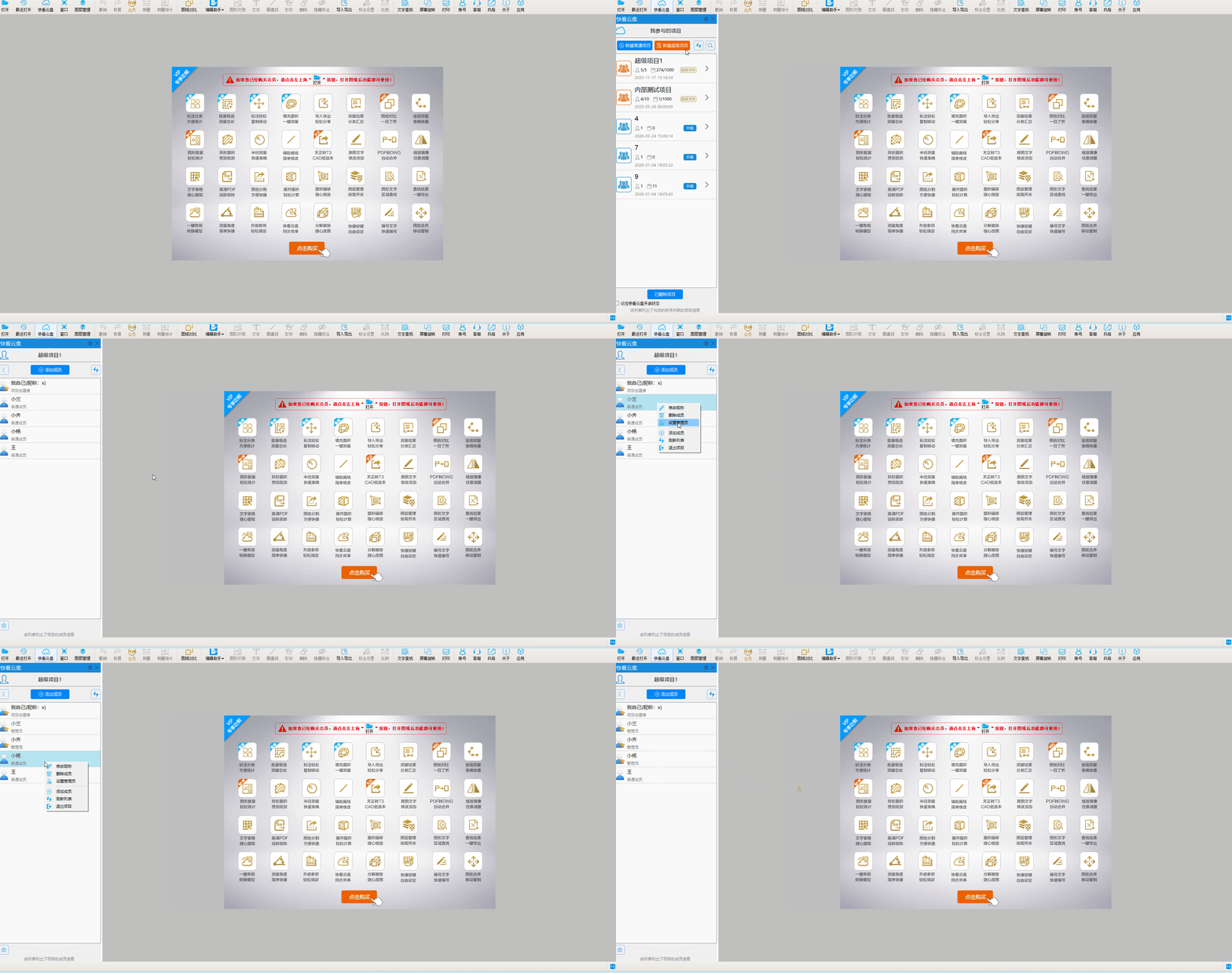
一.超级项目管理员设置
1.首先,打开快看云盘
2.选择需要设置的超级项目,打开超级项目
3.点击成员,选择需要添加管理权限的成员,右键鼠标——设置管理员
4.如果已经设置了管理员,想要修改,可以右键选择已经设置的管理员——取消管理员
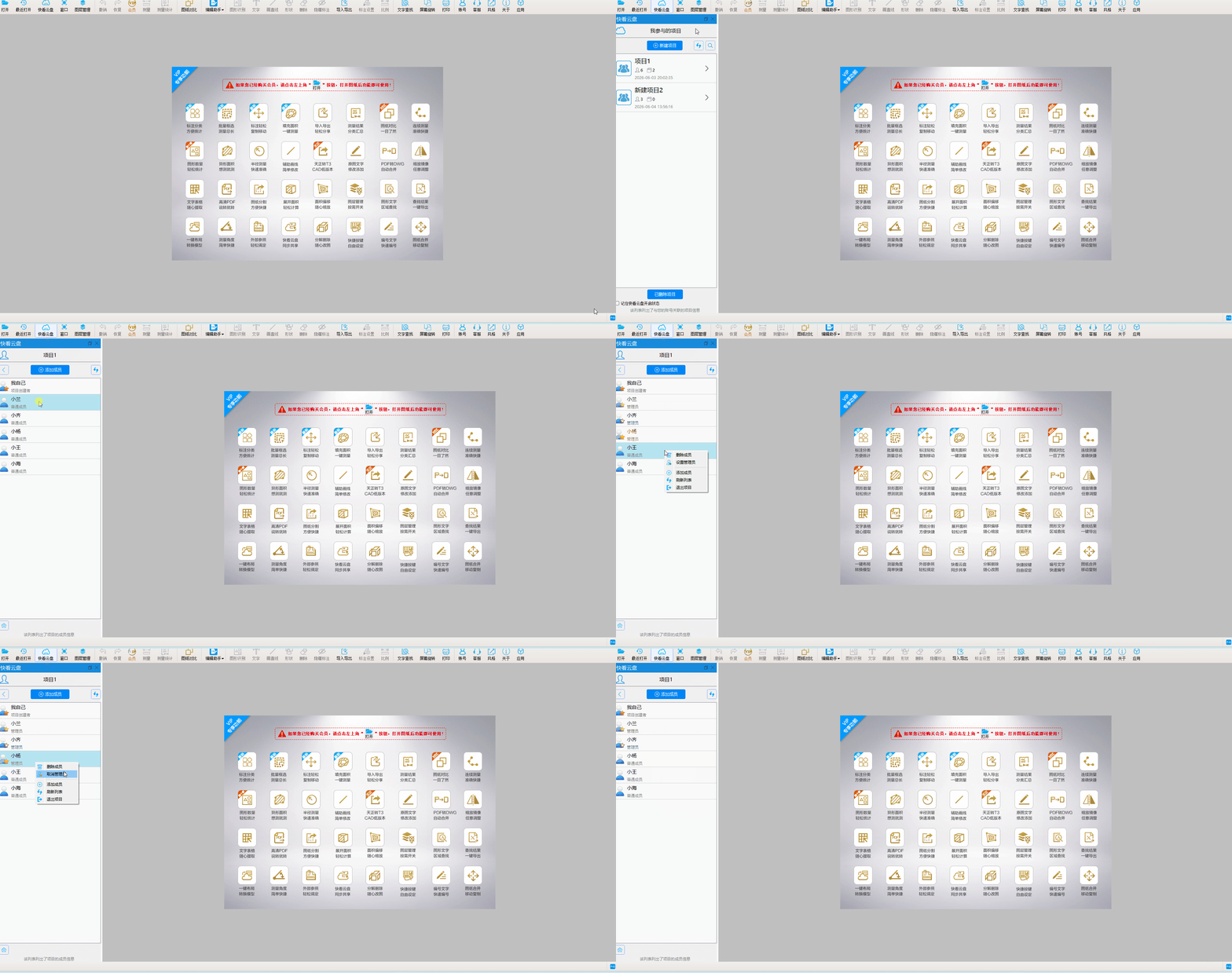
二.企业云盘操作步骤如下:
1.首先,在企业账号中打开快看云盘
2.选择需要设置的企业云盘项目,双击打开
3.点击成员,选择需要添加管理权限的成员,右键鼠标——设置管理员
4.如果已经设置了管理员,想要修改,可以右键选择已经设置的管理员——取消管理员
注意:
● 企业云盘和超级项目支持,普通会员项目不支持
● 项目创建者可以设置/取消管理员(管理员数量最多3个)
● 创建者和管理员都可以管理图纸(上传、删除、重命名等操作)和成员(新增、删除、修改昵称)
● 为避免冲突,创建者/管理员操作项目中的图纸时,其它创建者/管理员不能操作图纸,会提示有其他管理员正在操作
● 需要下载新版本6.5.2.104,才可以设置管理员。
分类:
CAD快速看图Windows版
 15***80
15***80


