
CAD箭头怎么画?CAD画箭头的高效方法!
CAD箭头怎么画?CAD画箭头的高效方法!
在CAD中,箭头是一个看似毫不起眼,实则意义非凡的重要符号。其不仅用于方向的指示,还在尺寸标注和说明中有着不可或缺的地位。可以说,一张完整图纸的产出,是不可能会缺少箭头的!那么,如何在CAD中高效并且完整的画好一个箭头呢?接下来,我们就进入实践吧!
当前CAD箭头主要有两种高效画法:多段线(PLINE)以及引线(LEADER/MLEADER)。
一、如何用多段线(PLINE)画箭头:
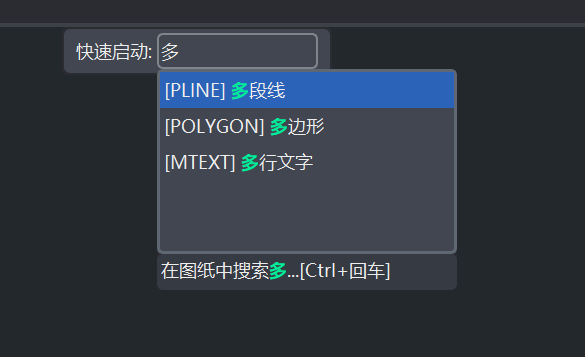
1.首先,打开鸿鹄CAD进入文件中,在快速启动栏中输入 PL 或直接输入中文 多段线 (支持模糊搜索),按空格或回车键确认命令。
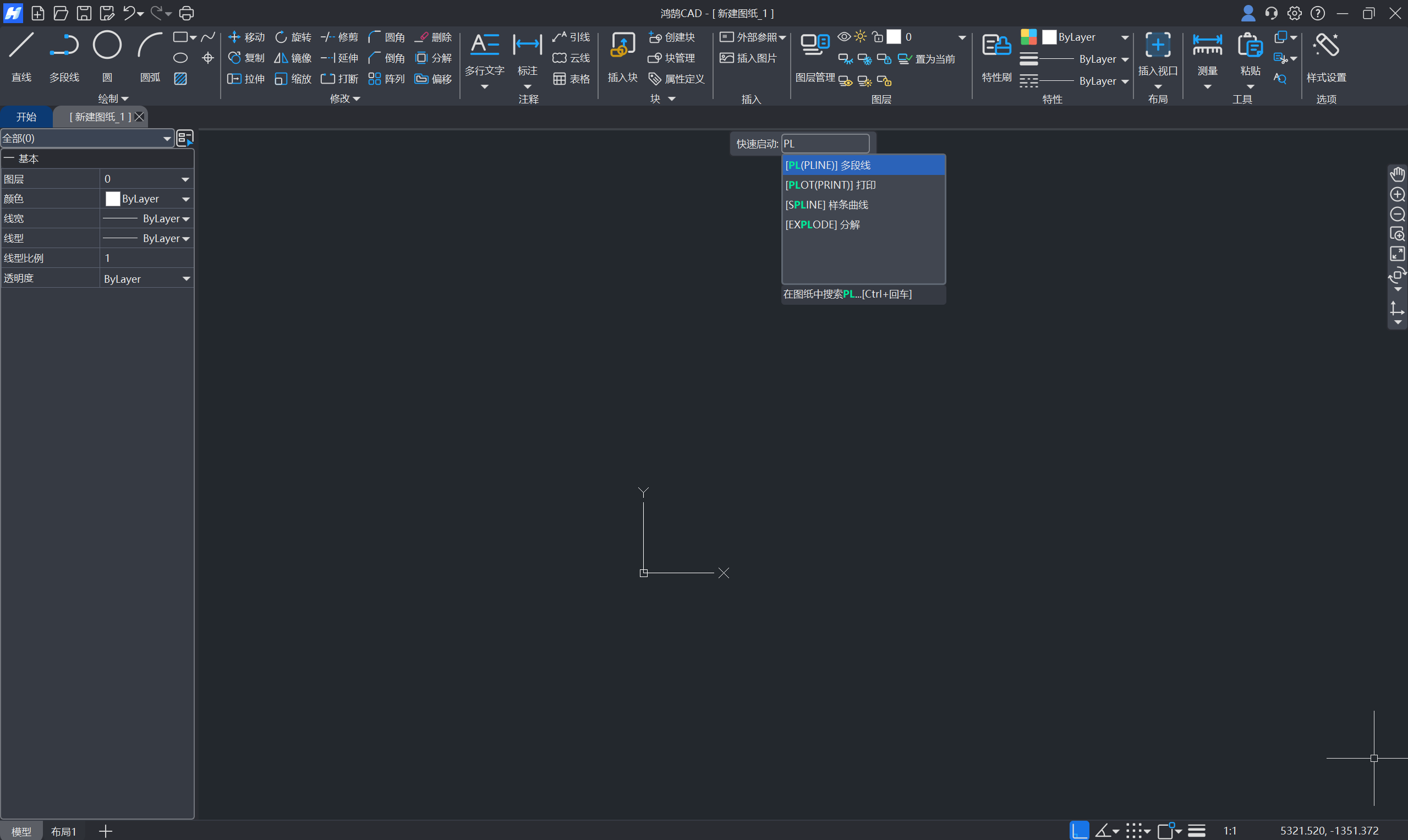
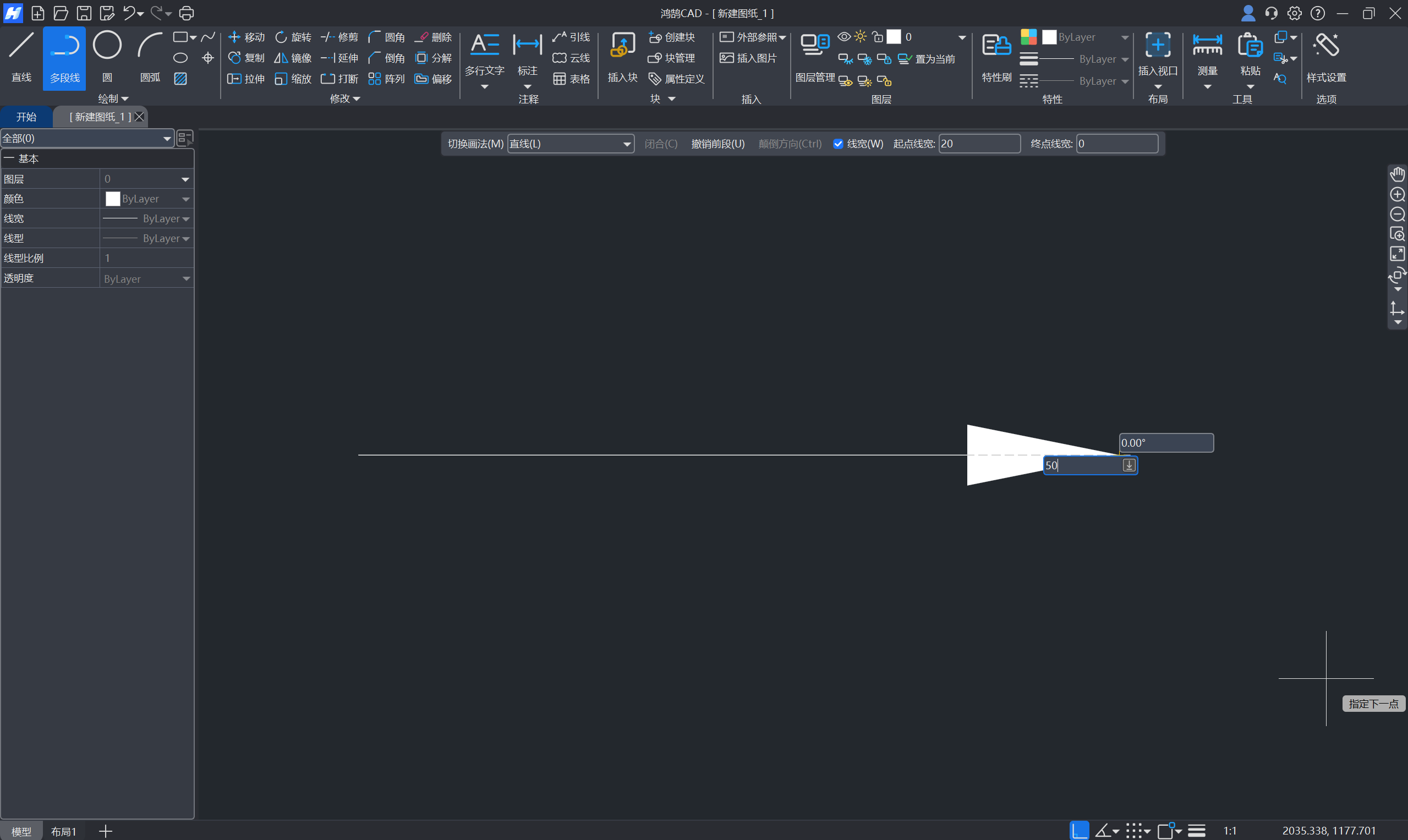
2.先确定箭头尾部起点,可通过直接点击位置或者输入坐标,回车确定;接着输入 200(尾部长度),按回车确定,箭头尾部就已经画好了;单击w键打开线宽,起点线宽输入 20 (箭头底宽),Tab键切换到终点线宽,输入 0(可省略,默认为0),按回车确定,输入50(箭头长度),Tab键切换到角度,输入 0 (箭头与尾部夹角),按回车确定,Esc退出。
二、如何用引线(LEADER/MLEADER)画箭头:
采用引线命令可以快速画出折线标注的箭头,同时箭头的样式也有更多样的选择。
1.首先,打开鸿鹄CAD进入文件中,在快速启动栏中输入 LE / ML /引线,按空格或回车键确认命令。
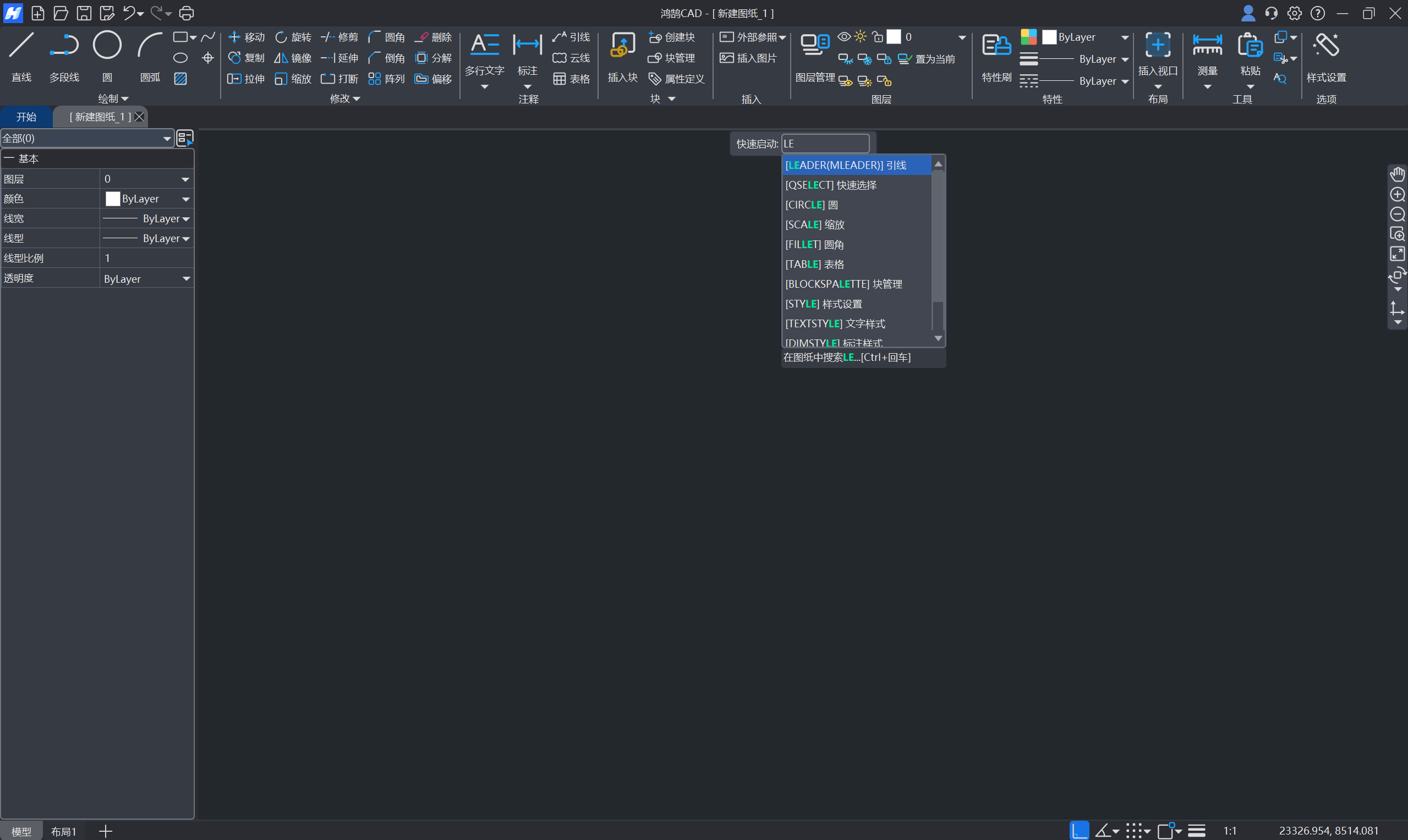
2.此时,单击T或B可切换标注的内容类型,T为文字,B为块,可用预定义库也可自行导入用用户块,本文以文字为引线的内容类型(默认):
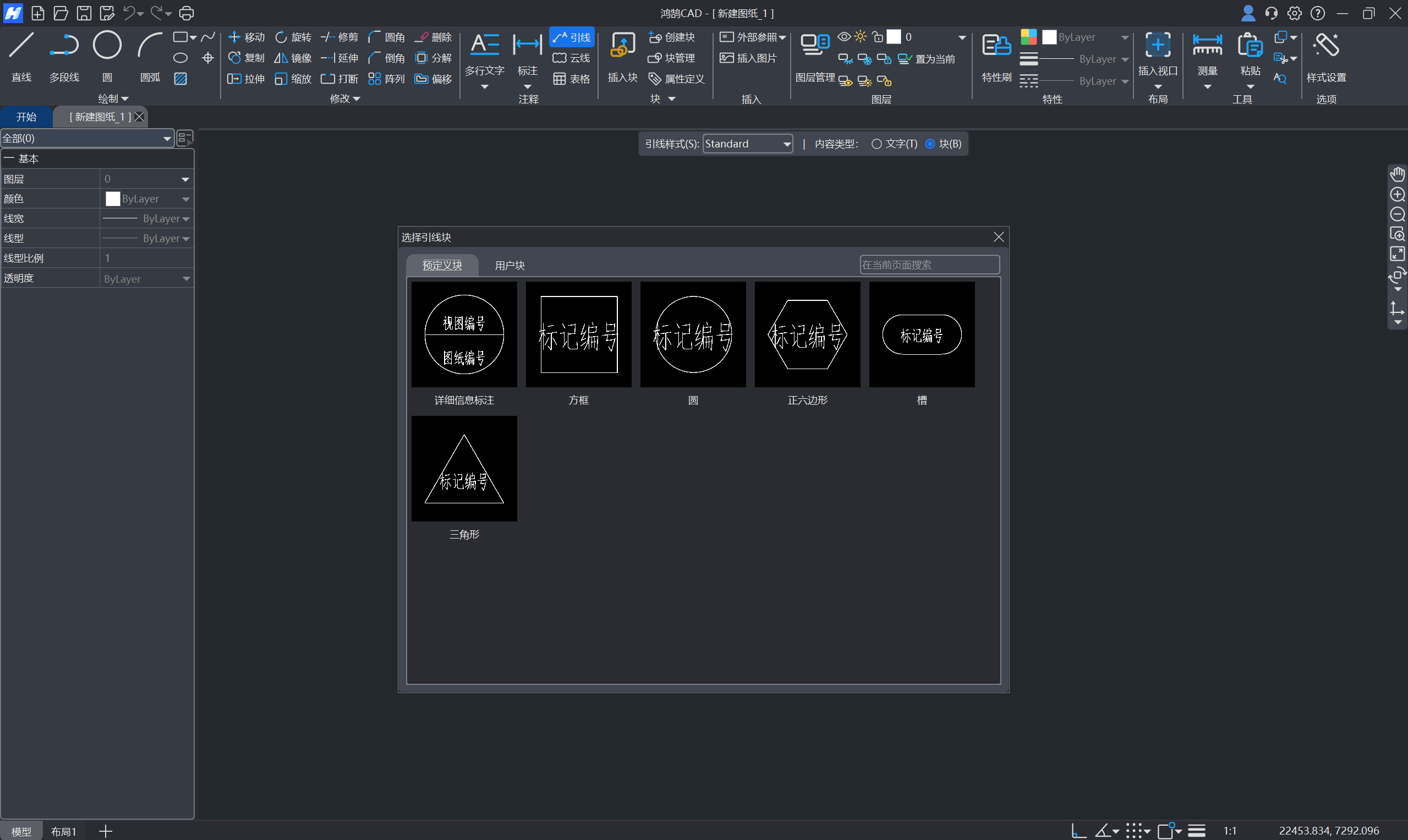
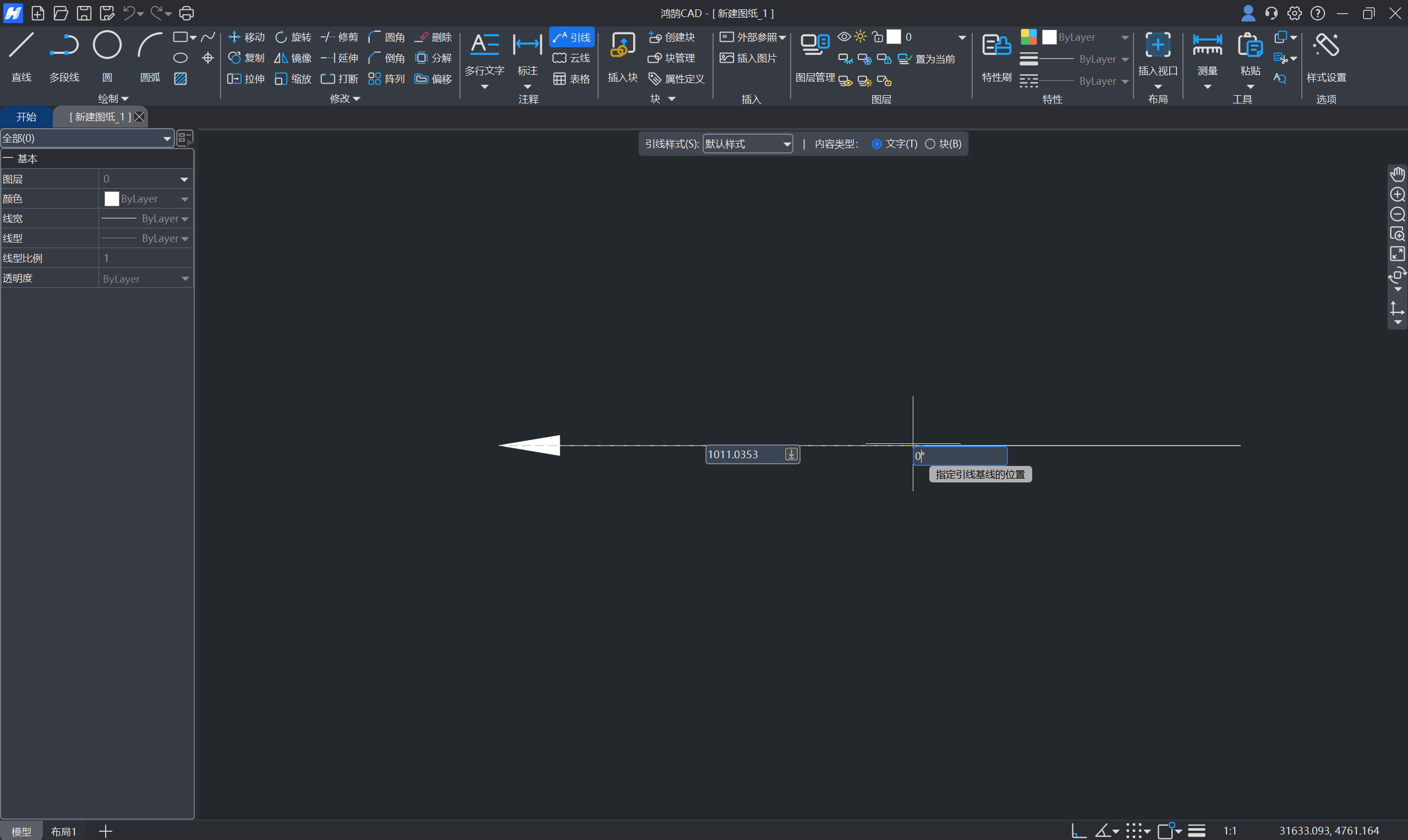
先确定引线箭头的顶点,依旧可通过直接点击位置或者输入坐标,回车确定,若只需画直线箭头,则需将基线位置的角度输入为 0或180(按Tab切换)或直接单击F8打开正交模式,鼠标只需向右移动直至过箭头则自动将角度设为0(向左设180),回车确认或单击确认,Esc退出。
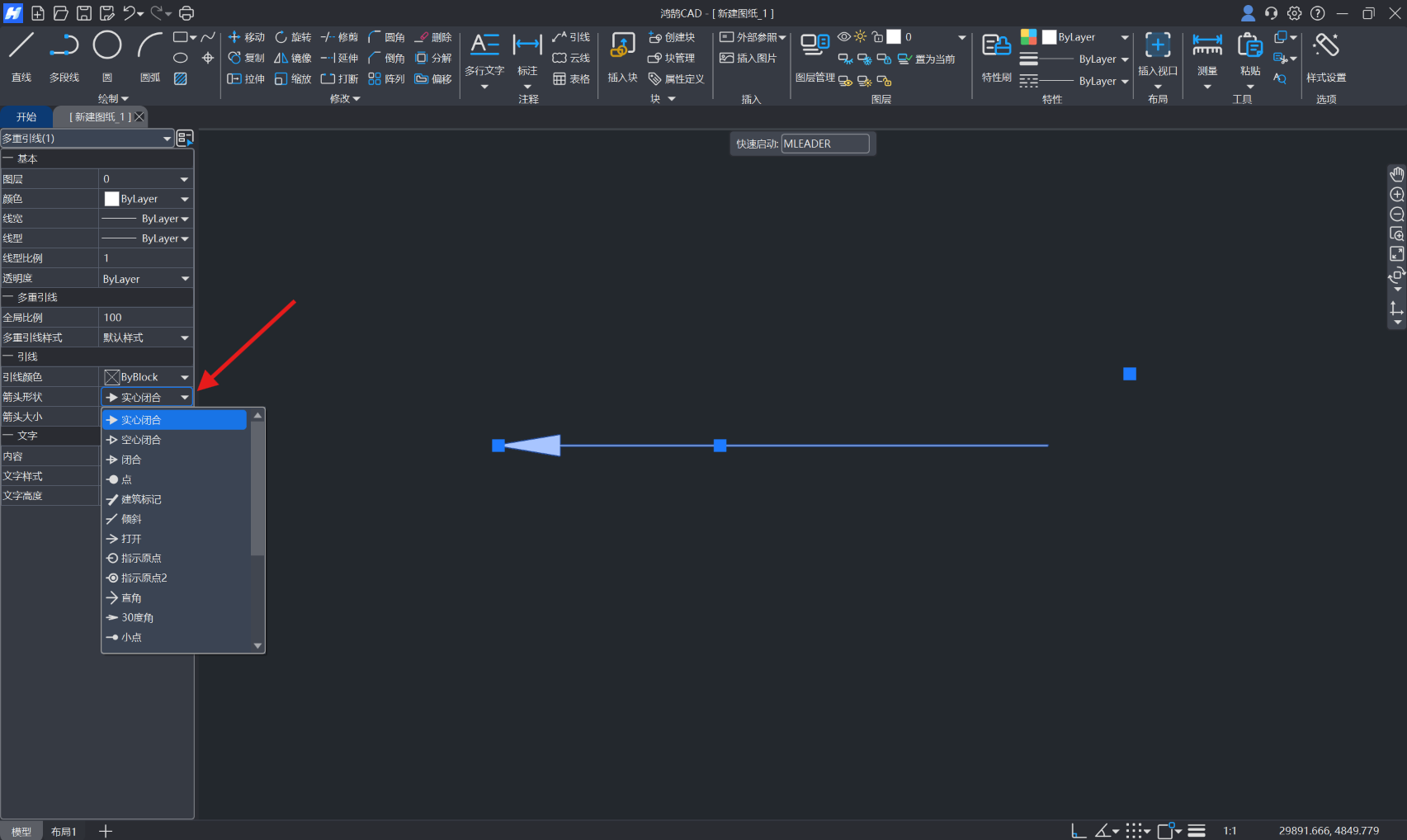
3.通过引线(LEADER/MLEADER)形式画出的箭头可以快捷切换箭头样式。单击我们已经画好的箭头,左侧属性栏中引线部分单击箭头形状下拉栏,有多种箭头形状任你挑选!
最后,推荐大家使用方式二 引线(LEADER/MLEADER)进行箭头的绘画,不仅高效,而且样式可调,箭头形状可选,使其符合规范标准,高效的同时保证质量。当然,在CAD中画箭头的方式还是主要取决于你的设计需求,希望此文对你有所帮助!
 快速看图-柿子


