
【PDF快速看图 · 云盘】云盘新建项目/文件夹,上传文件/文件夹
一、云盘的简介
云盘功能是PDF快速看图推出的拥有强大功能的内置云盘,它可以轻松实现图纸和标注在各设备间的相互协同。用户可以根据个人工作需要建立不同的项目,还可以在项目中建立多个文件夹,便于有条理地管理文件。
二、准备工作
首先确认已经安装PDF快速看图v5.0.0.95或更高版本;
打开电脑版软件自动更新到新版,也可以从PDF快速看图官网下载最新版本:PDF快速看图_为工程人打造,轻巧快速,可以测量、标注图纸的PDF阅读器 (everdrawing.com)
三、详细教程
1.新建项目
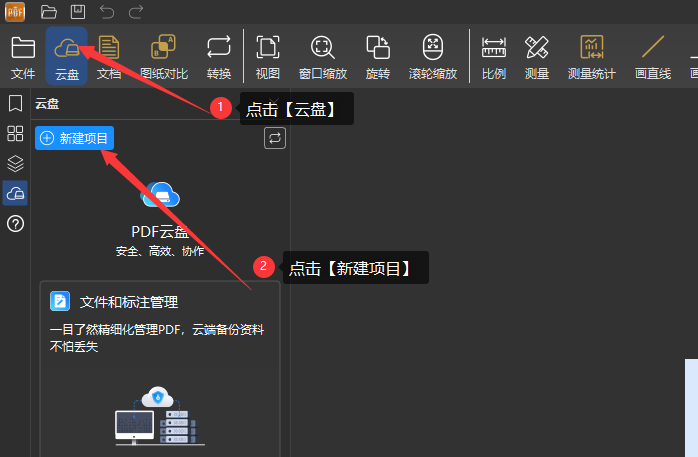
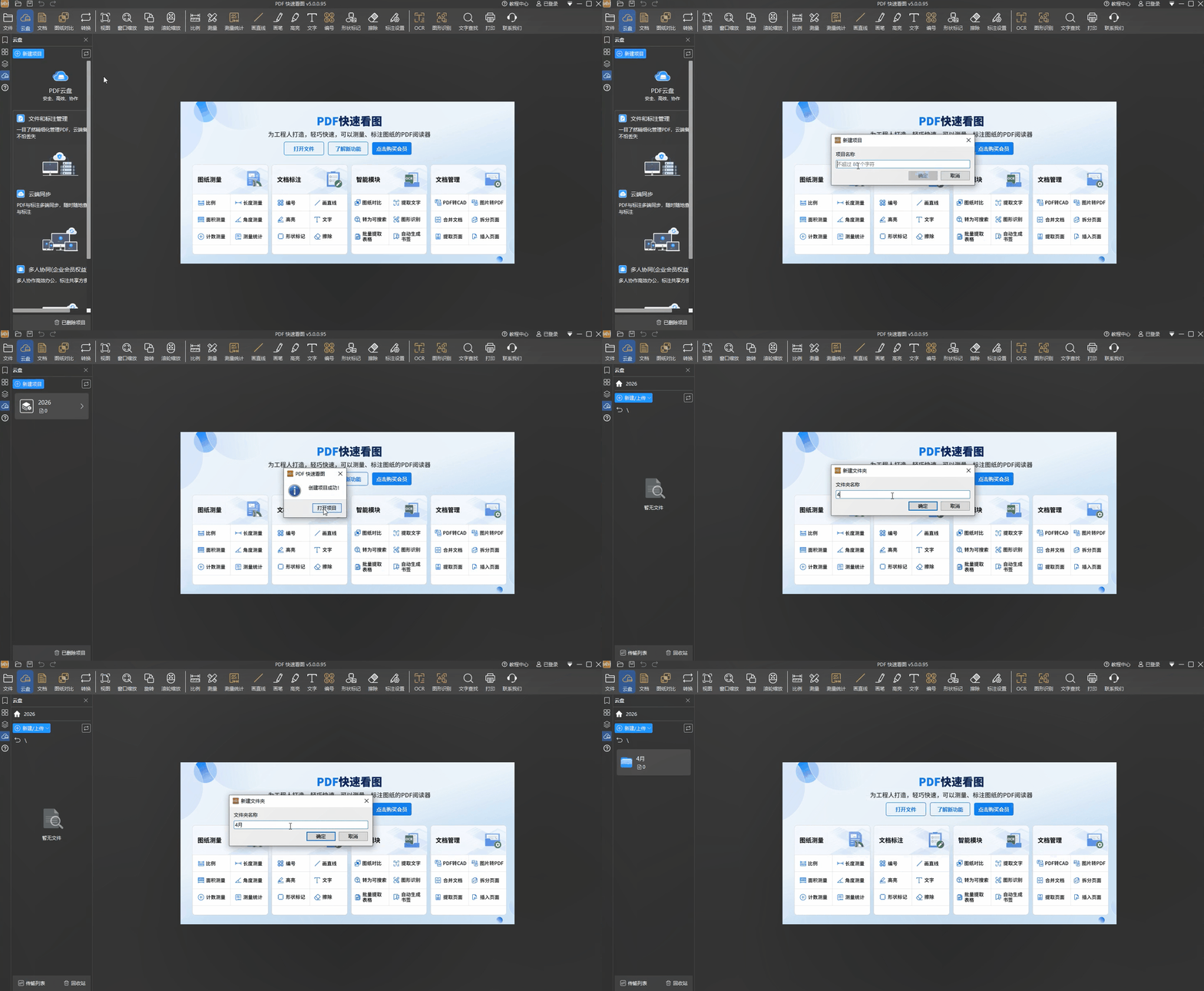
打开PDF快速看图,点击【云盘】,点击【新建项目】。
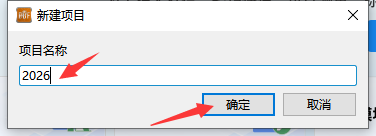
输入新建的项目的名称,点击【确定】。即可创建一个新的云盘项目。
2.新建文件夹
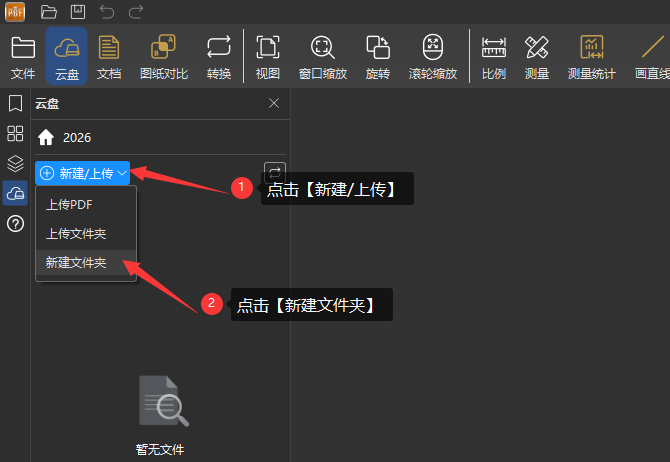
打开云盘的项目,点击【新建/上传】--【新建文件夹】。
输入新建的文件夹的名称,点击【确定】。即可在云盘项目内创建一个新的文件夹。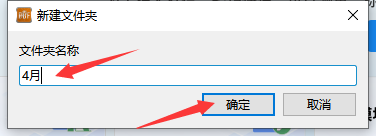
动图演示
3.上传文件
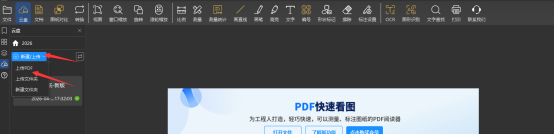
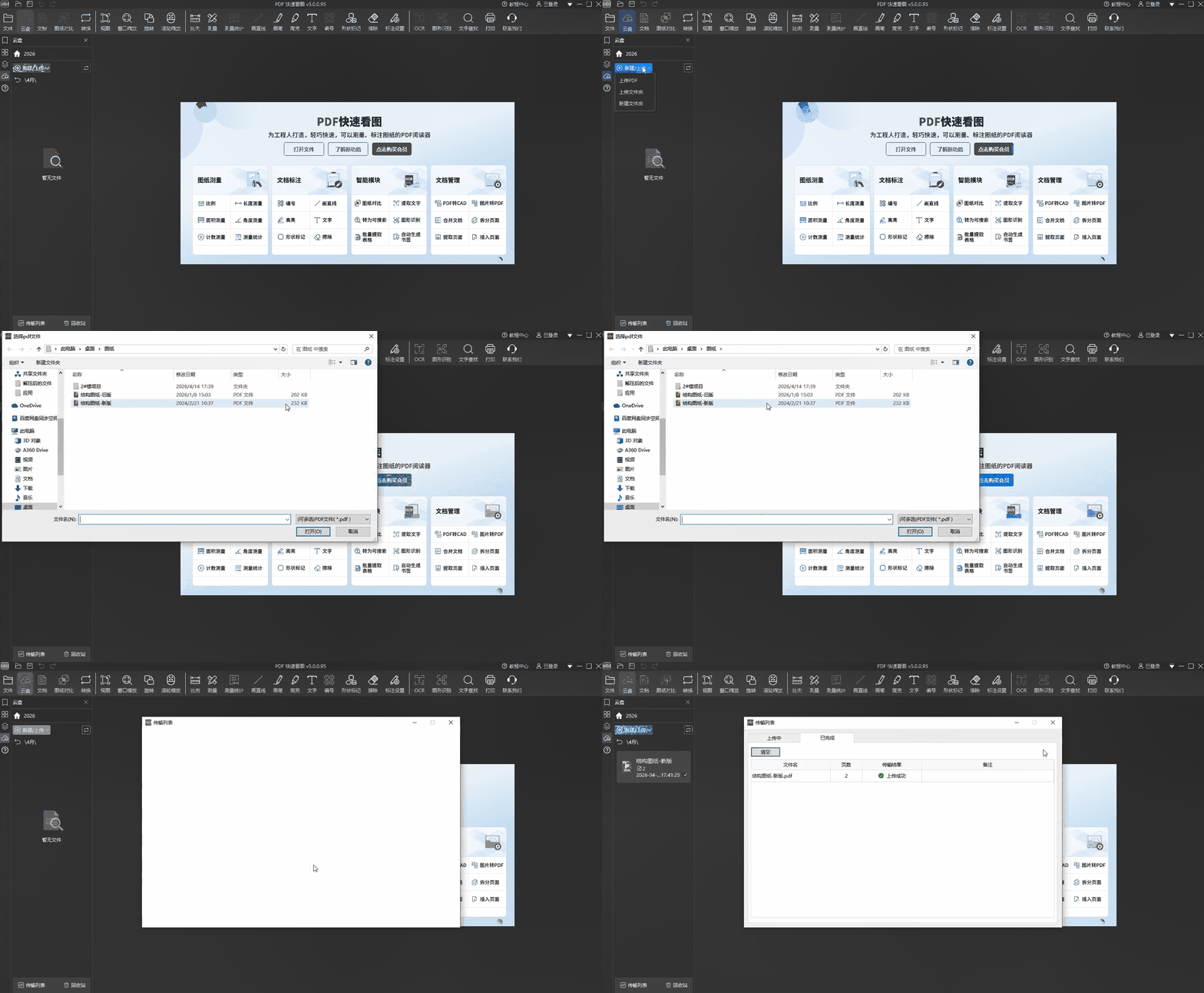
新建/打开云盘中的一个项目或者项目中的文件夹,点击点击【新建/上传】--【上传PDF】。
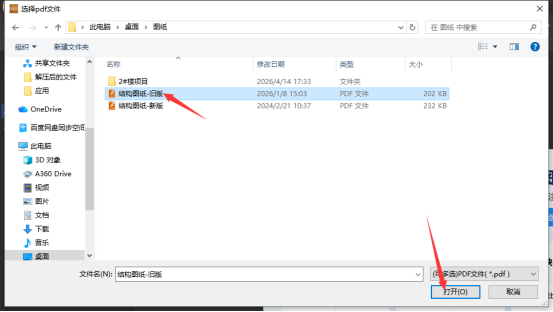
在弹出的对话框里,选择需要上传的PDF文件,点击【打开】上传。上传成功后,会提示上传成功。
动图演示
4.上传文件夹
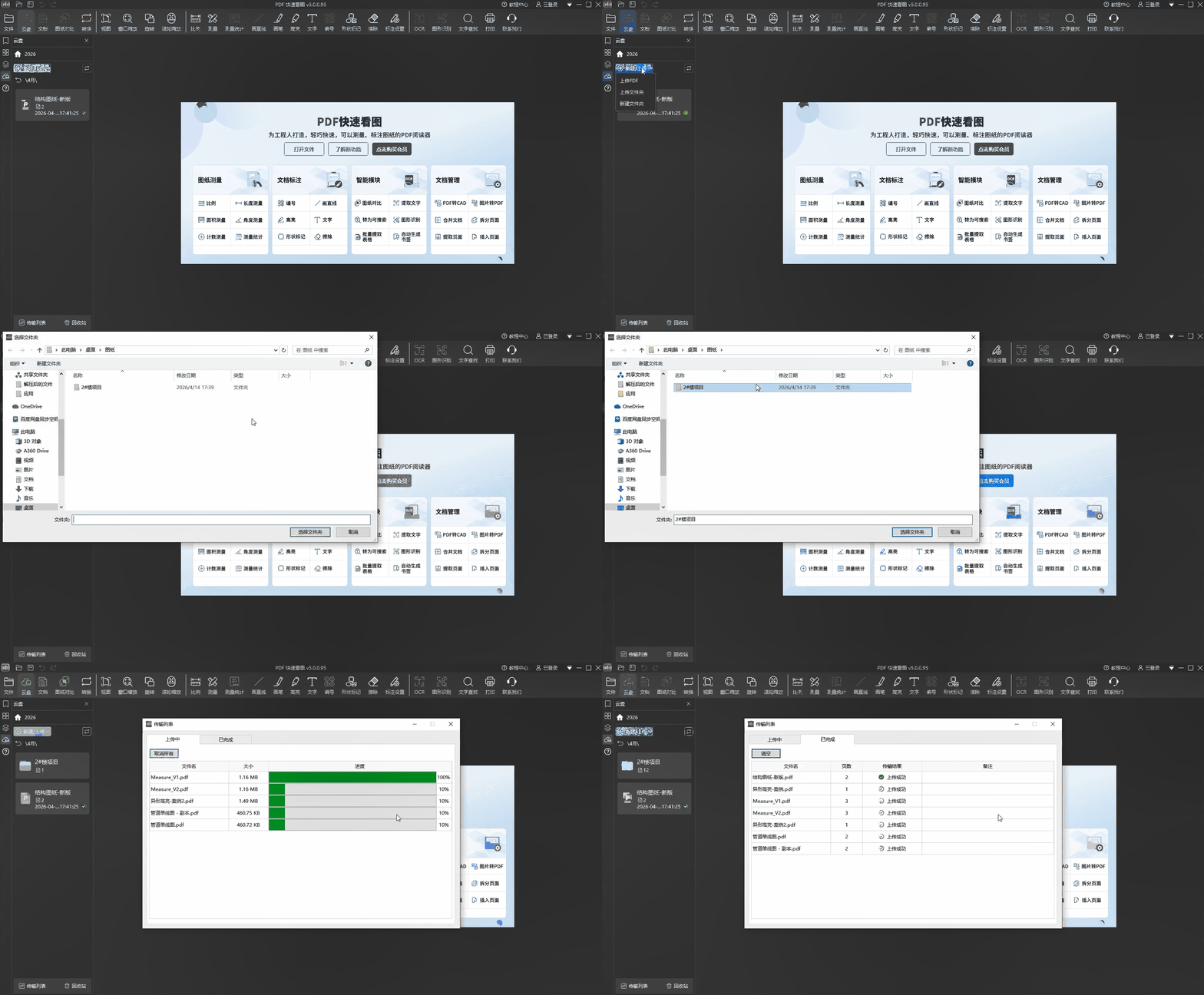
新建/打开云盘中的一个项目或者项目中的文件夹,点击点击【新建/上传】--【上传文件夹】。

弹出的对话框里,选中图纸所在的文件夹,点【选择文件夹】可直接上传,上传成功后,会提示上传成功。
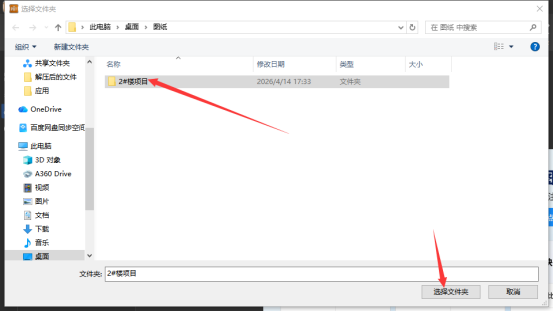
动图演示
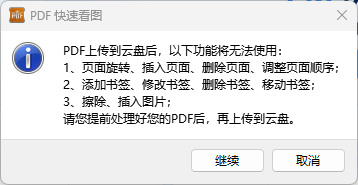
四、注意事项
PDF上传到云盘前,需要先对PDF做好预处理。
分类:
PDF快速看图Windows版
 17***70
17***70


