
CAD多张图纸批量转PDF,无需插件,1秒搞定
几十张CAD图纸,能不能批量打印、分类归档?
CAD快速看图批量导出PDF,一键搞定,无需插件,图名自动识别!
一、功能入口:无处不在
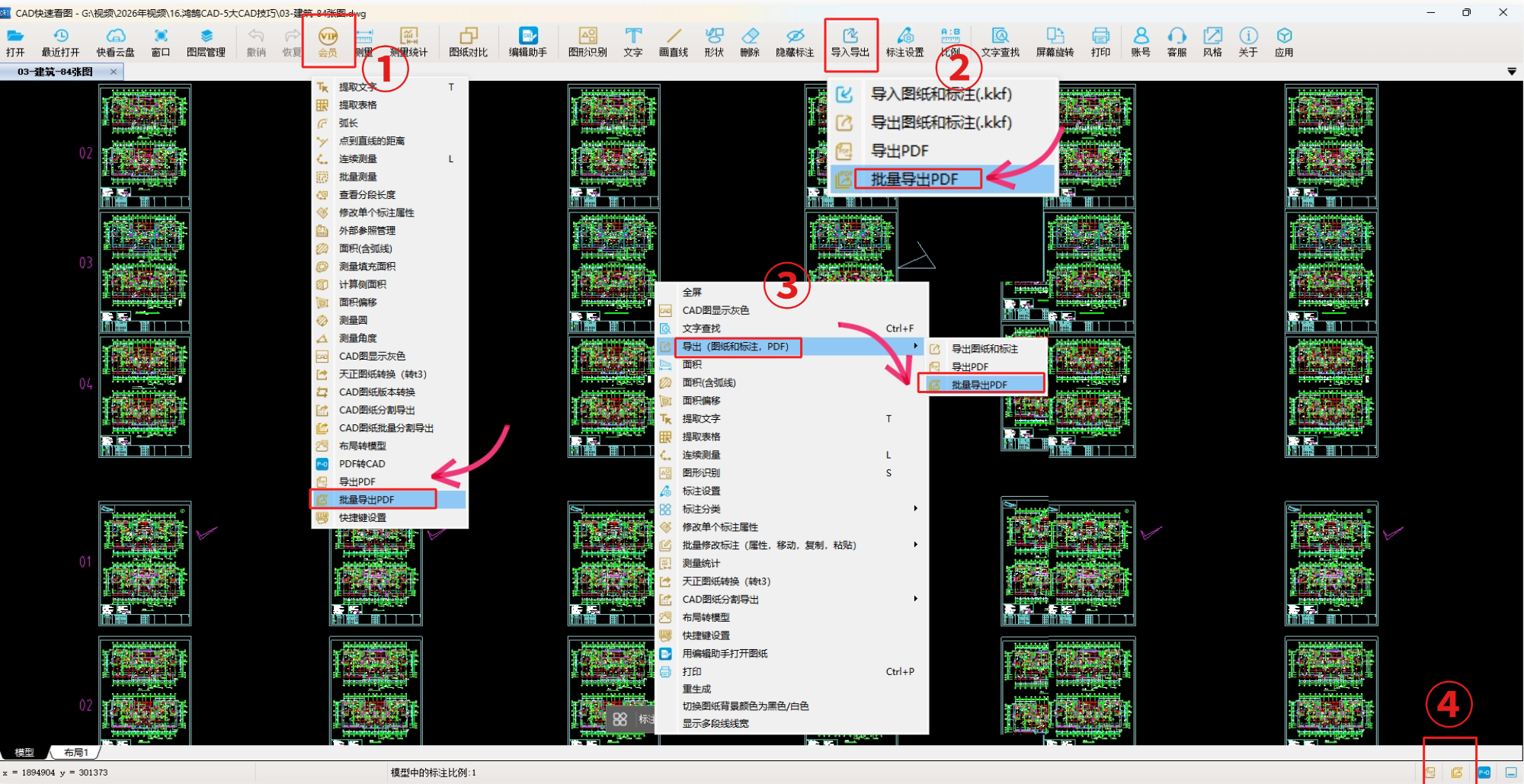
对于急性子的工程人来说,找个功能还得翻半天是最烦人的。CAD快速看图贴心地设置了4个入口,都能一键触达:
①上方工具栏,点击会员-批量导出PDF
②上方工具栏,点击导入导出-批量导出pdf
③点击鼠标右键,导出-批量导出pdf
④点击右下角-批量导出PDF
二、智能识别:批量导出
1.智能+自动
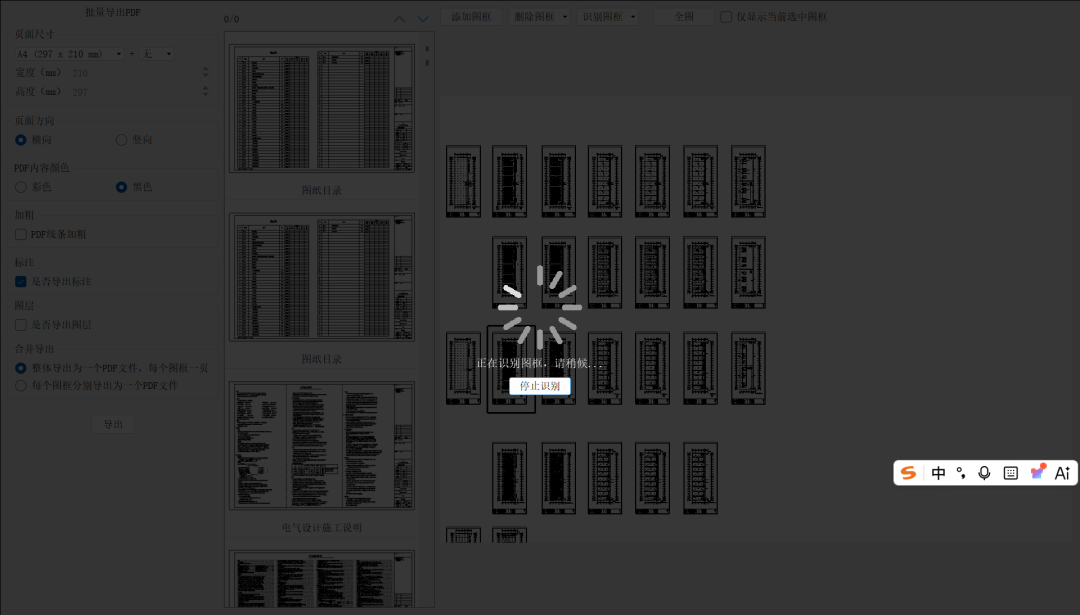
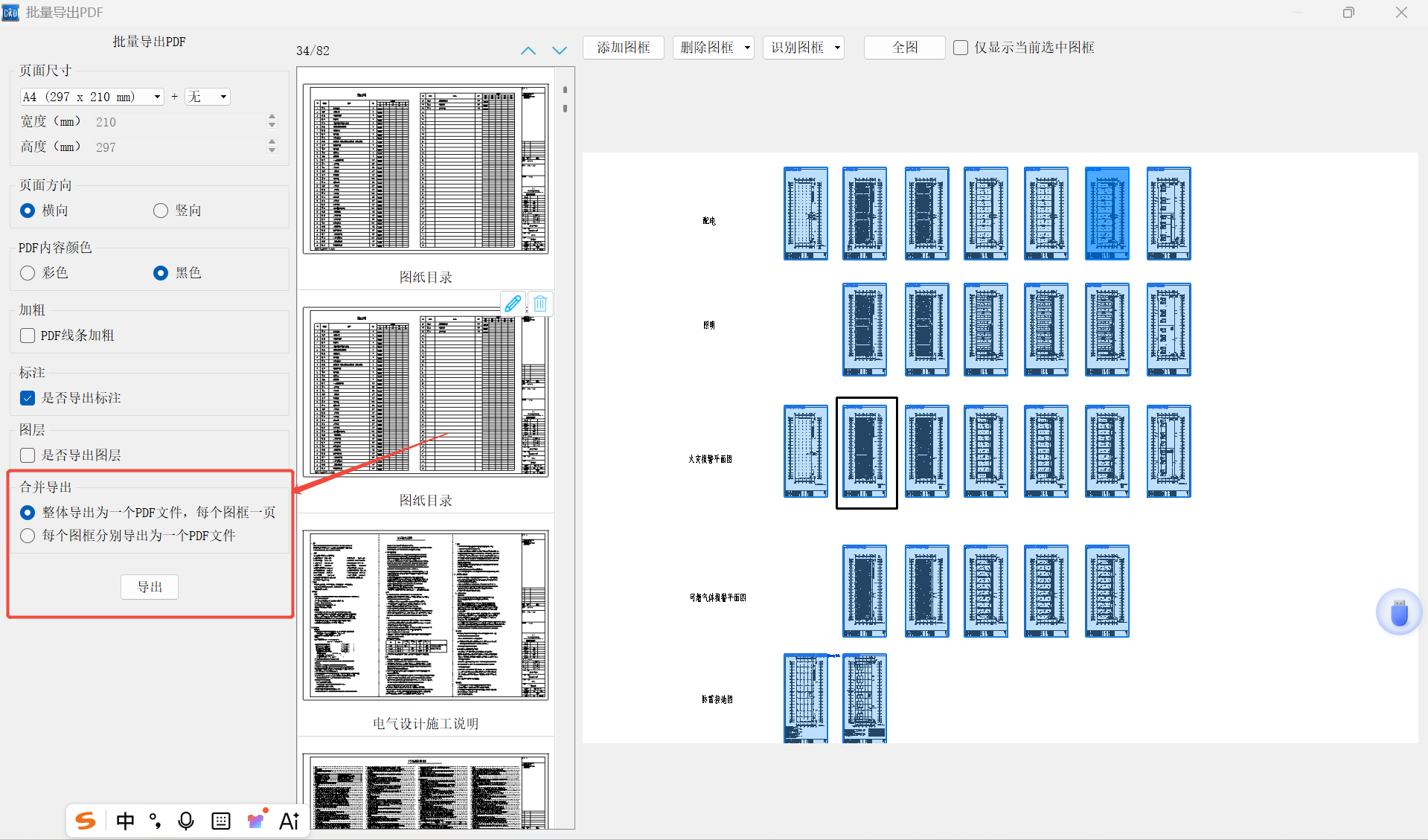
用CAD快速看图打开图纸,点击批量导出pdf,软件会自动识别图纸中的所有图框及名称,再也不用你手动一个个框选。
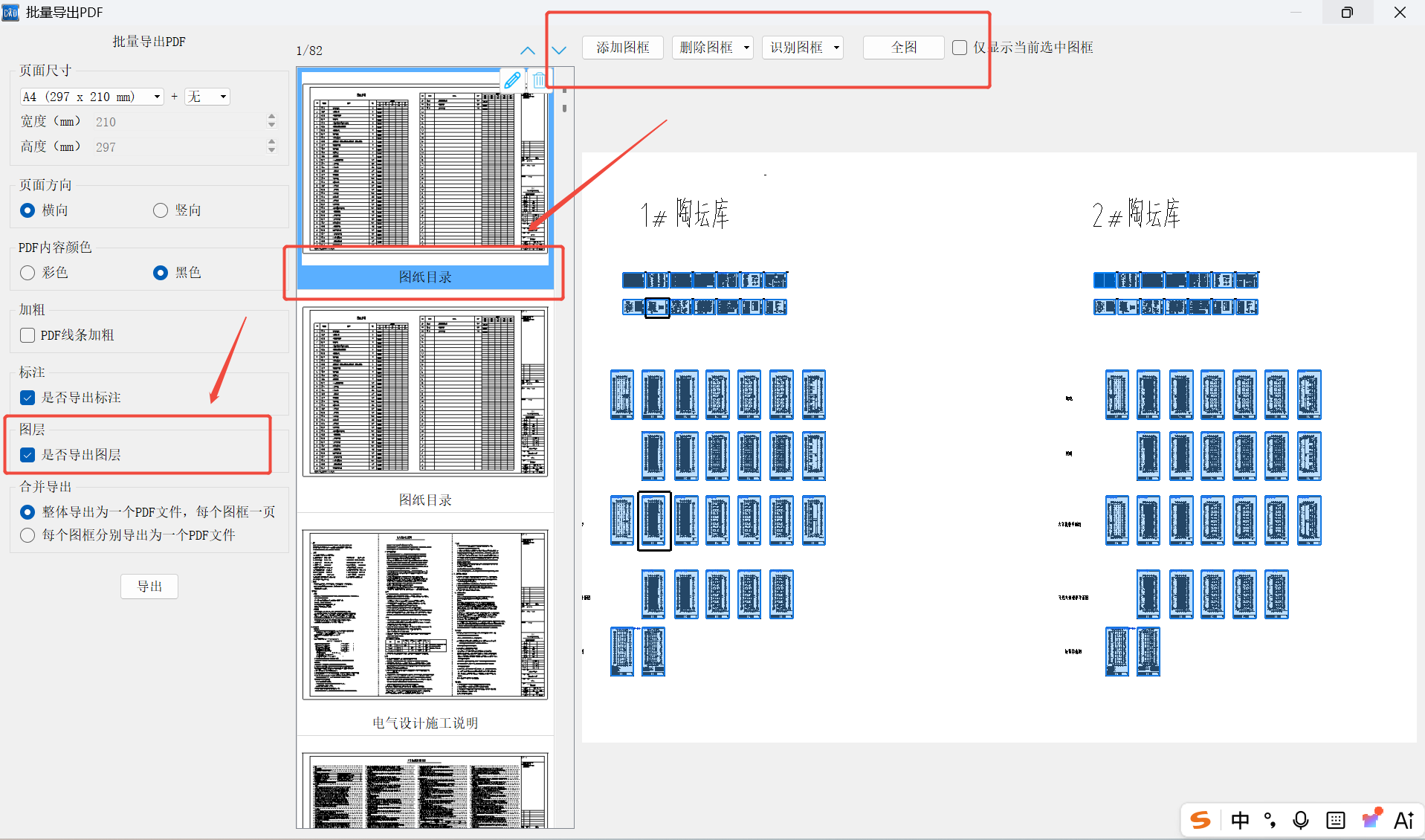
2.灵活调整(删除/添加、改图名、PDF带图层)
若存在不需要导出的图框,可通过删除图框删除;
若有遗漏的图框,可使用添加图框手动框选添加;
也可以修改图框名称,确保命名规范;
还可自由选择导出的PDF是否带图层,带图层的PDF可以通过图层管理更加清晰地查看重点内容。
3.细致周到
软件有丰富的打印设置:可以手动调整,包括页面尺寸、页面方向、PDF内容的颜色、给PDF线条加粗&是否导出快看的标注。
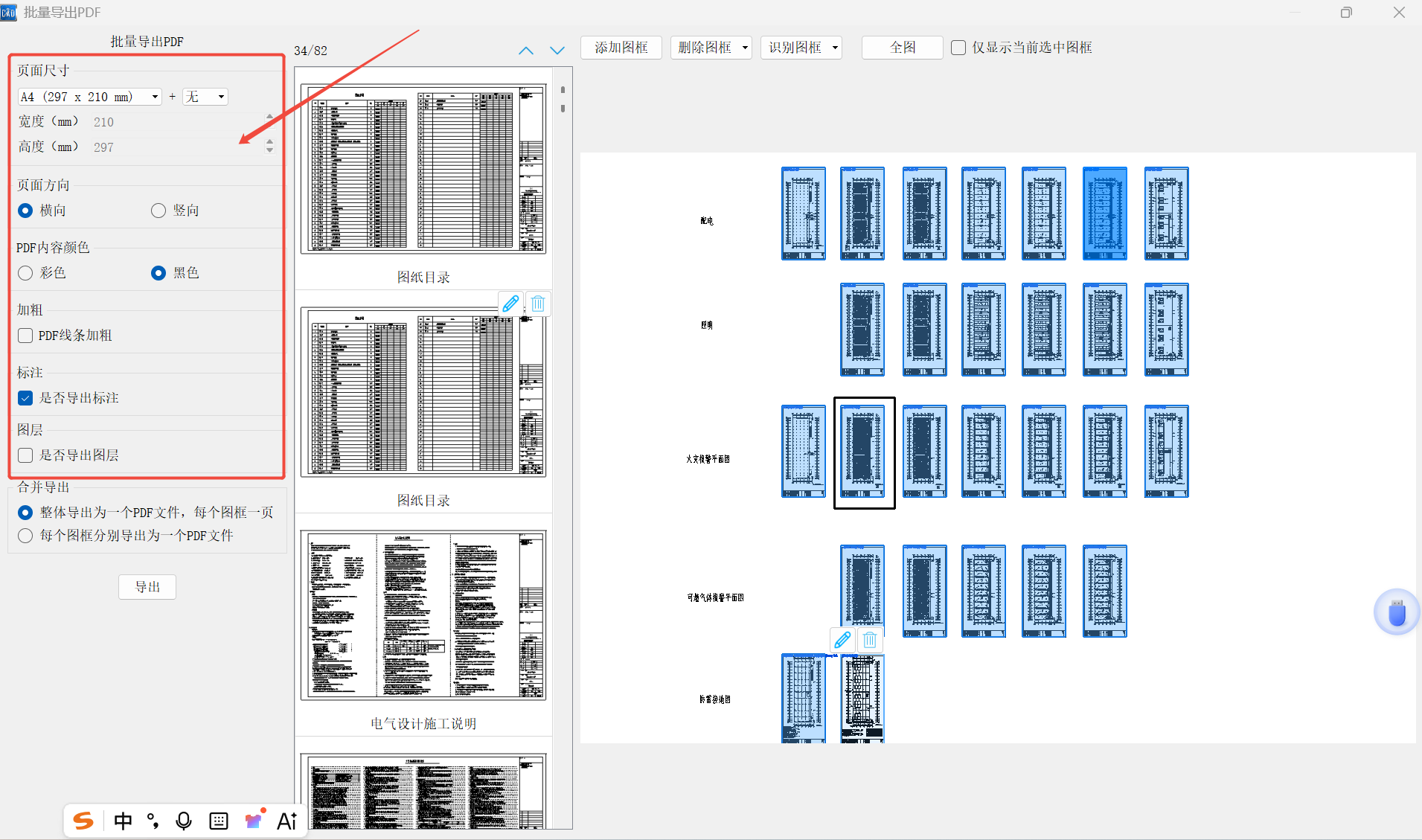
可以导出多页或单页PDF,满足不同场景需求:项目归档时需要将所有图纸导出为一个PDF文件整体存档,可以选择整体导出为一个PDF文件;若存在单个文件变更,可以选择导出单个PDF文件,随时替换。
三、文件管理
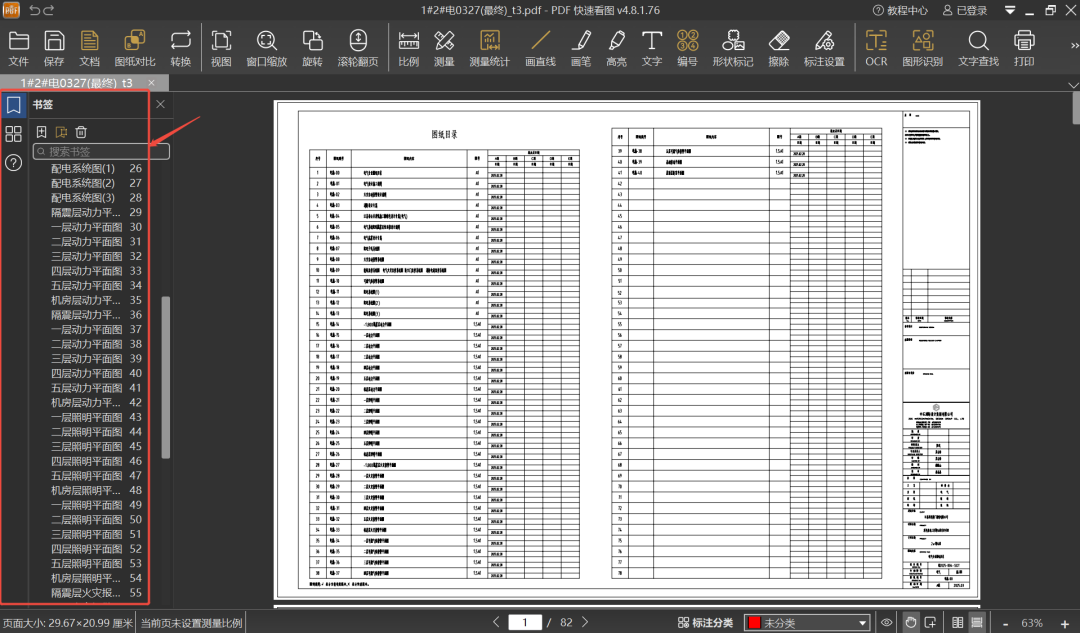
生成的PDF文件发给甲方或现场施工时,可以用PDF快速看图打开,左侧页签以图框名称命名,可以搜索点击跳转到想要的那一页,快捷方便。
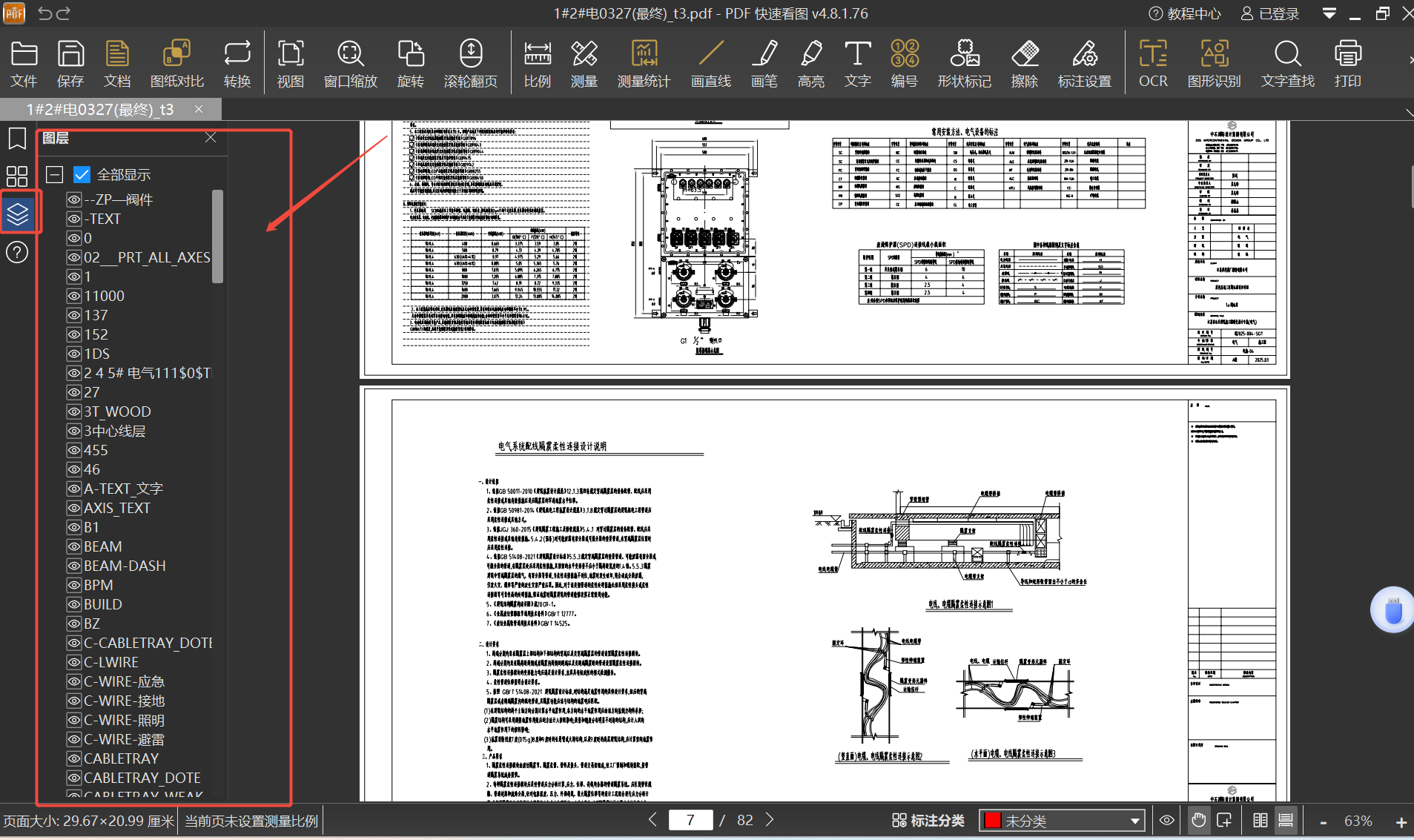
如果导出带图层的PDF,可以用PDF快速看图打开,左边图层都列出来了,可以关闭开启任意图层,便于分图层查看重点内容,如某次变更的部分、机电专业部分等。
无论是为了高效交付、精确审计,还是规范归档,CAD快速看图批量导出PDF都能让你效率翻倍!
分类:
CAD快速看图Windows版
 13***18
13***18

0 个回答

