
【CAD快速看图】批量分割导出图纸
多专业图纸混在一起,还在手动拆分图纸?
综合图纸需分发给多个班组,传递易混乱出错 !
整套图纸需拆分成单张,手动操作慢且命名乱!
今天,就教大家一个高效方法,利用电脑快速分割图纸,批量分割不再愁!
一、打开图纸
选择用CAD快速看图打开图纸,需将CAD快速看图升级至6.5.0.102。
可在官网进行升级:CAD快速看图官方网站 - 愿天下没有看不了的图纸 (everdrawing.com)
二、批量分割导出具体步骤
1、打开方式:
①点击会员-选择【CAD图纸批量分割导出】;
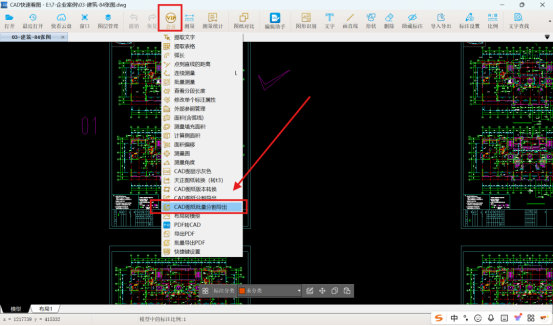
②单击鼠标右键,选择【CAD图纸分割导出】-【CAD图纸批量分割导出】。
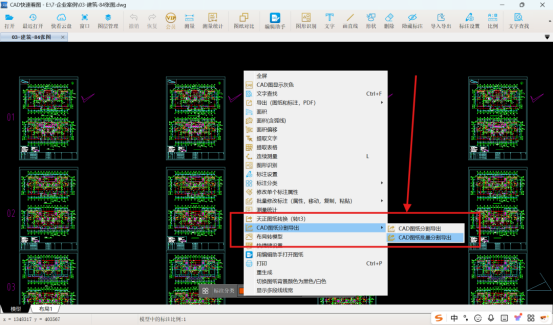
2、点击批量分割导出
批量分割导出可自动识别到所有图框及其名称,并自动为分割好的图纸命名。
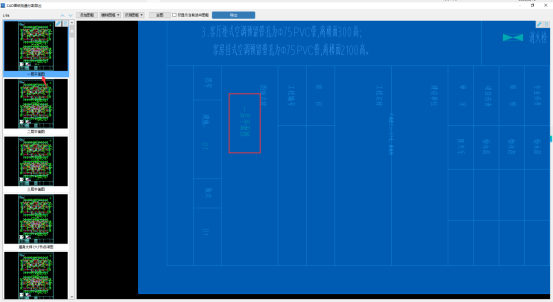
如果要修改图纸名称,点击显示框右上角的铅笔图标,更新名称。如果需要删除,点击右上角的垃圾箱图标,进行删除。
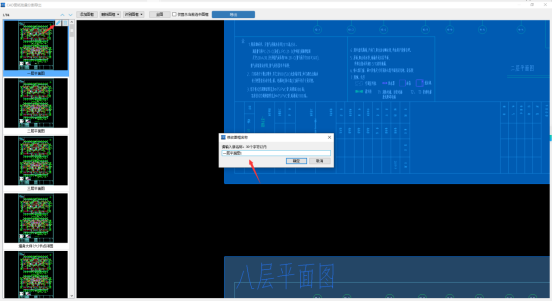
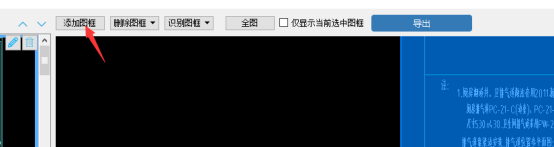
如果有图纸没有被识别上,点击上方的【添加图框】,拉框选择要添加的图框范围,选择后,左边的显示框的图纸名字,默认是图框。
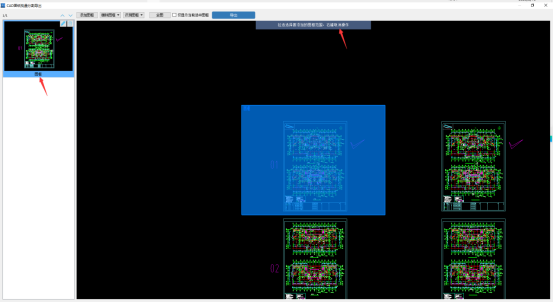
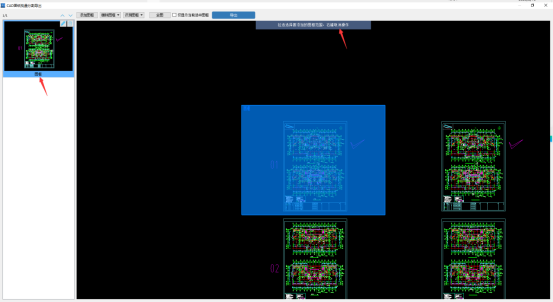
如果有图纸不需要导出,可以点上方的【删除图框】,框选删除,左键单击图框来删除,或拉框选择删除该范围内的所有图框。
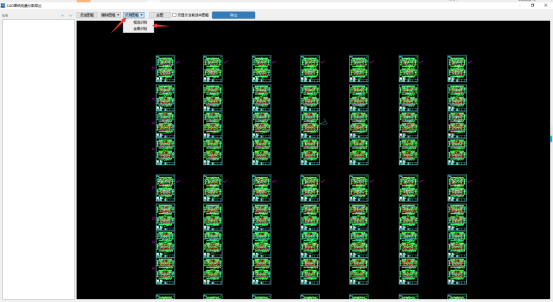
如果不小心删除了所有图框,可以点击【识别图框】,选【框选识别】或者【全图识别】,重新进行自动识别。
3、导出分割图纸
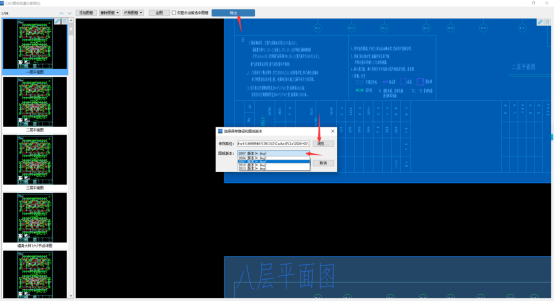
确认分割范围与命名无误后,点击【导出】,点击【浏览】设置保存路径,点击三角图标设置图纸版本,之后点击【确定】即可一次性获得所有分割好的独立图纸文件。
以上就是批量分割导出的具体步骤~
分类:
CAD快速看图Windows版
 CAD快速看图
CAD快速看图


