
【Windows版CAD快速看图】——标注分类,支持修改分类顺序!
CAD快看软件的标注全新升级!本篇教程将系统性介绍新建标注分类、标注分类列表的排序、查找标注分类、标注分类的隐藏与显现、标注分类的删除功能,具体操作详情请继续往下看~
一、准备工作
1、打开电脑版软件自动更新到新版:6.5.0.102及后续版本。
2、也可以去官网下载新版并安装。点此去官网下载!
二、功能位置
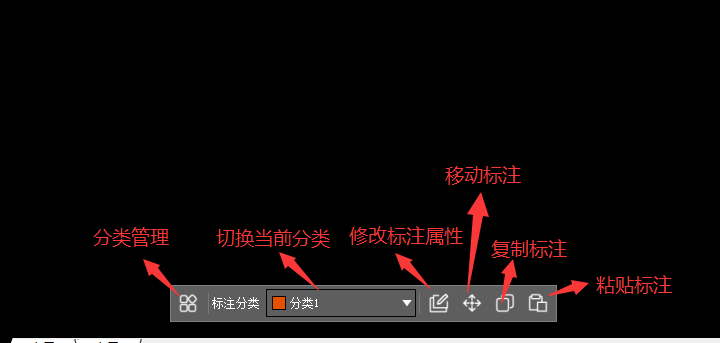
标注分类功能栏位于页面的底部偏右下角,具体介绍见图示。
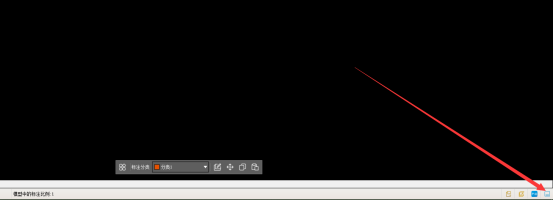
点击最右下角的按钮,可以隐藏和显示标注分类栏。
三、操作方式
1.新建标注分类
标注分类管理窗口的入口位置(2个):
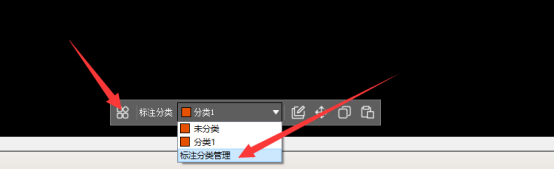
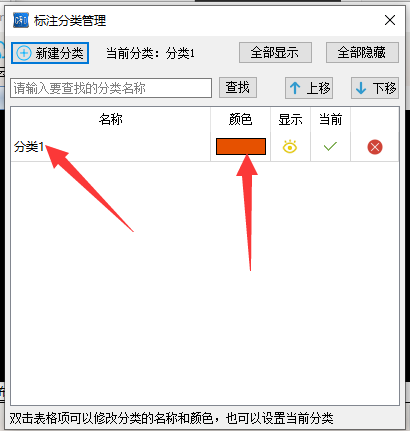
在标注前,先设置标注分类,如下图所示,先点击右下角【标注分类】(或者上图所示的【标注分类管理】),再点击标注分类管理中的新建分类,此时会生成一条默认名称为“分类1”的新分类。
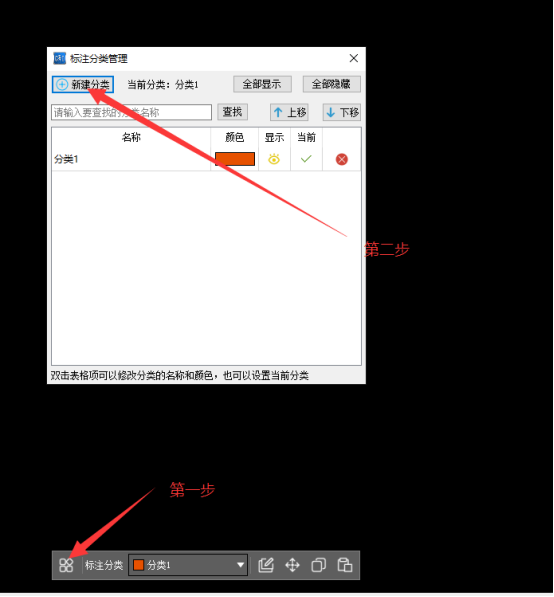
点击“分类1”后可编辑分类的名称,点击颜色列的色块可以自定义设置该分类下标注颜色。
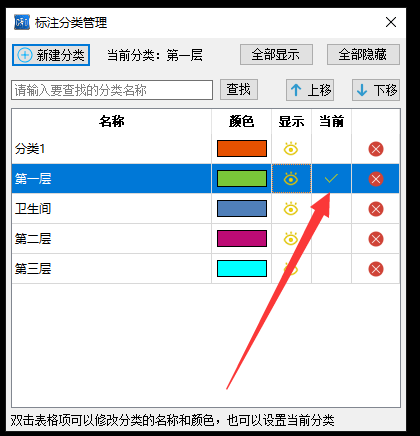
添加并编辑好属性(名称+颜色)后,点击图示位置,出现“√”时,就设置了这个分类为当前分类,后边再做任何标注时会归类到所选择当前的分类中。
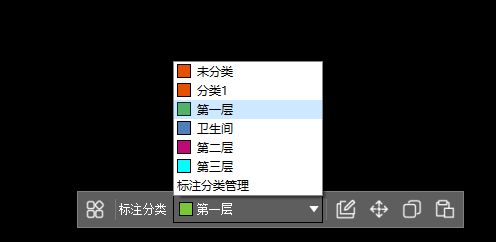
同时也可在点击底部标注分类小图框中快速切换当前分类。
2.标注分类列表的排序
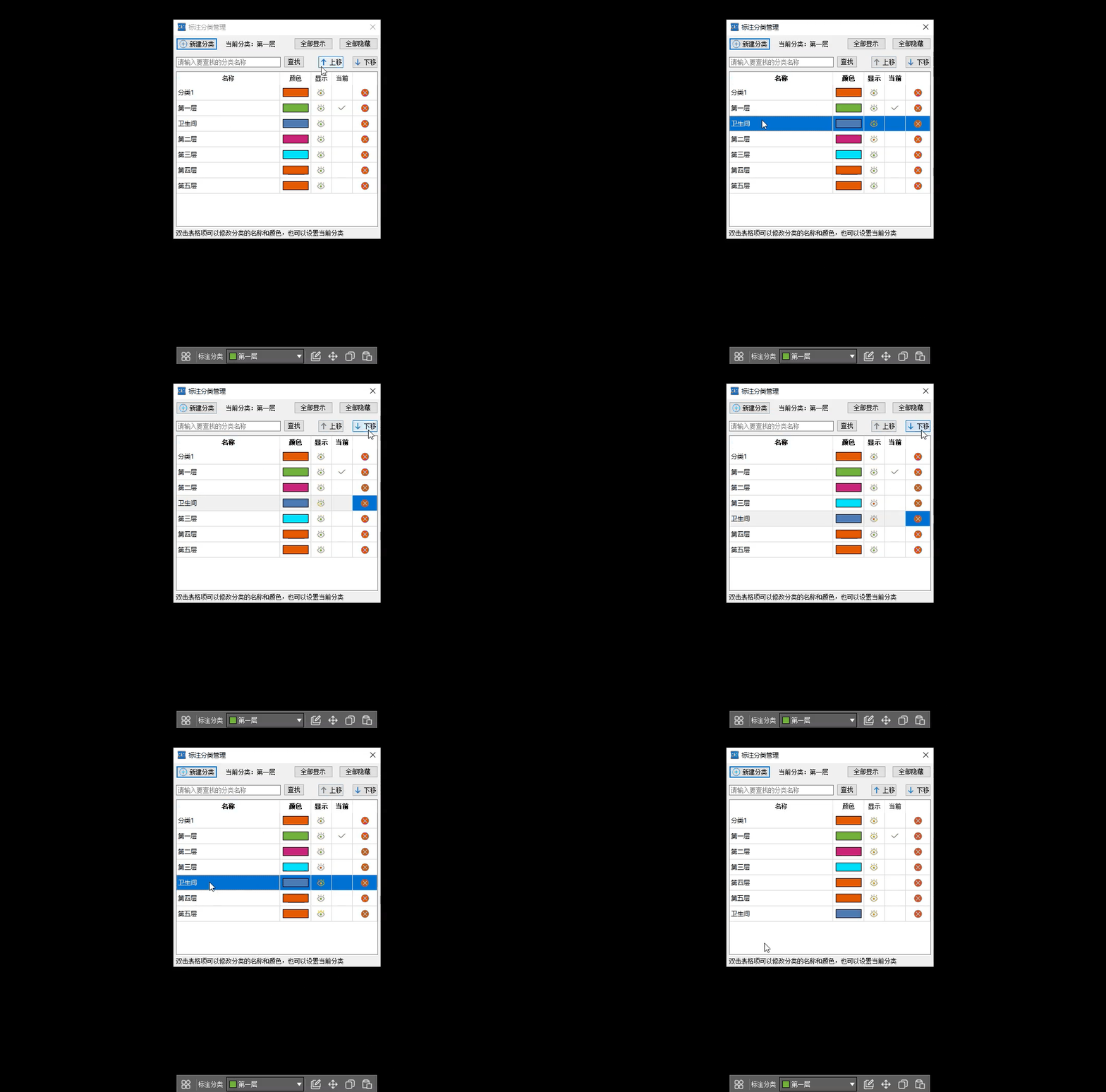
分类完成之后,在标注分类管理器中,可以选中分类将其上移或者下移,也可以直接鼠标拖动分类至需要调整的位置,对标注分类进行自定义排序。
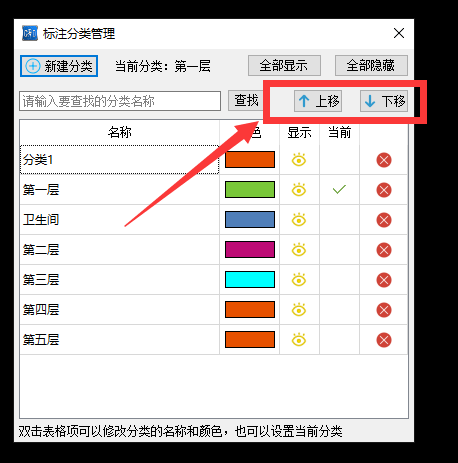
动图演示
3.查找标注分类
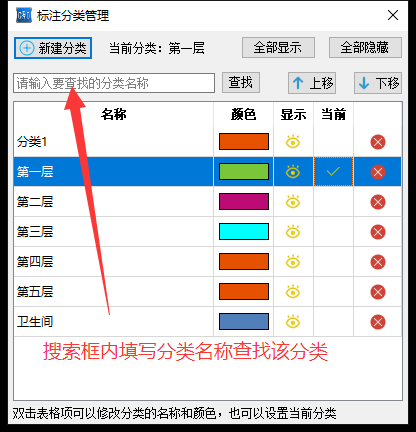
当标注分类过多时,可以在标注分类页面的搜索框内填写分类名称查找该分类。
4.标注分类的隐藏与显现
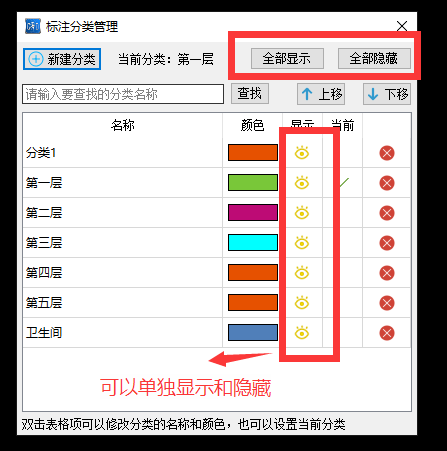
在标注分类管理弹窗中,可实现一键显示全部标注或全部隐藏标注;也可点击显示列表下面的小眼睛单独显示或者隐藏某一分类下的标注。
5.标注分类的删除
点击标注分类后的红色X,可以删除对应的标注分类。
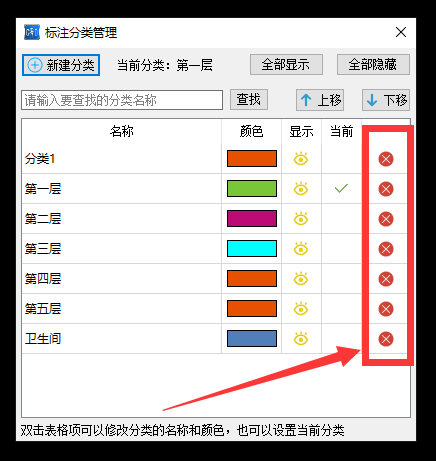
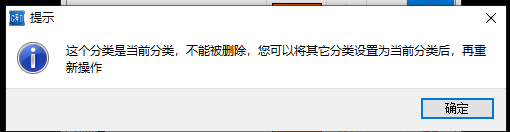
有小对勾的表明这个分类是当前分类,是不能被删除的,可以将其他分类设置为当前分类之后,再重新删除该分类。
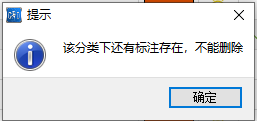
如果该分类下边存在标注时,也是不能删除的。
四、相关功能教程
【修改单个标注属性】视频教程:http://club.everdrawing.com/video/detail/12。
【移动快看标注】视频教程:http://club.everdrawing.com/video/detail/109。
【复制粘贴标注】视频教程:http://club.everdrawing.com/video/detail/110。
【跨图复制标注】图文教程:http://club.everdrawing.com/question/detail/11155。
 17***70


