
【鸿鹄CAD】打开软件,显示显卡设置有问题,如何更新显卡驱动?
以下提供几种常见的显卡品牌对应的驱动下载官网
英伟达显卡驱动下载:NVIDIA GeForce 驱动程序 - N 卡驱动 | NVIDIA
AMD显卡驱动下载:处理器和显卡驱动程序及支持
英特尔显卡驱动下载:下载英特尔® 驱动程序和软件
华硕ASUS显卡驱动下载:下载中心 | 官方支持 | ASUS 中国
其他品牌可搜索“XXXX显卡驱动下载官网”去对应网站更新下载
方法一:确认显卡型号,去对应官网下载并最新驱动
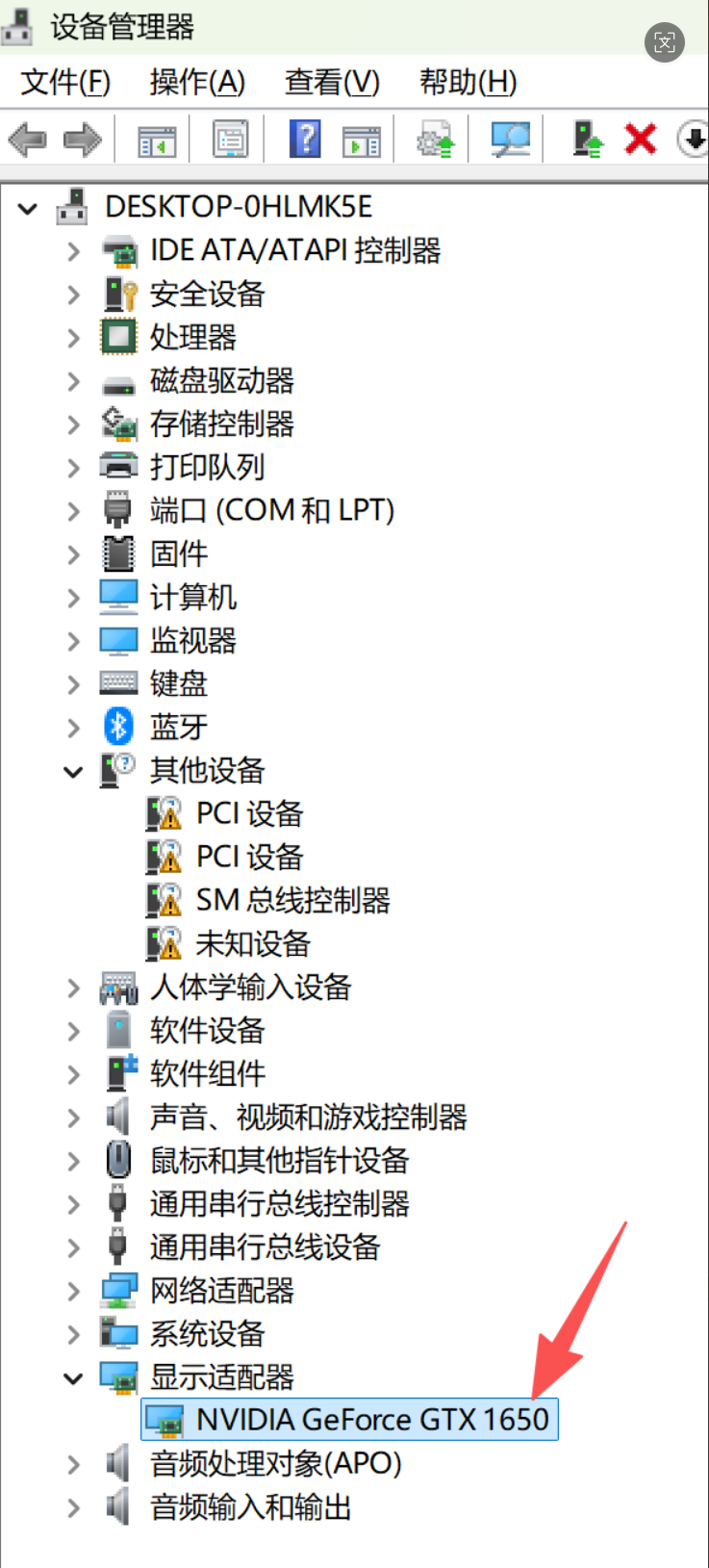
1、首先确认显卡型号(打开设备管理器查看)
设备管理器打开方法(Windows11、Windows10、Windows7均适用)
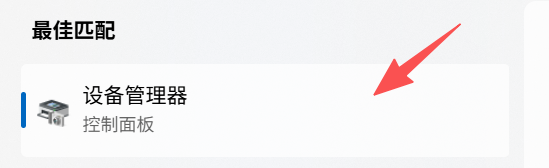
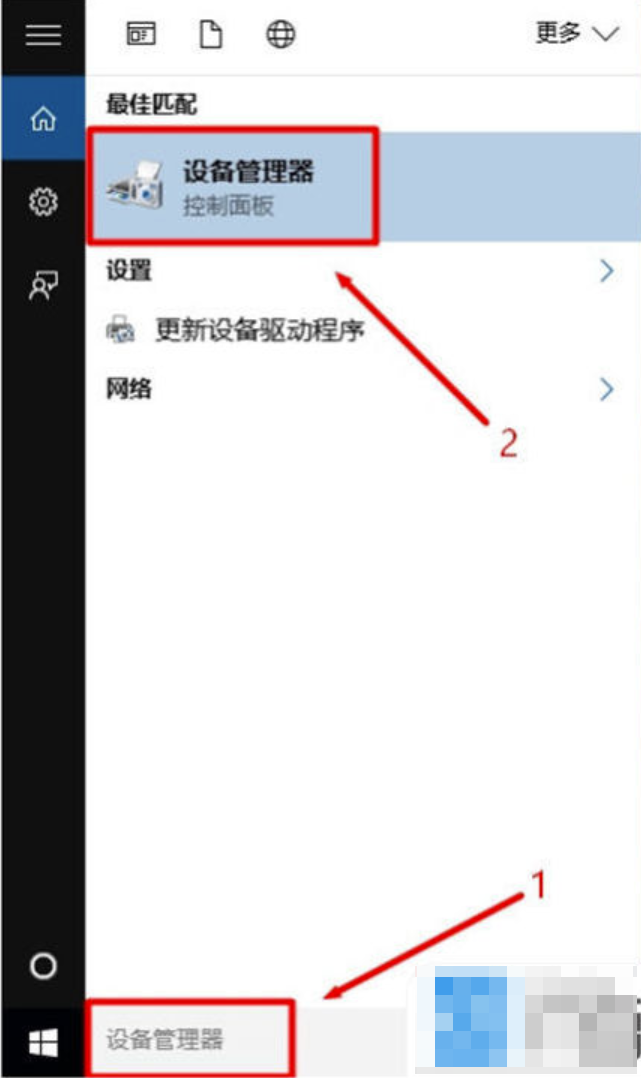
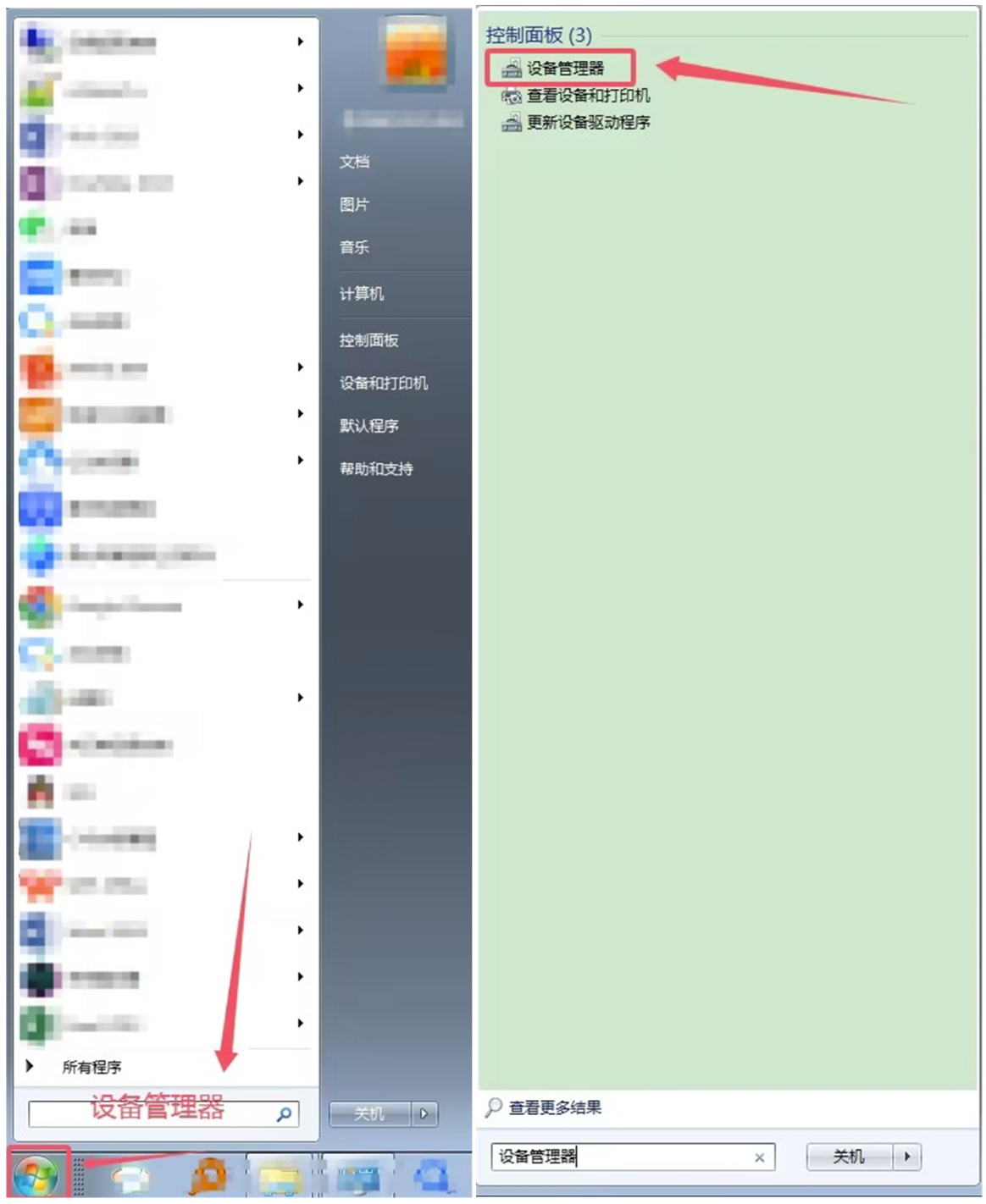
在搜索栏输入“设备管理器”——点击搜索结果——进入设备管理器
windows11界面(如下)
windows10界面(如下)
windows7界面(如下)
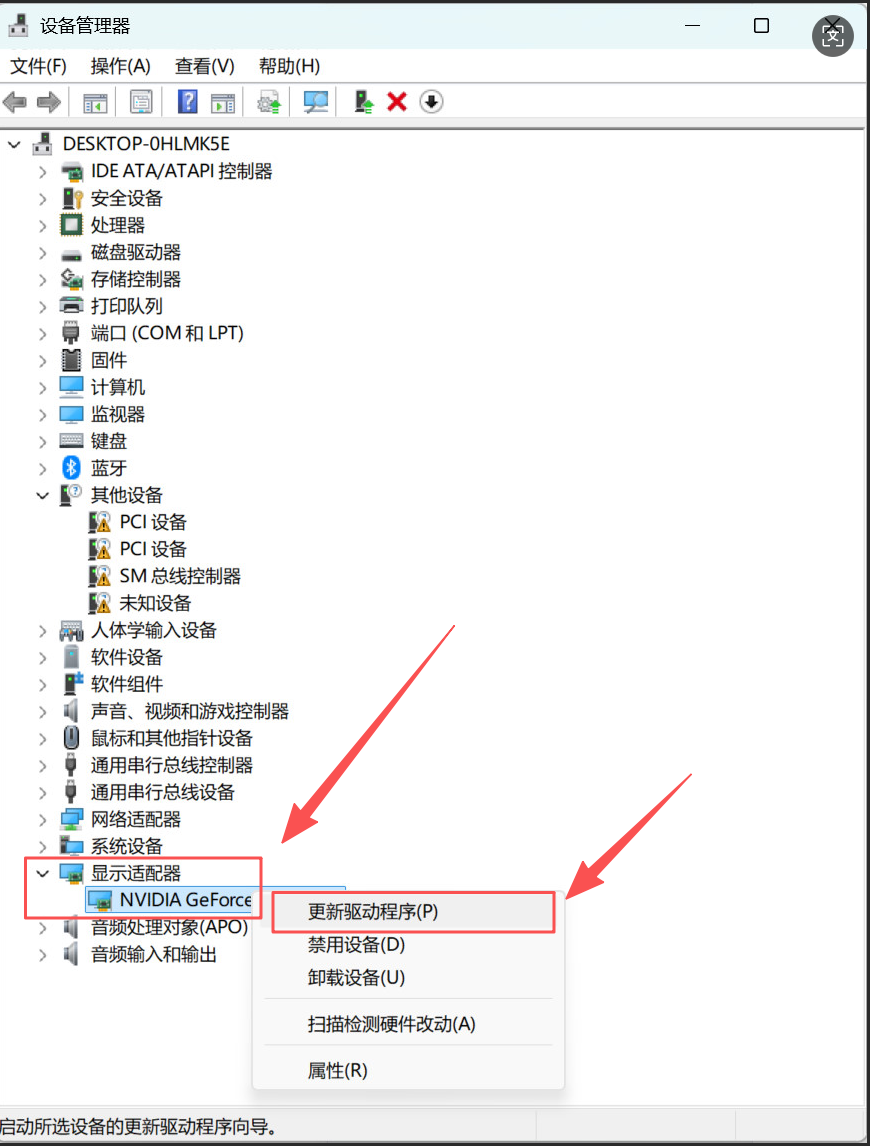
2、 在设备管理器找到“ 显示适配器 ”点击下拉,查看自己的显卡型号
3、 确认品牌和型号后就可以去对应官网下载更新了
方法二:通过360驱动大师更新
360驱动大师官网:360驱动大师_360安全中心、全面检测、驱动检测、驱动下载、驱动管理、驱动安装、驱动升级、驱动备份、驱动还原
1、下载360驱动大师,点击上方链接进入首页,点击下载

2、下载完成后在桌面找到图标并双击打开,主页显示如下

3、点击全面诊断,等待检测完成,之后点击一键修复

4、修复过程中会弹出安装提示,选择“ 高速安装——安装 ”即可

5、一键修复完成后弹窗提醒“ 重启电脑 ”(重启前记得保存正在进行的工作),或者点击“ 取消 ”稍后手动重启;重启后就完成了驱动更新,可以正常使用了;

附:若只想解决驱动问题,不想全面修复,则点击左侧菜单栏的“ 驱动安装 ”,再点击“ 一键检测 ”,检测完成后,勾选显卡驱动,点击“一键安装”即可


方法三:电脑自带的驱动更新(通常效果不佳)
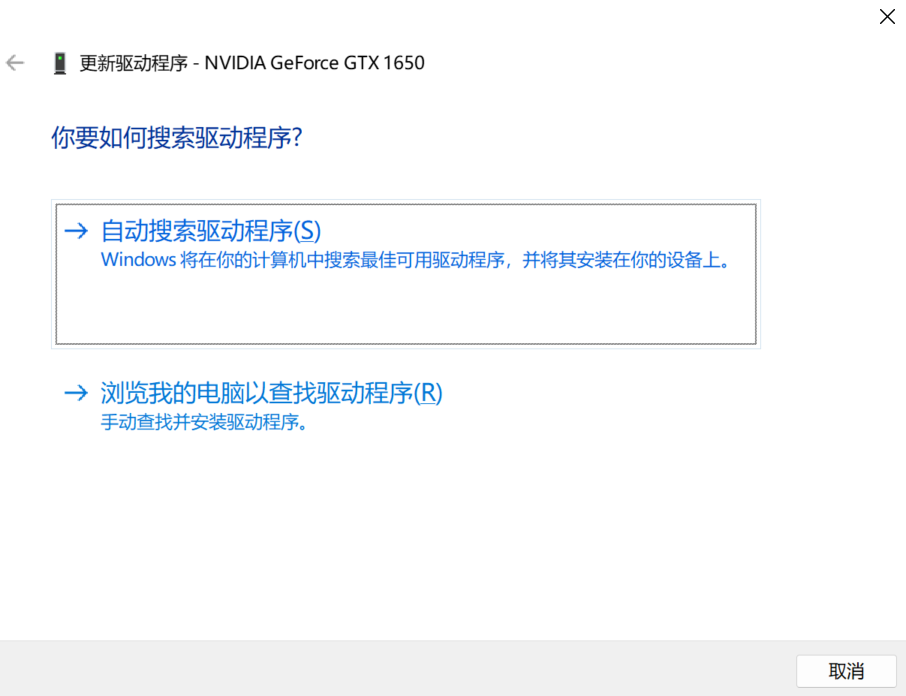
1、在设备管理器找到显卡(步骤同方法1),右键点击更新驱动程序——弹出对话框——选择自动搜索驱动程序——可以检查当前电脑的显卡驱动是否更新了
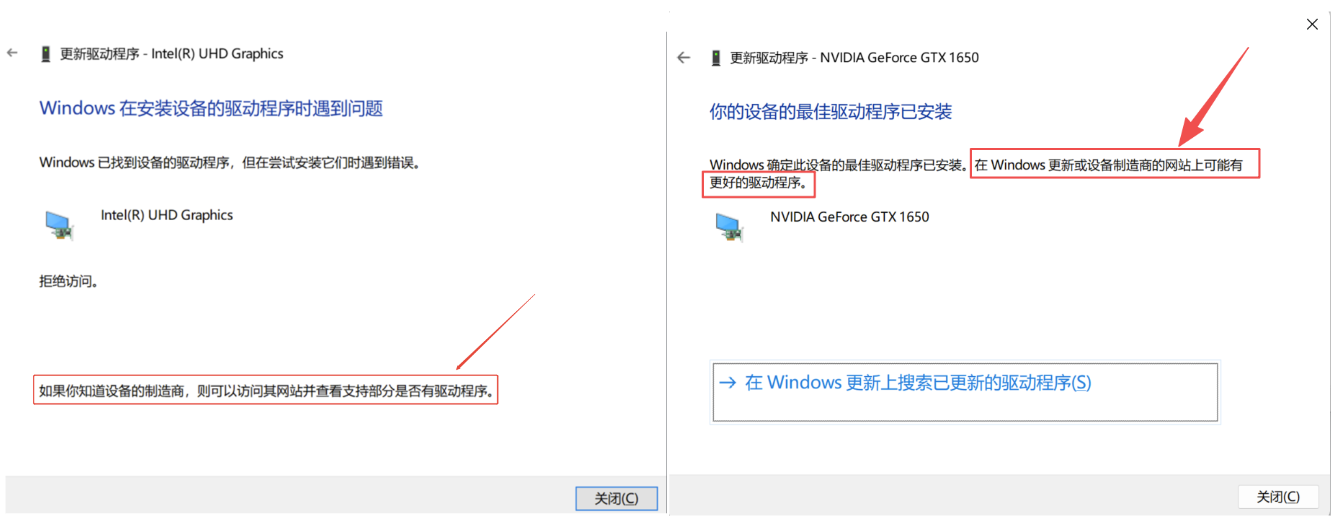
2、若显示“Windows 在安装设备的驱动程序时遇到问题”,或驱动已经安装,但重启电脑后,鸿鹄CAD仍然提示显卡设置存在问题,则还是需要去官网下载最新驱动或者使用360驱动大师解决
分类:
鸿鹄CAD
 鸿鹄CAD
鸿鹄CAD
鸿鹄CAD

0 个回答

