
【鸿鹄CAD用户手册】第八章 布局与视口 · 8.6 在布局中绘制标注
8.6 在布局中绘制标注
在鸿鹄CAD中,尺寸标注、文字说明等注释性内容可以统一在布局空间中进行绘制。这样做能确保无论视口比例如何变化,最终打印出图的文字、符号大小都能保持一致,符合制图规范。
一、“在布局中绘制标注”功能的执行方式
方式一:布局窗口顶部工具栏“注释”选项卡,如图8-27所示。

图8-27 “在布局中绘制标注”方式一
方式二:在布局窗口中顶部中间“快速启动”命令区输入相关的标注命令(如“DIMLINEAR”、“线性”),如图8-28所示。

图8-28 “在布局中绘制标注”方式二
二、操作步骤
此处以最常用的“线性标注”为例。当前视口比例为1:30。
1.切换到布局图纸且不要双击进入任何视口内部;
2.启动“线性标注”命令;
3.执行命令后,绘图区顶部弹出标注动态工具栏,如图8-29所示。在布局中,此工具栏会增加“标注值乘以视口比例”和“按视口比例缩放大小”两个选项,用于自动换算标注的数值与外观。

图8-29 “在布局中绘制标注”操作步骤三
4.按照7.1节“线性标注”进行标注点的指定,在视口内精确捕捉需要标注的两个点。当勾选“标注值乘以视口比例”时,软件会自动测量对象在图纸上的长度,并乘以视口的比例系数,从而计算并显示出对象在模型空间中的真实尺寸;当勾选“按视口比例缩放大小”时,标注的整体外观尺寸会被乘以视口的比例系数(1:30),使其恢复为标注样式中定义的标准图纸尺寸。勾选前后对比示例如图8-30、8-31所示;
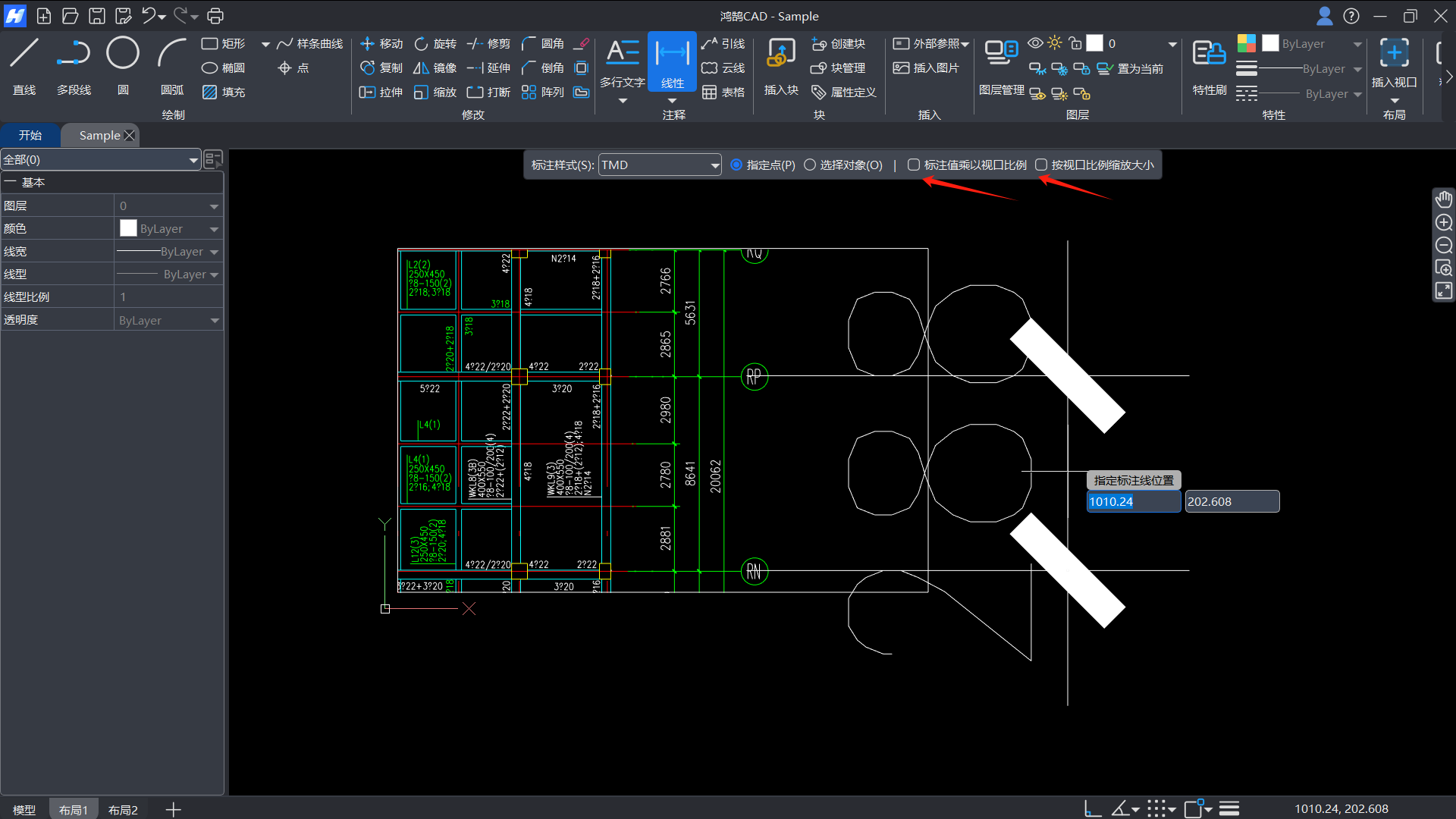
图8-30 “在布局中绘制标注”勾选选项前
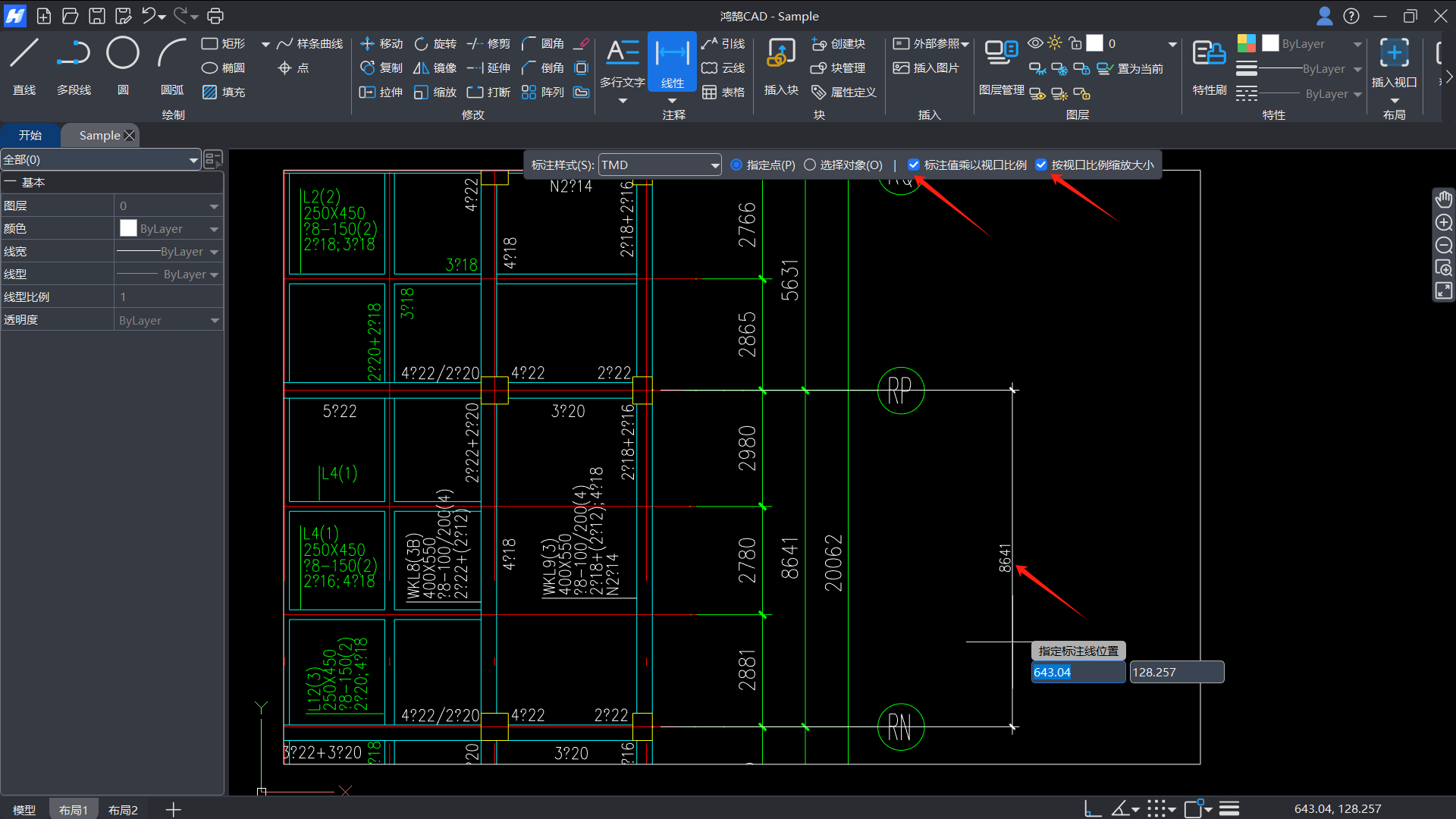
图8-31 “在布局中绘制标注”勾选选项后
5.在布局的图纸空间中移动光标,将尺寸线放置在合适的位置并单击左键确定即可完成布局中标注的绘制。
注意:在布局中绘制标注,其指定标注点、放置尺寸线等核心操作,与第七章“尺寸标注”中所述的方法完全一致。唯一的区别在于:当您在布局空间启动标注命令时,系统会额外提供“标注值乘以视口比例”和“按视口比例缩放大小”两个选项,用于控制布局中标注。
 CAD快速看图-小杨


