
【鸿鹄CAD用户手册】第八章 布局与视口 · 8.5 视口的图层管理
8.5 视口的图层管理
在鸿鹄CAD中,同一份模型图纸,往往需要通过不同的布局图纸进行多样化的表达。视口的图层管理功能,可以针对每一个布局视口,独立地设置图层的可见性、颜色、线型等特性,而不会影响模型空间或其他视口的全局图层属性。
一、“视口的图层管理”功能的执行方式
方式一:顶部工具栏右侧,如图8-23所示。

图8-23 “视口的图层管理”方式一
方式二:顶部中间“快速启动”命令区输入“LAYER”或者“图层管理”,如图8-24所示。

图8-24 “视口的图层管理”方式二
二、操作步骤
1.在模型窗口中打开图层管理,系统弹出“图层管理”对话框。在图层列表中,找到您希望在未来新视口中自动冻结的图层,如图8-25所示;
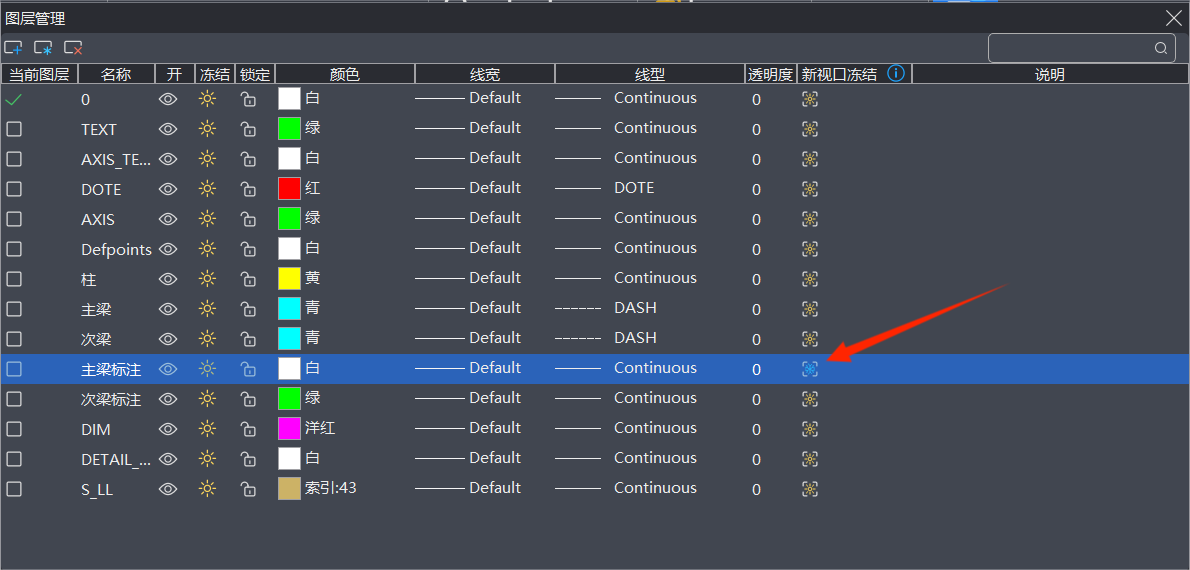
图8-25 “视口的图层管理”操作步骤一
2.用鼠标左键单击该图层对应的“新视口冻结”列的图标(太阳图标);该图标会变为“雪花”状态,如图8-25中箭头所示。
3.设置完成后,此图层属性不会对已存在的视口产生任何影响,但您之后通过“插入视口”等命令创建的所有新视口,都会自动冻结此图层,如图8-26所示。
注意:在视口内修改图层的全局属性(如“开/关”或全局“冻结”),其效果将应用于整个模型,而非仅限于当前视口。
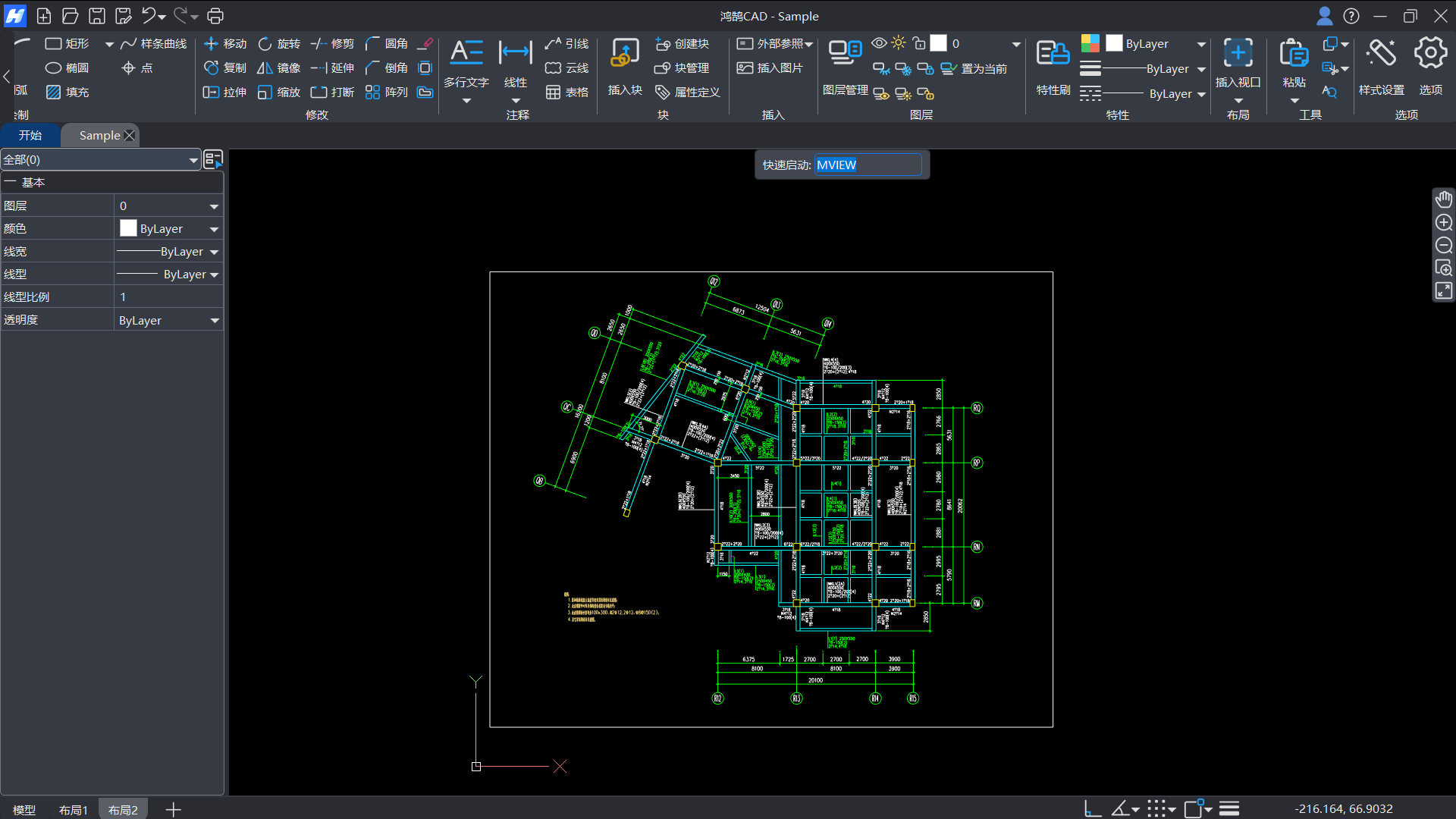
图8-26 “视口的图层管理”操作步骤三
分类:
鸿鹄CAD
 CAD快速看图-小杨
CAD快速看图-小杨


