
【鸿鹄CAD用户手册】第七章 尺寸标注 · 7.1 线性 & 7.2 对齐 & 7.3 角度
第7章 尺寸标注
章节导语
在前面的章节中,我们已掌握图形的绘制与编辑。然而,完整的工程图纸不仅包含几何图形,还必须清晰、准确地传达尺寸、角度、坐标等信息,以满足设计、加工与检验等环节的需求。因此,本章将重点介绍如何为图形添加尺寸标注与注释,涵盖线性、对齐、角度、半径、直径、引线、云线等多种标注方式。通过系统学习这些标注功能,您将能够制作出精确、规范、易于解读的工程图纸。
内容全景
- 线性
- 对齐
- 角度
- 弧长
- 半径
- 直径
- 折弯
- 坐标
- 引线
- 云线
7.1 线性
“线性”是最基础、最常用的尺寸标注方式,用于表达两点之间的水平、垂直方向的直线距离。标注有两种方式可以选择:从图上拾取任意两点进行标注;或者从图上选择对象进行标注。可选择对象包括直线、多段线、圆弧等。
一、“线性”功能的执行方式
方式一:顶部工具栏“注释”菜单中,从下拉菜单中选择“线性”,如图7-1所示。
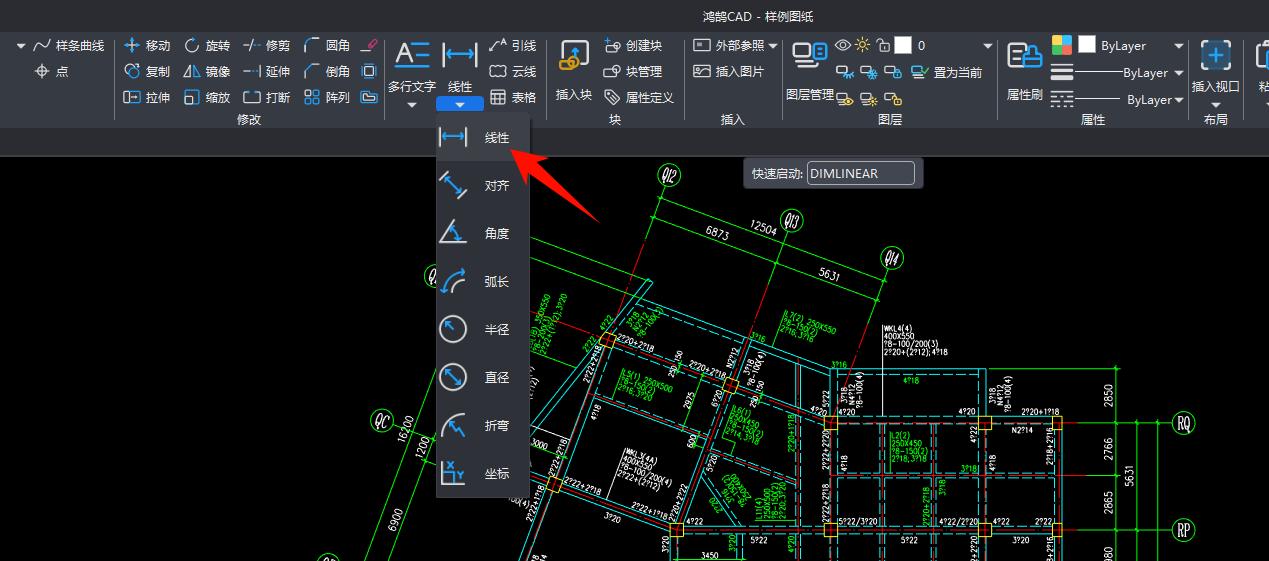
图7-1 “线性”方式一
方式二:顶部中间“快速启动”命令区输入“DIMLINEAR”、“DLI”或者“线性”,如图7-2所示。
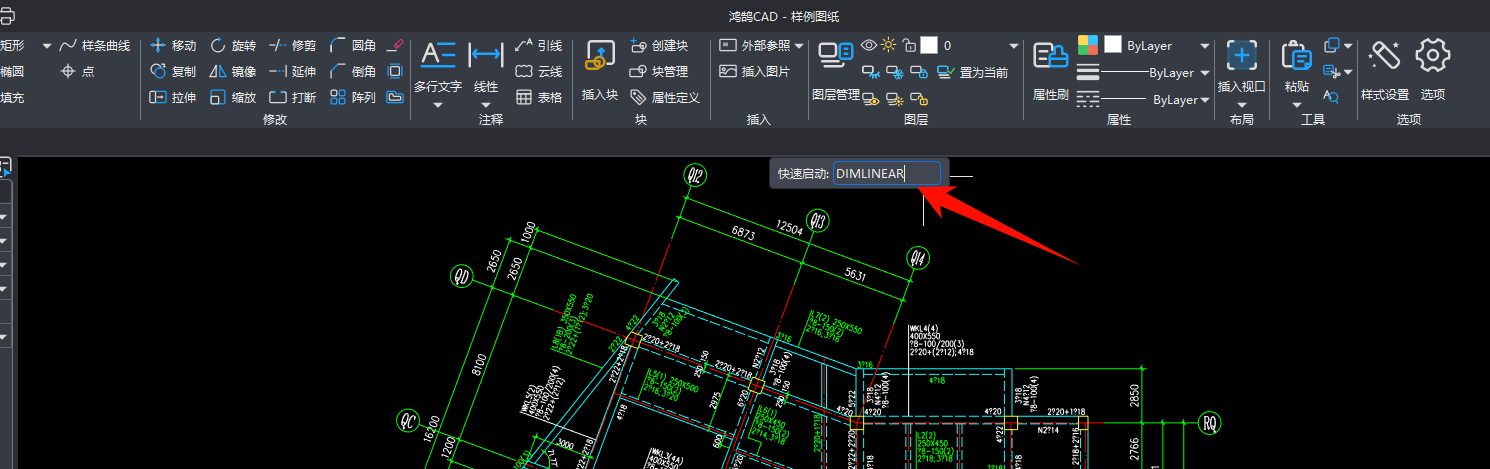
图7-2 “线性”方式二
二、操作步骤
1. 执行“线性”命令;
2. 选择标注样式和标注方式。标注方式可选择“指定点”或“选择对象”;
3. 指定点标注:分别指定第一、第二界限原点,指定标注线插入位置,完成标注,如图7-3所示;
4. 选择对象标注:将光标悬停在对象上时,可选中的对象会高亮显示,预览无误后,点击标注对象,指定标注线插入位置,完成标注。
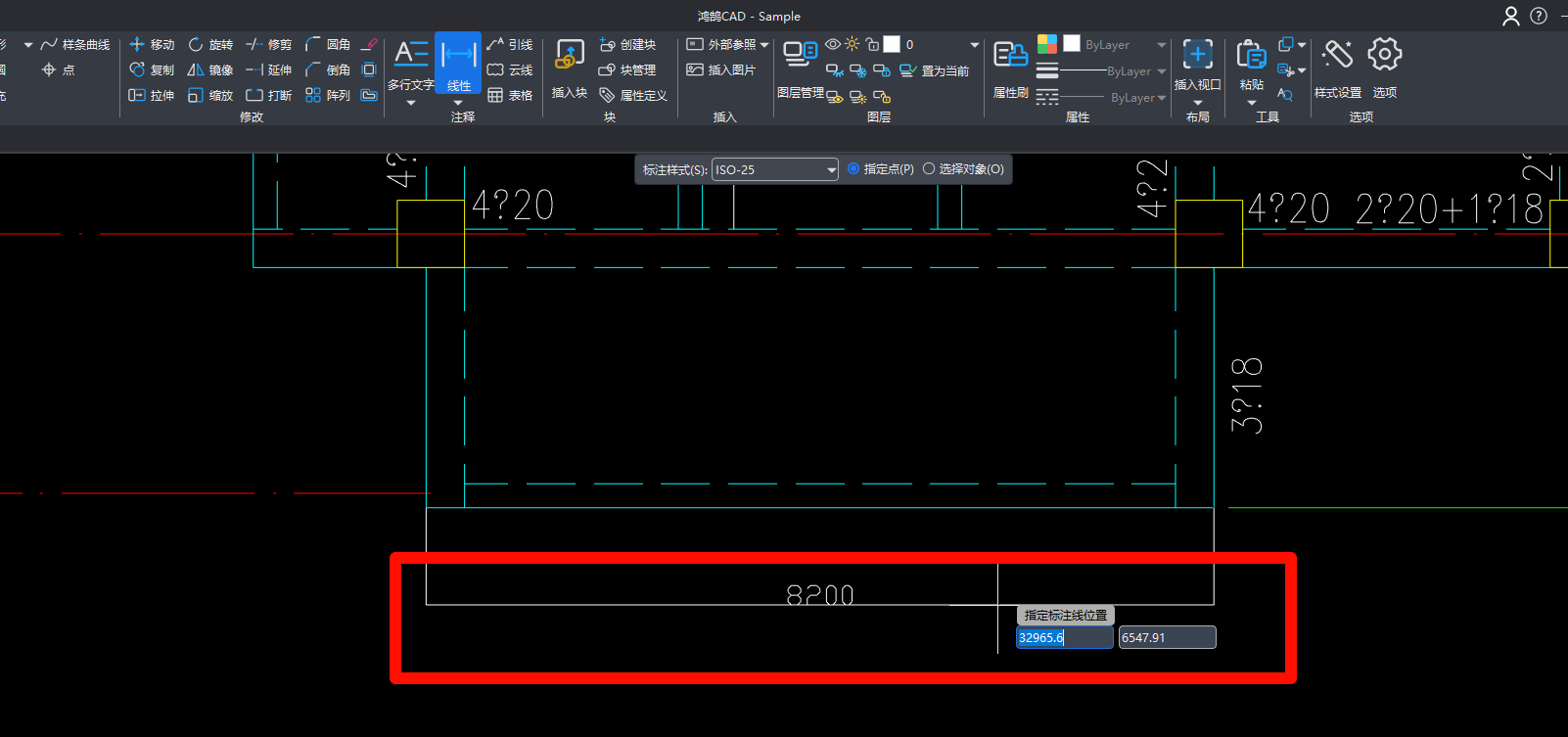 图7-3 “线性标注”操作步骤3
7.2 对齐
“对齐”一般用于标注倾斜对象。可创建平行于对象的尺寸标注,或平行于两尺寸界限原点的标注。使用方法与“线性”基本相同。标注有两种方式可以选择:从图上拾取任意两点进行标注;或者从图上选择对象进行标注。可选择对象包括直线、多段线、圆弧等。
一、“对齐”功能的执行方式
方式一:顶部工具栏“注释”菜单中,从下拉菜单中选择“对齐”,如图7-4所示。
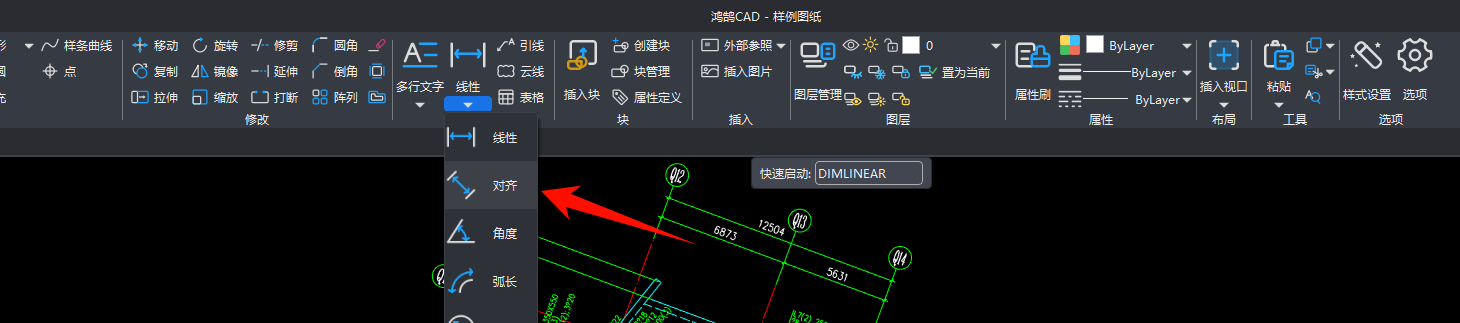
图7-4 “对齐”方式一
方式二:顶部中间“快速启动”命令区输入“DIMALIGNED”、“DAL”或者“对齐”,如图7-5所示。
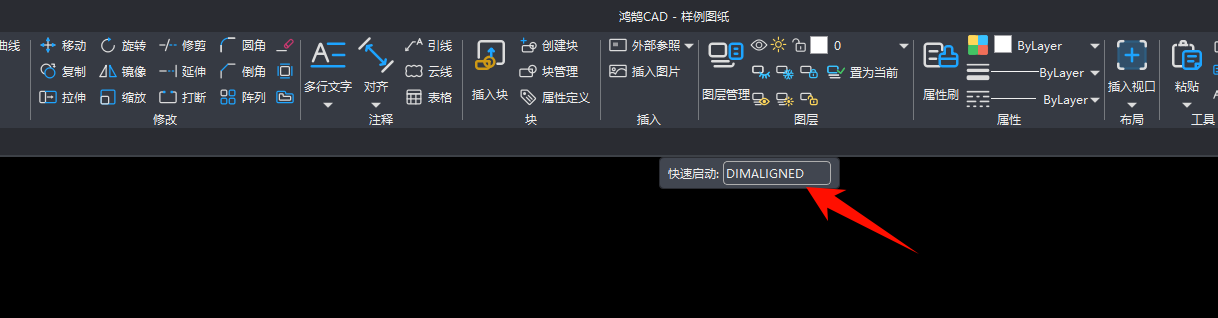 图7-5 “对齐”方式二
二、操作步骤
1. 执行“对齐标注”命令;
2. 选择标注样式和标注方式。标注方式可选择“指定点”或“选择对象”;
3. 指定点标注:分别指定第一、第二界限原点,指定标注线插入位置,完成标注,如图7-6所示;
4. 选择对象标注:将光标悬停在对象上时,可选中的对象会高亮显示,预览无误后,点击标注对象,指定标注线插入位置,完成标注。
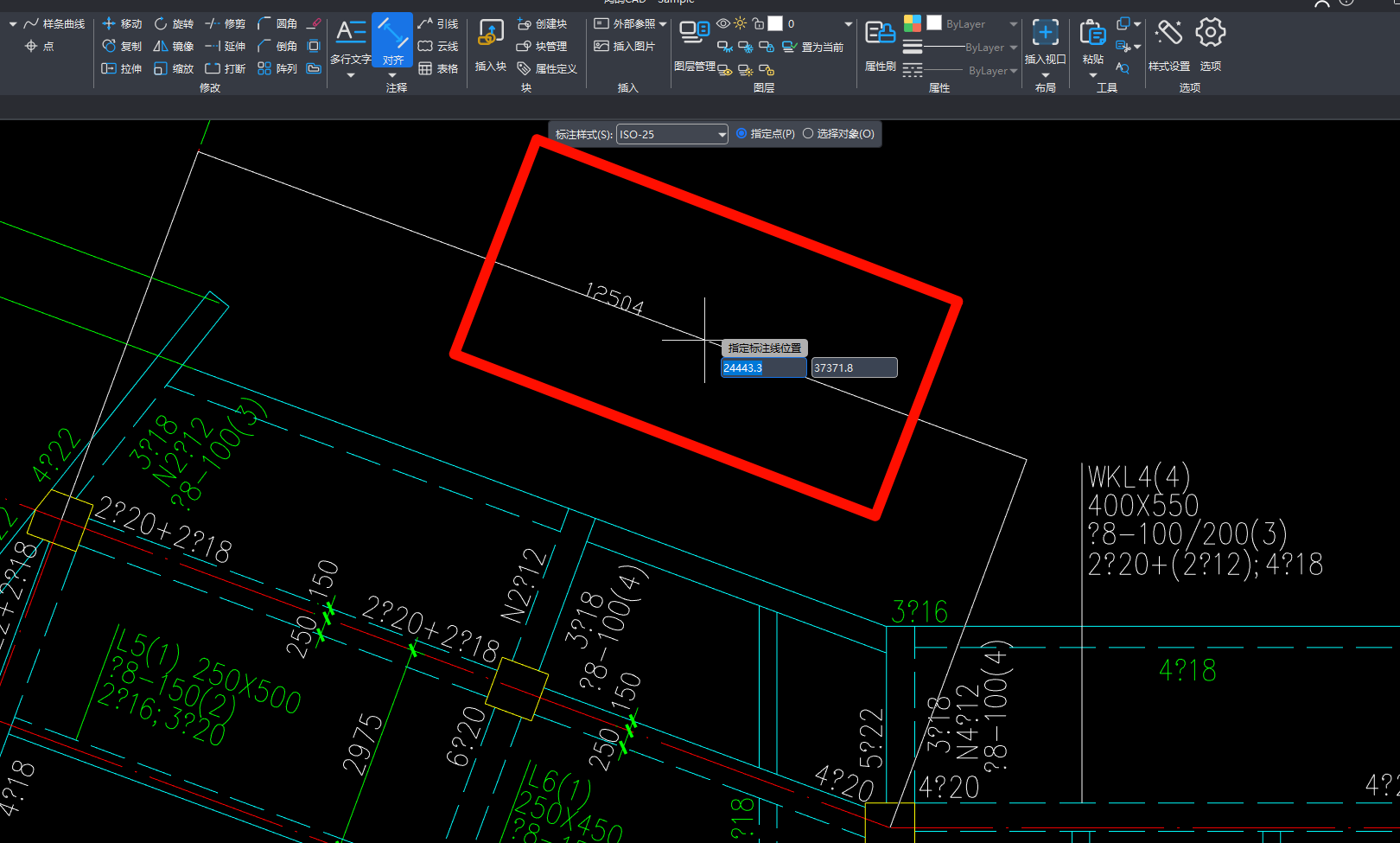
图7-6 “对齐标注”操作步骤3
7.3 角度
“角度”可以反映出被测对象之间的夹角,标注对象可选择直线、圆、圆弧。可以实现标注两条非平行直线形成的夹角、圆上任意两点的圆心角度或圆弧对应的角度。软件会根据标注线插入位置自动切换对应的标注角度,如图7-7所示。 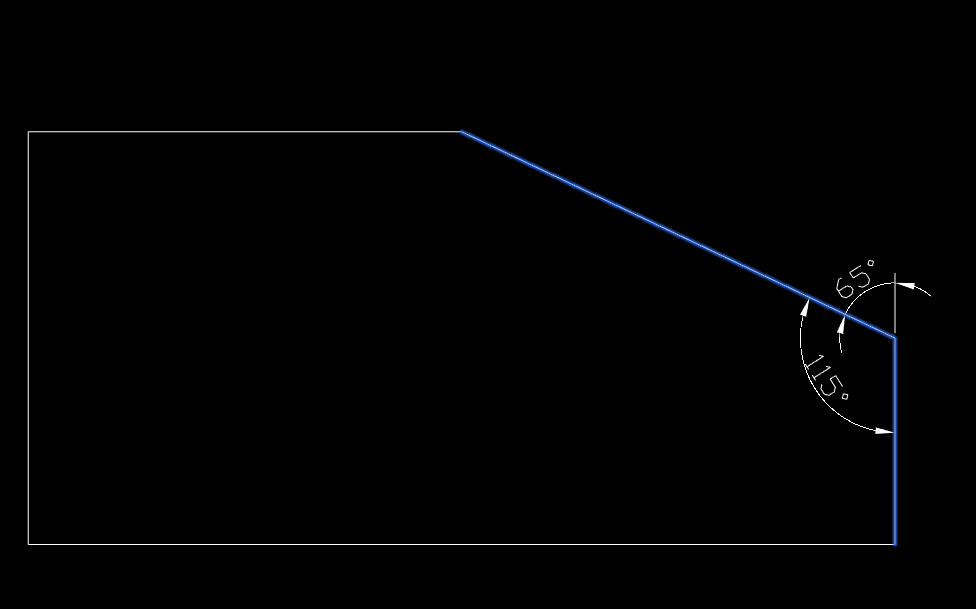
图7-7 直线夹角的两种标注结果
一、“角度”功能的执行方式
方式一:顶部工具栏“注释”菜单中,从下拉菜单中选择“角度”,如图7-8所示。
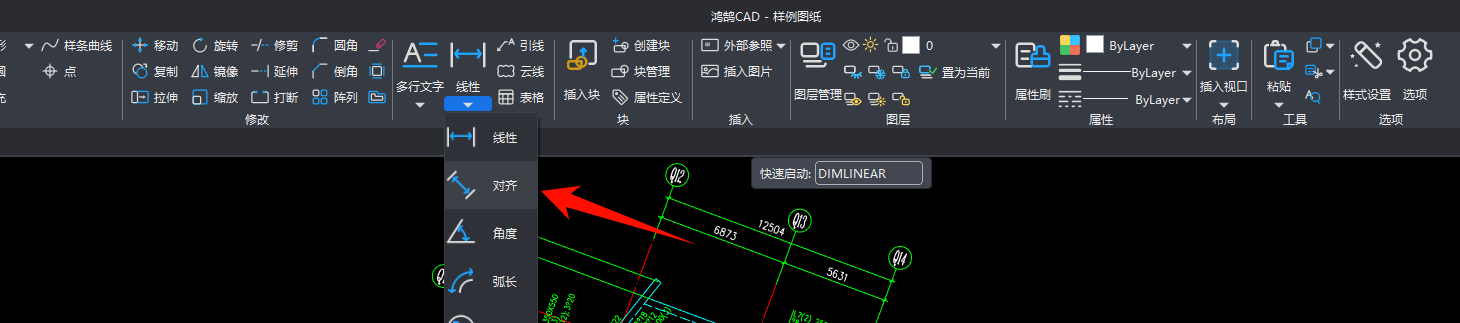
图7-8 “角度”方式一
方式二:顶部中间“快速启动”命令区输入“DIMANGULAR”、“DAN”或者“角度”,如图7-9所示。
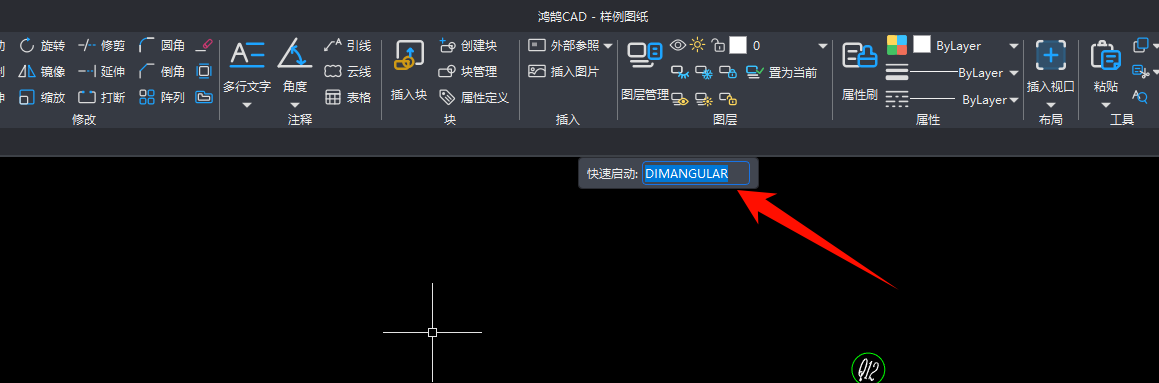
图7-9 “角度”方式二
二、 操作步骤
1. 执行“角度标注”命令;
2. 从图上选择要标注的对象,可选择直线、圆弧或圆;
3. 选择两条不平行的直线,指定标注线插入位置,完成标注,如图7-10所示;
4. 如果标注对象选择圆,点击圆上两点,软件标注两点围成的扇形角度;
5. 如果标注对象选择圆弧,软件自动标注圆弧的扇形角度。
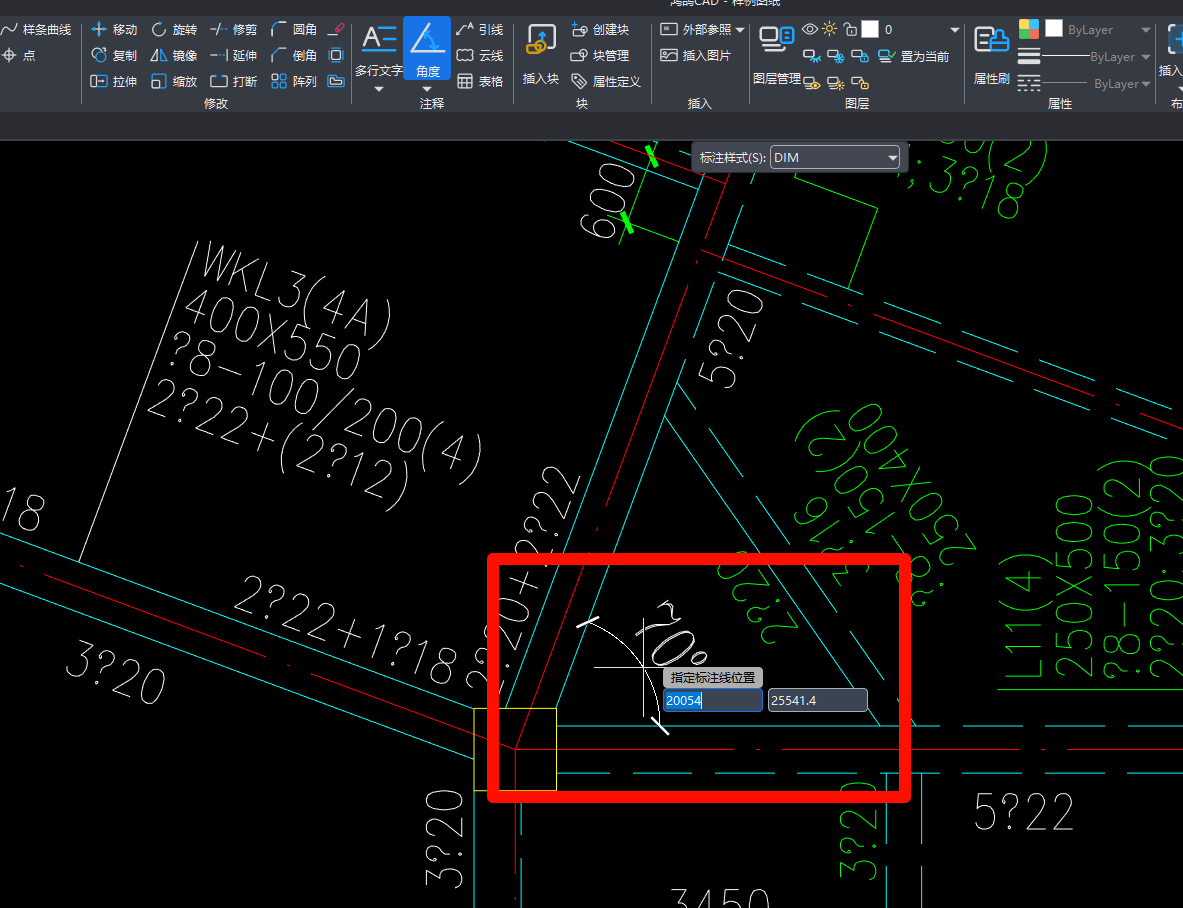
图7-10 “角度标注”操作步骤3
 CAD快速看图-小杨


