
【鸿鹄CAD用户手册】第六章 图块的定义与编辑
第六章 图块的定义与编辑
章节导语
图块是鸿鹄CAD中用于组合与复用对象的功能,是提升绘图效率的关键步骤。本章节将系统介绍块与属性的使用方法,内容涵盖从创建块、编辑块、插入块和管理块,以及如何通过属性定义为块附加可变的文本数据。掌握本章内容,您将能够显著减少重复性劳动,保证绘图的一致性与规范性,并为实现自动化数据统计与管理奠定坚实基础。
内容全景
- 创建块
- 块编辑
- 插入块
- 块管理
- 属性定义和属性块
6.1 创建块
“创建块”功能用于将多个独立的对象组合成一个单一的、可命名的图块定义,是可以实现图形复用、提升绘图效率与确保格式一致性的实用工具。创建完成后,图块即可在图纸各处被多次调用,并进行统一管理。
一、“创建块”功能的执行方式
方式一:在功能区的“块”模块中点击“创建块”按钮。
方式二:在顶部中间快速启动栏输入“BLOCK”或者“B”或者“创建块”,并按回车键确认。
二、操作步骤
1.执行命令后,在绘图区选中希望包含进图块的对象,选择完成后按回车键确认。
2.确认对象后,系统会提示您指定基准点。可以在绘图区直接单击鼠标左键选择基准点,或在动态输入框输入坐标值,按回车键确认。
3.完成基准点的指定后,系统会弹出“创建块”对话框,如图6-1所示。在对话框中输入块名称,并根据需要选择对原始图元的操作:是转换为块还是保留或删除。最后点击确认即可完成图块的创建。
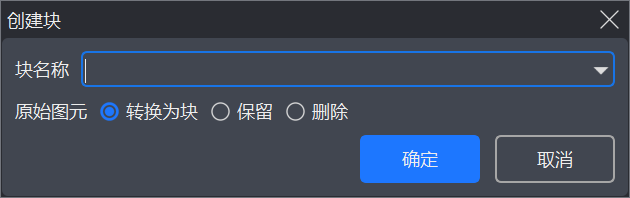
图6-1 “创建块”对话框
6.2 块编辑
“块编辑”功能提供了一个专门的编辑环境,用于修改已创建的图块定义。修改一旦保存,图纸中所有引用该图块的实例都会自动同步更新,确保了图纸修改的快速性和统一性。
一、“块编辑”功能的执行方式
方式一:在绘图区直接双击已创建的块。
方式二:在功能区的“块”模块中点击“块管理”按钮,弹出“块管理”对话框后选中需要编辑的图块,点击“编辑”按钮,如图6-2所示。
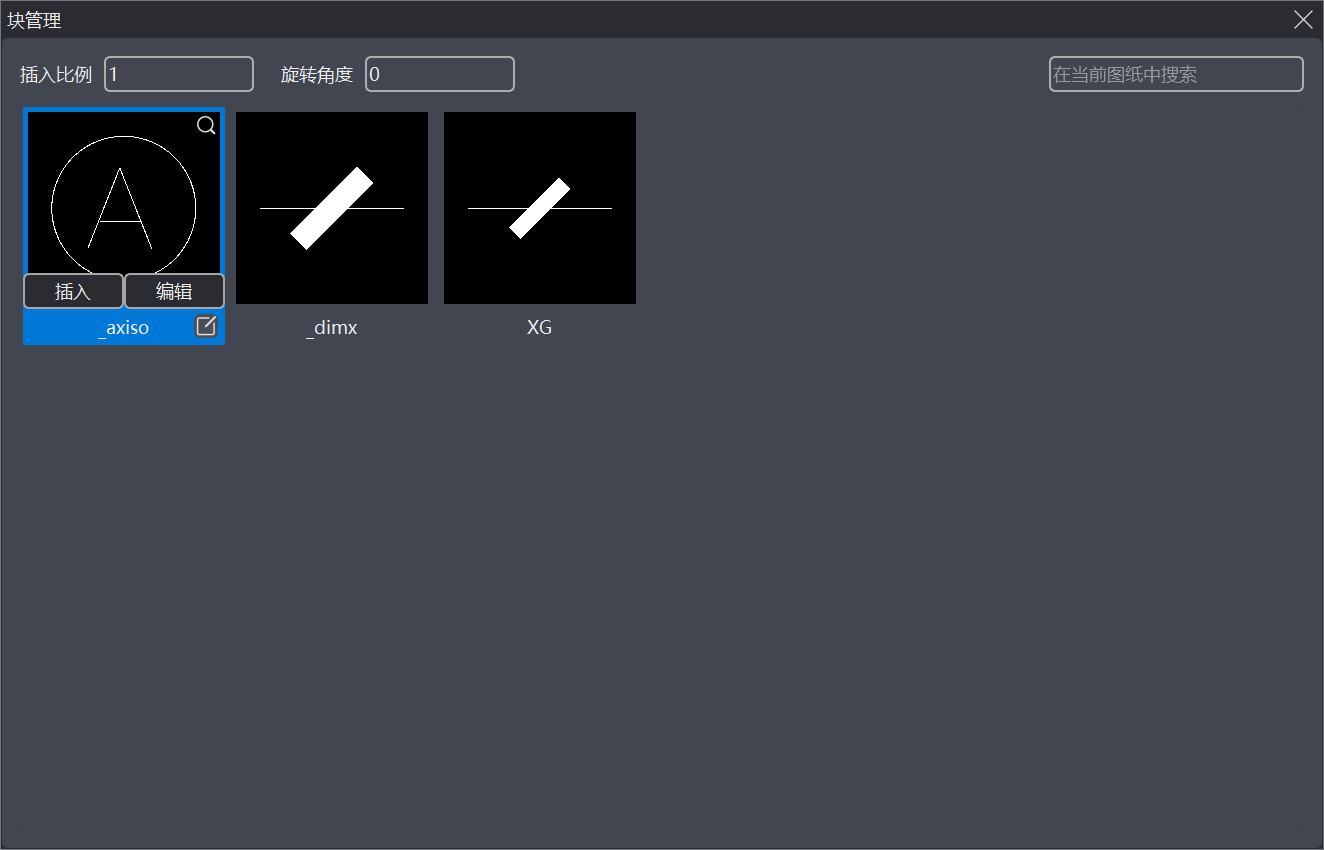
图6-2 “块管理”对话框中
二、操作步骤
1.执行命令后,绘图区切换至“块编辑”界面。本界面仅会显示当前块内的对象,同时绘图区底部出现蓝色的块编辑工具栏,提供“确认编辑”和“取消编辑”选项,如图6-3所示。
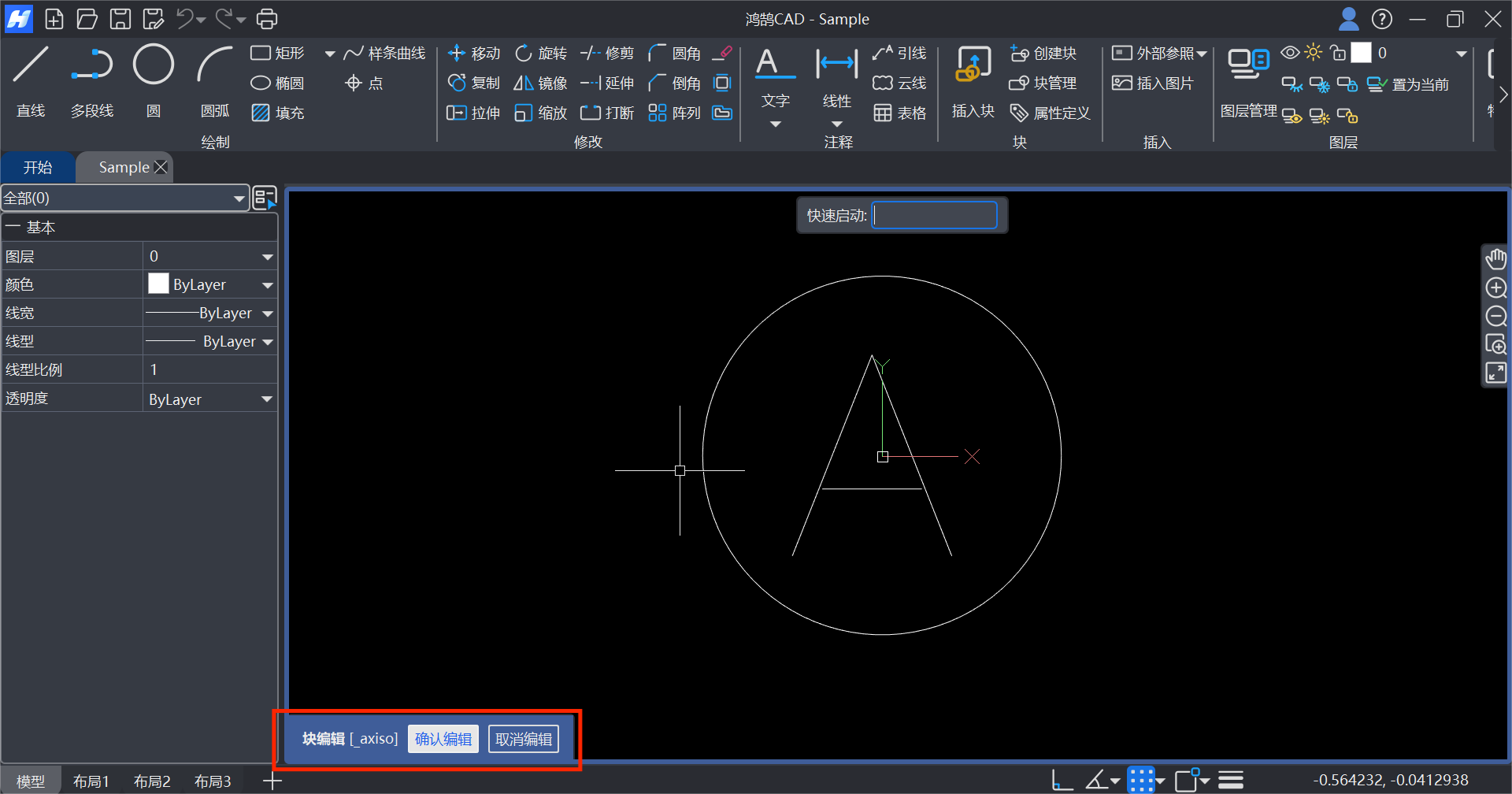
图6-3 “块编辑”界面
2.在“块编辑”界面可以像在常规绘图空间一样,使用各类绘图和修改命令来编辑图块。编辑完成后,点击底部块编辑工具栏中的“确认编辑”按钮,若不希望保存所作出的修改,则点击“取消编辑”按钮。
注意:保存对块定义的修改后,当前图纸中所有该图块的实例都会立即自动更新为修改后的样式,无需手动替换。
6.3 插入块
“插入块”功能用于将已定义的图块作为一个整体实例放置到绘图区中。通过插入块,可以快速复用标准图形,确保绘图元素的一致性。
一、“插入块”功能的执行方式
方式一:在功能区的“块”模块中点击“插入块”按钮。
方式二:在顶部中间快速启动栏输入“INSERT”或者“插入块”,并按回车键确认。
方式三:在功能区的“块”模块中点击“块管理”按钮,弹出“块管理”对话框后选中需要插入的图块,点击“插入”按钮,如前图6-2所示。
二、操作步骤
1.执行命令后,系统弹出“插入块”对话框,如图6-4所示。在对话框中点击需要插入的图块。
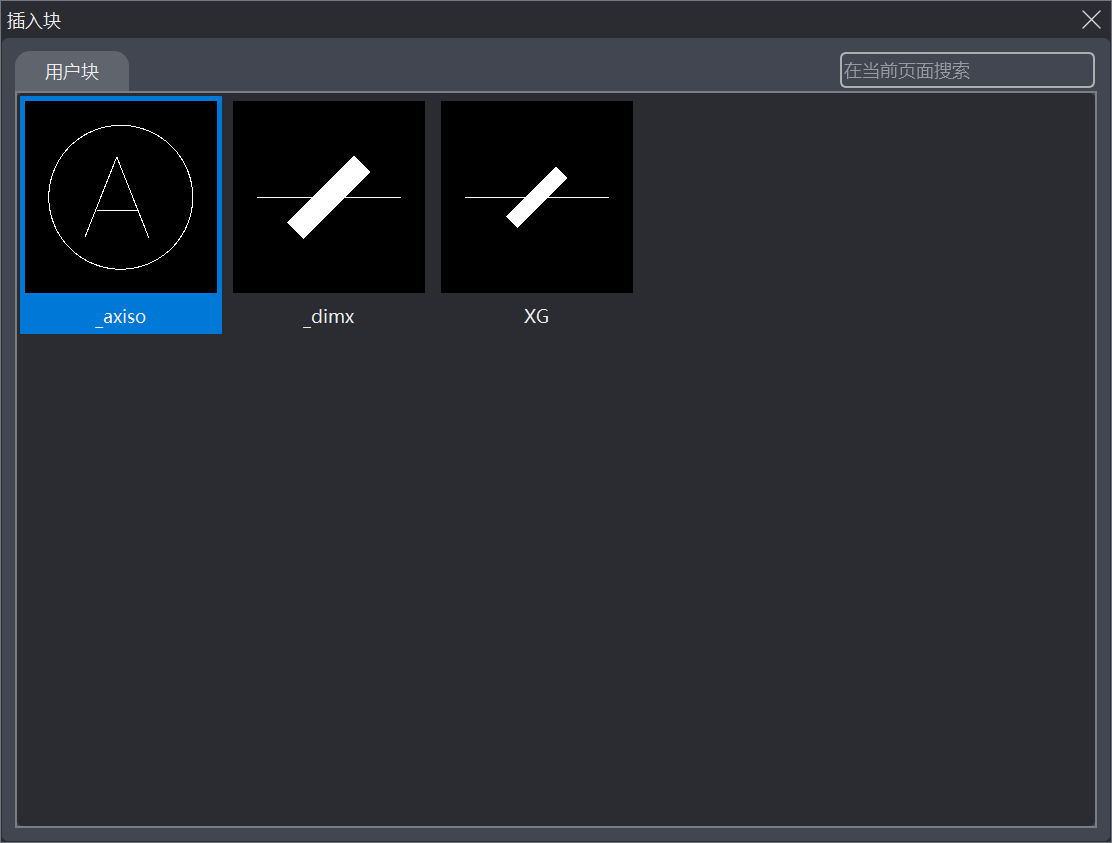
图6-4 “插入块”对话框
2.界面返回绘图区,此时绘图区顶部中间会出现动态输入框,可设置“插入比例”和“旋转角度”,如图6-5所示。每次修改比例或角度后按回车键,即可在光标处实时预览图块效果。
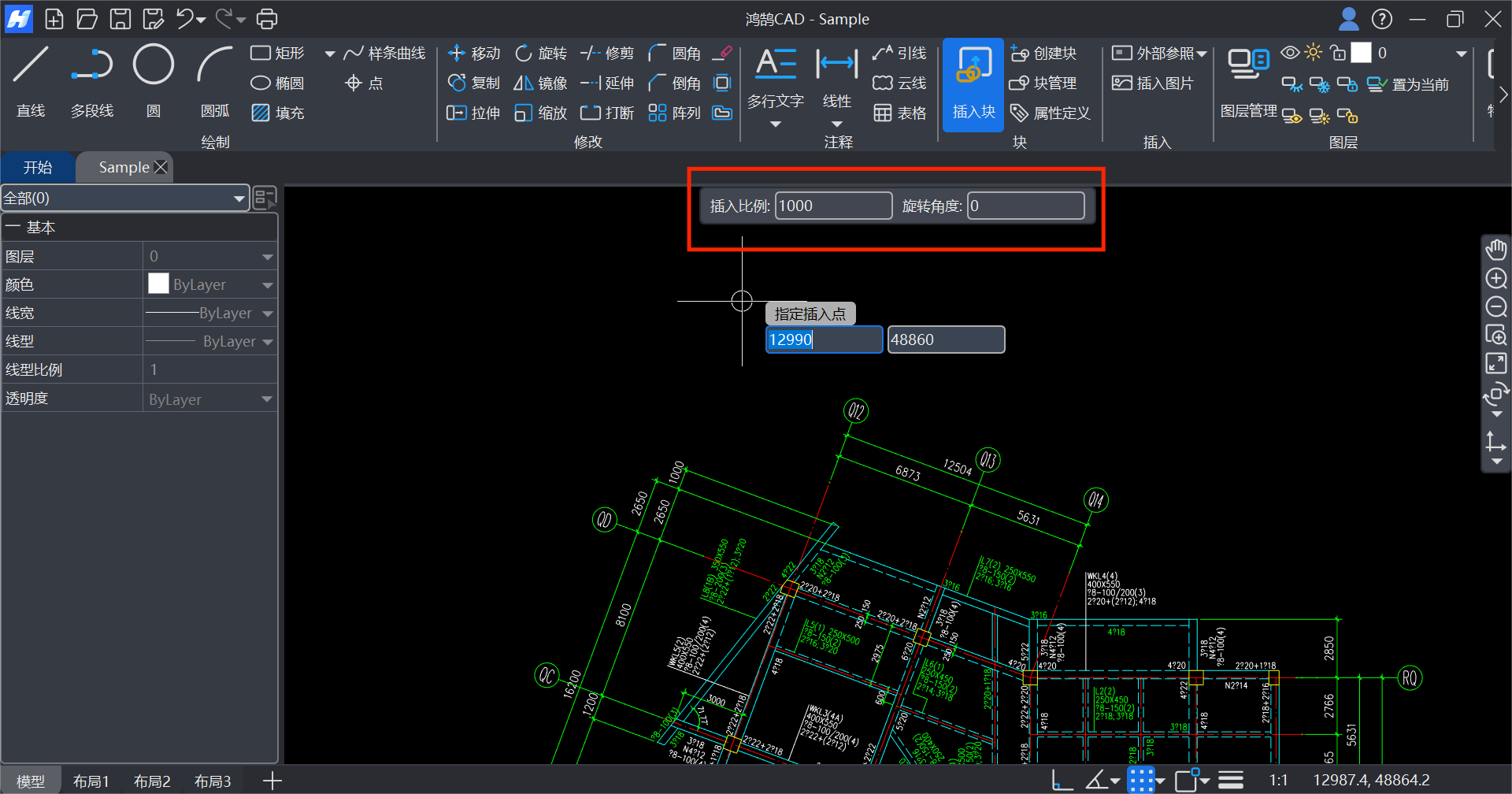
图6-5 “插入块”参数设置
3.在绘图区移动光标,通过单击鼠标左键点或在动态输入框输入坐标指定插入点。
4.完成插入点的指定后,若该图块含有可变的属性,系统会自动弹出属性编辑对话框,如图6-6所示。可以在此修改属性值,修改完毕后点击“确定”。若图块不含可编辑属性,则直接完成插入。
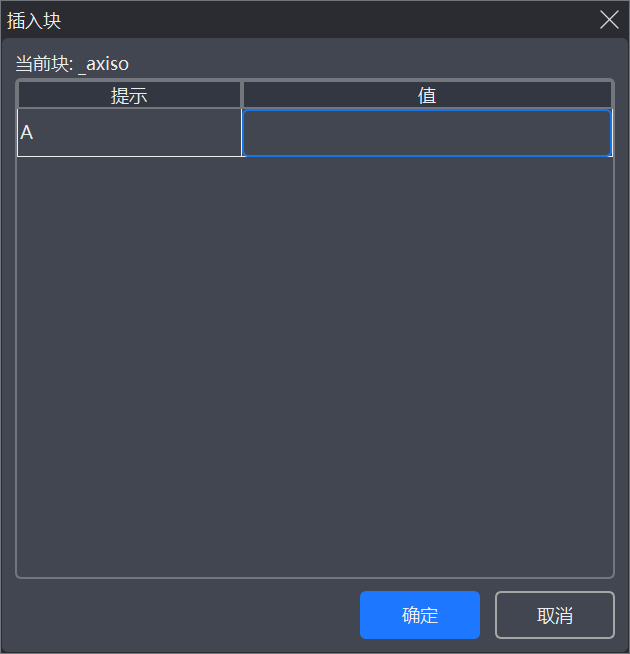
图6-6 “插入块”属性编辑对话框
注意:同一个图块可以被多次插入到图纸的不同位置。所有插入的实例都链接到同一个块定义,当块定义被编辑后,所有实例会同步更新。
6.4 块管理
“块管理”功能提供了一个集中的可视化界面,用于统一查看、组织和维护当前图纸中定义的所有图块。您可以通过块管理器便捷地对块执行插入、编辑、重命名、删除等多项操作。熟练使用块管理是规范图纸资源、减小文件体积和提升协作效率的有效保障。
一、“块管理”功能的执行方式
方式一:在功能区的“块”模块中点击“块管理”按钮。
方式二:在顶部中间快速启动栏输入“BLOCKSPALETTE”或者“块管理”,并按回车键确认。
二、主要管理功能
执行命令后,系统会弹出“块管理”输入框,如图6-7所示。该对话框中会列出图纸中所有图块,并提供一系列“块管理”功能。
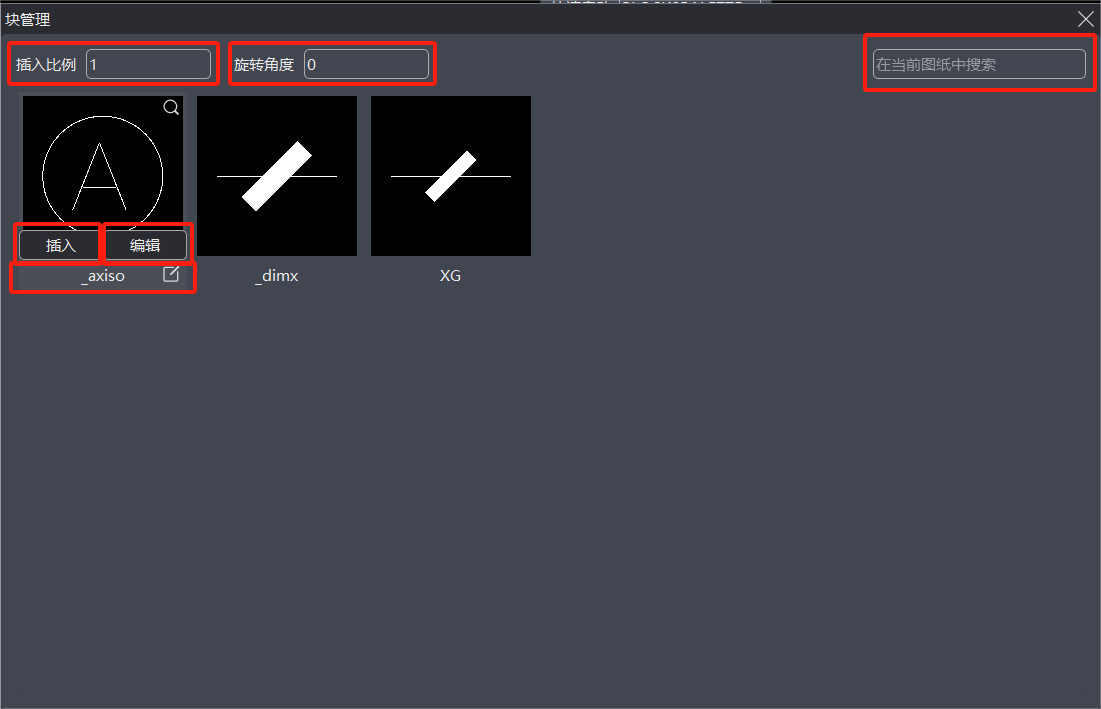
图6-7 鸿鹄CAD“块管理”对话框
(1)预设插入参数:可以在执行“插入块”操作前修改“插入比例”和“旋转角度”的参数,改变插入的效果。
(2)插入图块:将鼠标光标悬停在目标图块的预览卡片上,点击“插入”按钮,即可将已有的图块插入图纸中,具体操作步骤见6.3节。
(3)编辑图块:将鼠标光标悬停在目标图块的预览卡片上,点击“编辑”按钮,即可进入“块编辑”页面,对该图块的定义进行修改,具体操作步骤见6.2节。
(4)重命名图块:将鼠标光标悬停在目标图块的预览卡片上,点击图块名称右边的修改按钮,即可输入新名称。
(5)搜索:在对话框右上角的“在当前图纸中搜索”框内输入关键词,可以快速筛选和定位所需的图块。
6.5 属性定义和属性块
“属性定义”是一种被包含在图块内部,专门用于创建文本信息字段的组件。定义一个属性,实际上是在规定一个块未来需要填写的信息,如轴线标号、零件编号、规格、日期、价格等。当一个或多个创建好的“属性定义”,与常规的几何图形一起被“创建块”命令组合成一个整体后,这个包含了“属性定义”的特殊图块,就被称为“属性块”。“属性块”极大地增强了图块的数据承载与管理能力,是实现图纸信息化的关键功能。
一、“属性定义和属性块”功能的执行方式
(一)属性定义
方式一:在功能区的“块”模块中点击“属性定义”按钮。
方式二:在顶部中间快速启动栏输入“ATTDEF”或者“属性定义”,并按回车键确认。
(二)属性块
方式一:选中“属性定义”和几何图形组件后,在功能区的“块”模块中点击“创建块”按钮。
方式二:选中“属性定义”和几何图形组件后,在顶部中间快速启动栏输入“BLOCK”或者“B”或者“创建块”,并按回车键确认。
二、“属性定义”操作步骤
1.执行命令后,系统弹出“编辑属性定义”对话框,如图6-8所示。需要在对话框中依次设置标记、提示和默认值。其中,标记是属性定义在绘图区的显示文字,为必填项;提示是标记的别名,可作为属性输入框前的说明文字;默认值是属性的预设内容,在插入属性块时,该内容会自动填充在输入框中,您可以直接使用或进行修改。
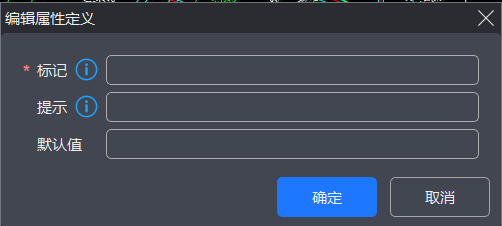
图6-8 鸿鹄CAD“编辑属性定义”对话框
2.编辑好核心参数后,点击“确定”按钮。此时系统弹出动态输入框,如图6-9所示。您可以在框内调整文字样式、文字高度以及对正方式,改变属性块的显示效果。设置完成后在绘图区单击鼠标左键,或在输入框内输入指定基点并按回车键确认,即可在图纸中放置属性定义。

图6-9 “属性定义”动态框
三、“属性块”操作步骤
1.在图纸中绘制好常规几何图形后,同时选中“属性定义”和几何图形组件,执行“创建块”(BLOCK)命令。通过鼠标左键点击或在动态输入框中输入坐标按回车键指定基点后,系统弹出“创建块”对话框,如图6-10所示。
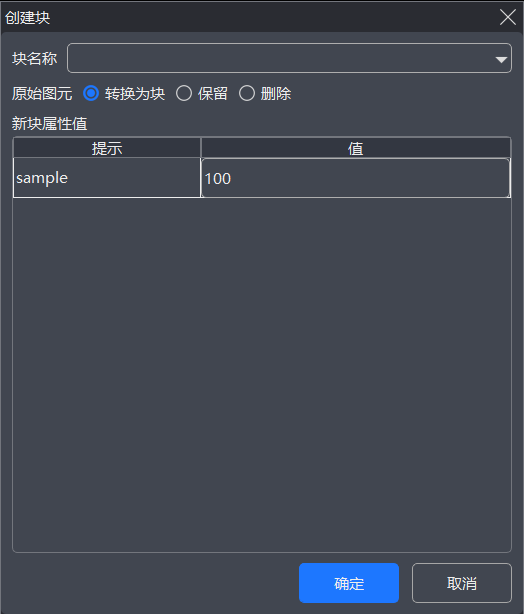
图6-10 “创建属性块”对话框
2.在弹出的对话框中输入块名称,并根据需要选择对原始图元的操作是转换为块还是保留或删除。在“新块属性值”表格中,系统会列出所有被选中的“属性定义”。您可以直接在“值”一栏为属性块设置属性值。最后点击确定即可完成属性块的创建。
 CAD快速看图-小杨


