
【鸿鹄CAD用户手册】第五章 文字与表格
第5章 文字与表格
章节导语
文字与表格是CAD图纸中不可或缺的元素,用于说明设计意图、列出材料明细以及提供技术注释。本章节将详细介绍鸿鹄CAD中文字与表格功能的使用方法,帮助您高效地创建和编辑单行文字、多行文字及表格,确保图纸信息的清晰性与专业性。通过掌握这些工具,您可以显著提升设计文档的完整度和可读性,并优化团队协作效率
内容全景
- 单行文字
- 多行文字
- 表格
5.1 单行文字
单行文字功能适用于添加简短的文字标注,如标签、编号或简单的说明注释。其特点是每一行文字都是一个独立的对象,便于后续的移动、编辑和格式调整。通过掌握单行文字,您能够快速、清晰地为图纸注入关键信息,提升表达的准确性与效率。
一、“单行文字”功能的执行方式
方式一:在顶部工具栏的菜单位置里点击“文字”下拉按钮→“文字”按钮,如图5-1所示。
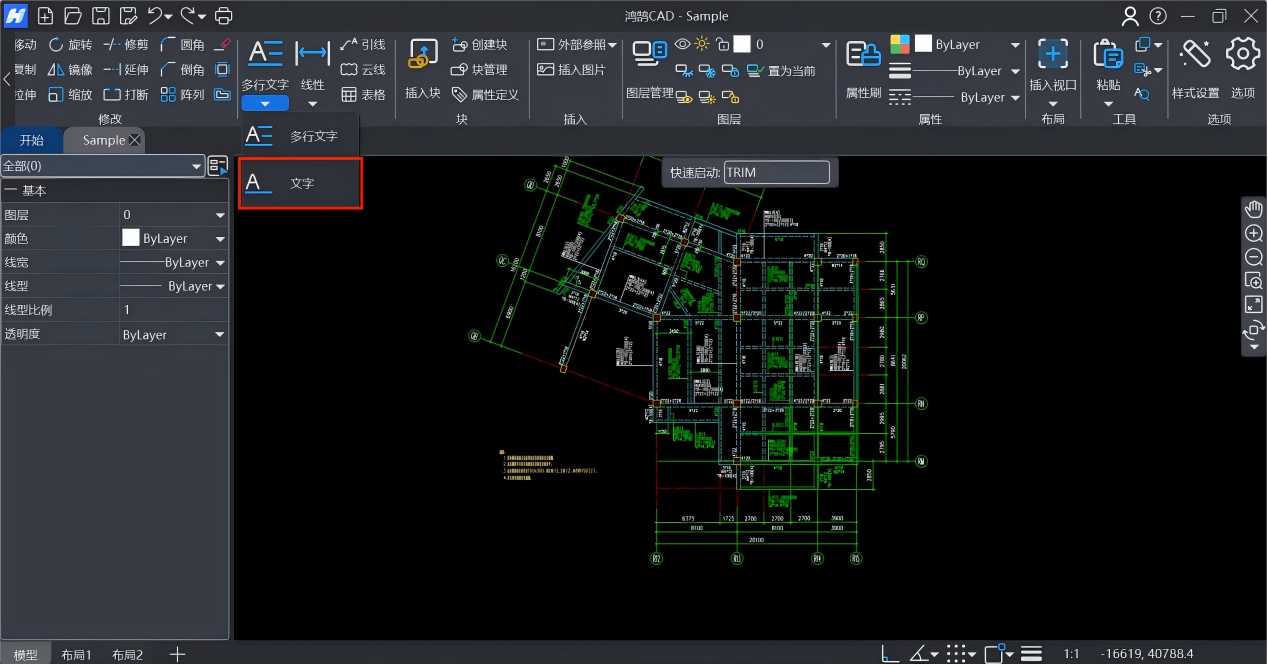
图5-1 “单行文字”方式一
方式二:顶部中间“快速启动”命令区输入“TEXT”或者“文字”,并按回车键确认。如图5-2所示。
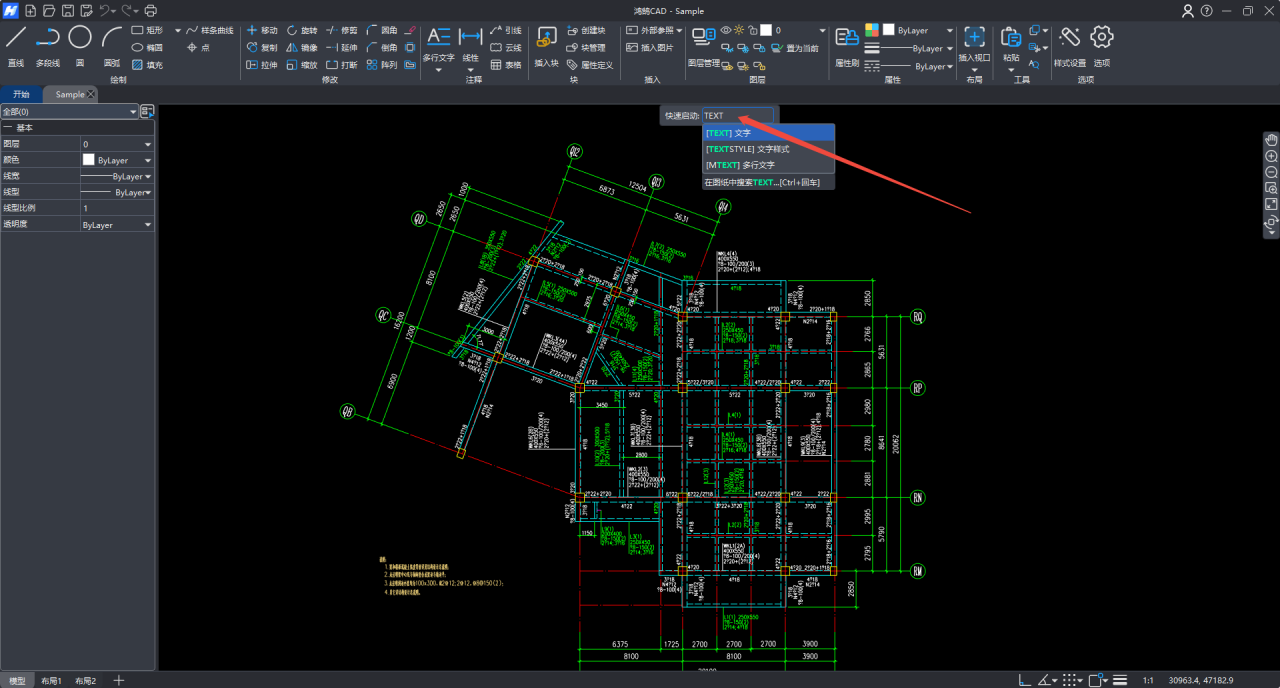
图5-2 “单行文字”方式二
二、操作步骤
1.在执行单行文字命令后,可以依据命令行提示,逐步设定文字的插入点、选择预设的文字样式,并输入所需的文字高度和旋转角度,随后即可开始输入文字内容。
注意:
(1)将字高或角度清空后,表示启用额外步骤在图纸上量取数值。
(2)量取字高:在字高输入框清空后,单击鼠标,然后移动鼠标即可调整字高;也可以在鼠标悬浮输入框中手动输入字高,如图5-3所示。
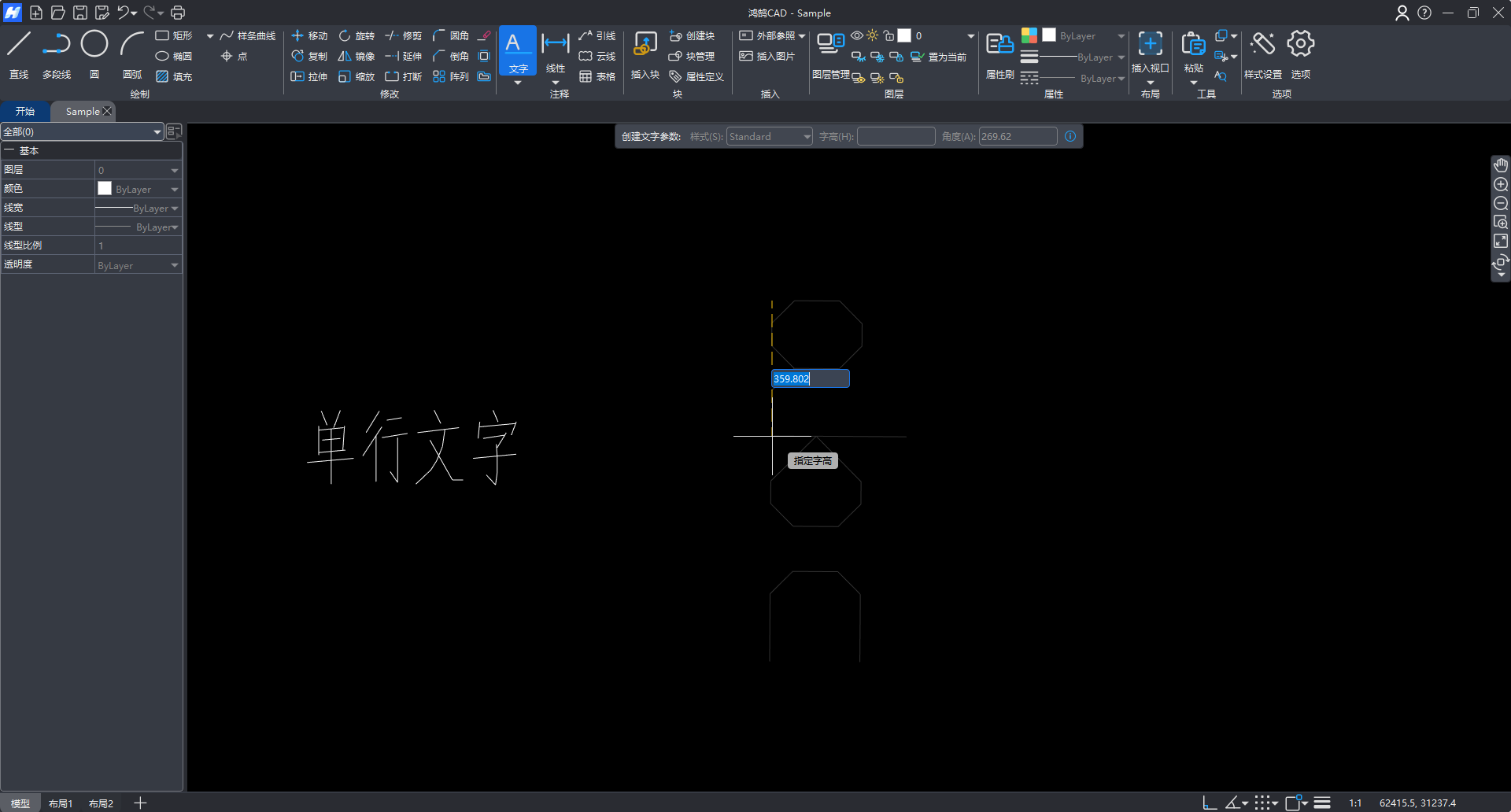
图5-3 “量取字高”功能
(3)量取角度:在角度输入框清空后,单击鼠标,然后移动鼠标即可调整字体角度;也可以在鼠标悬浮输入框中手动输入角度,如图5-4所示。
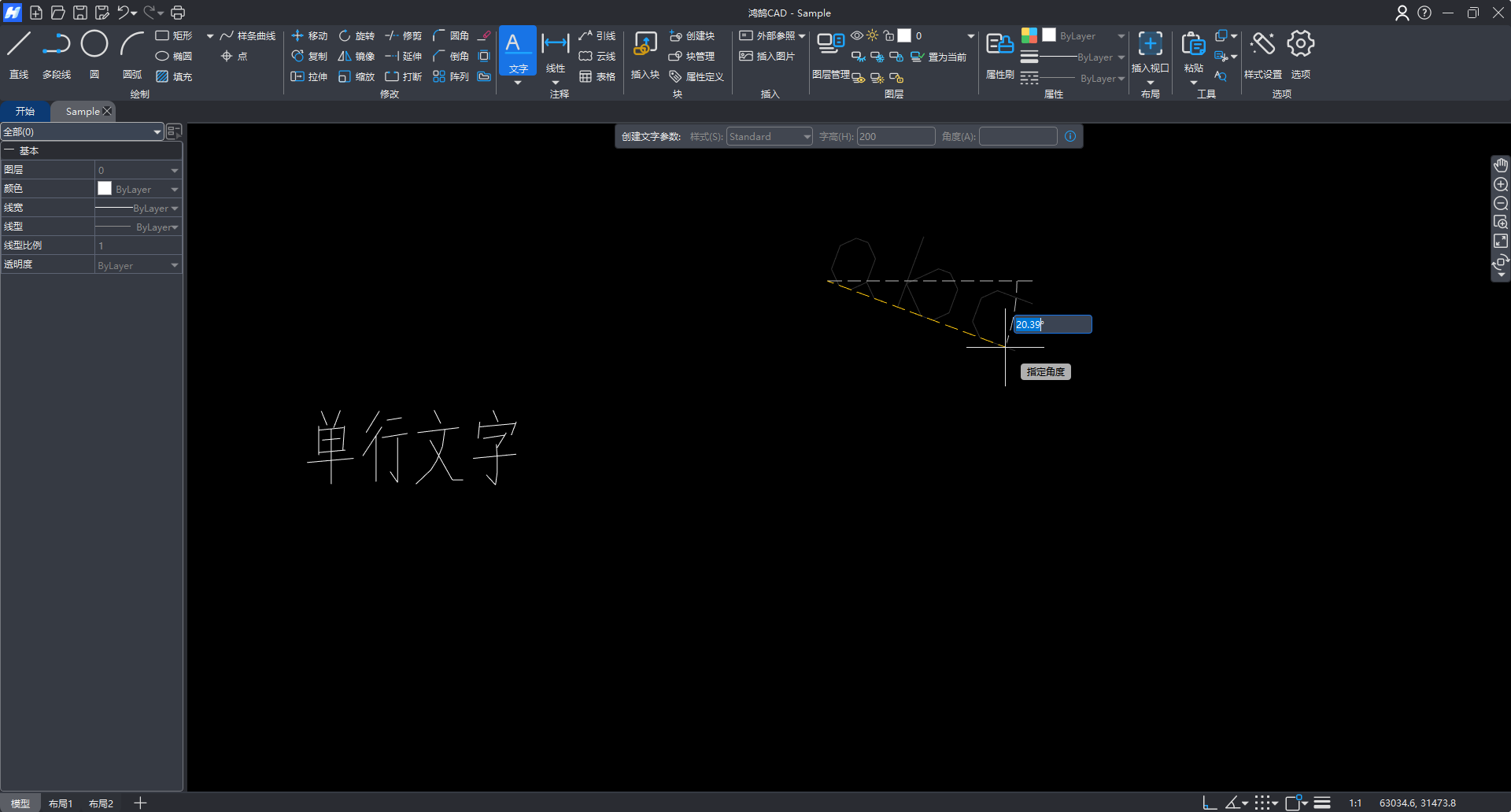
图5-4 “量取角度”功能
2.编辑单行文字时,可利用弹出的悬浮工具栏进行多种格式调整,例如为文字添加删除线、下划线或上划线,插入特定符号,以及执行撤销或恢复操作,如图5-5所示。
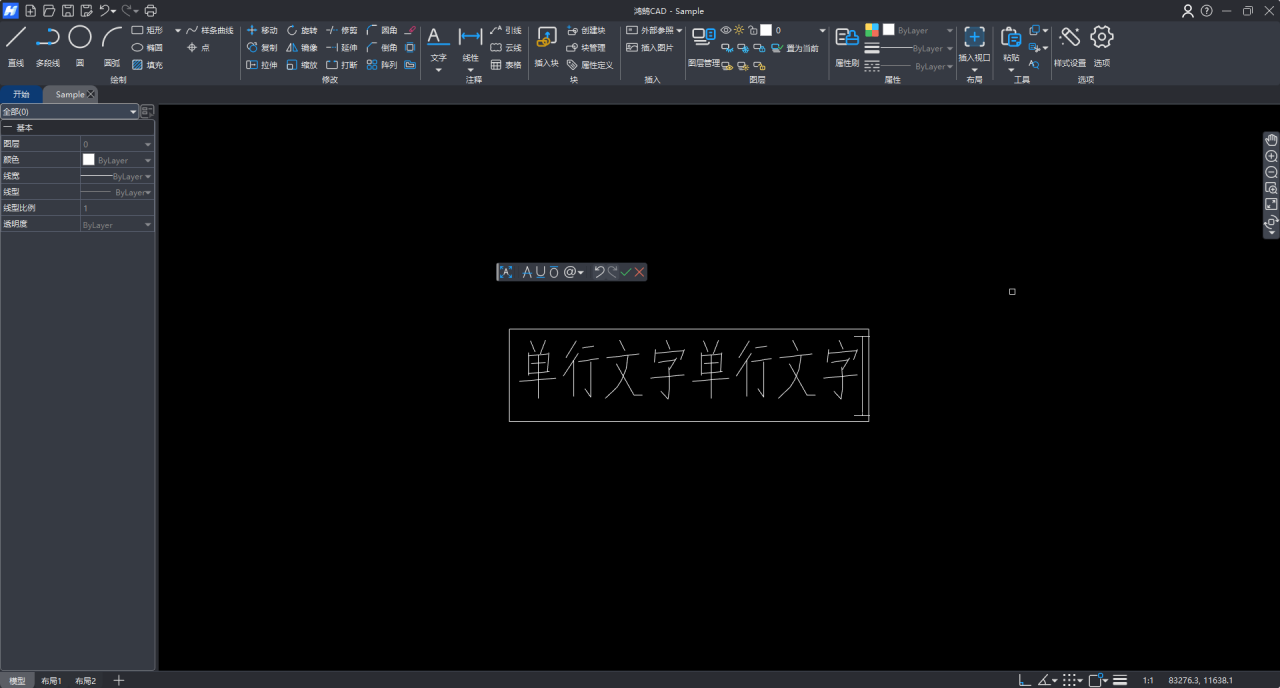
图5-5 “单行文字”悬浮工具栏
3.在编辑单行文字时,支持依次输入一行内容后按一次回车键,即可继续输入下一行,重复该过程直至所有内容输入完毕。此方法可批量创建多个独立的单行文字对象,每行文字均作为单独的实体存在,如图5-6所示。
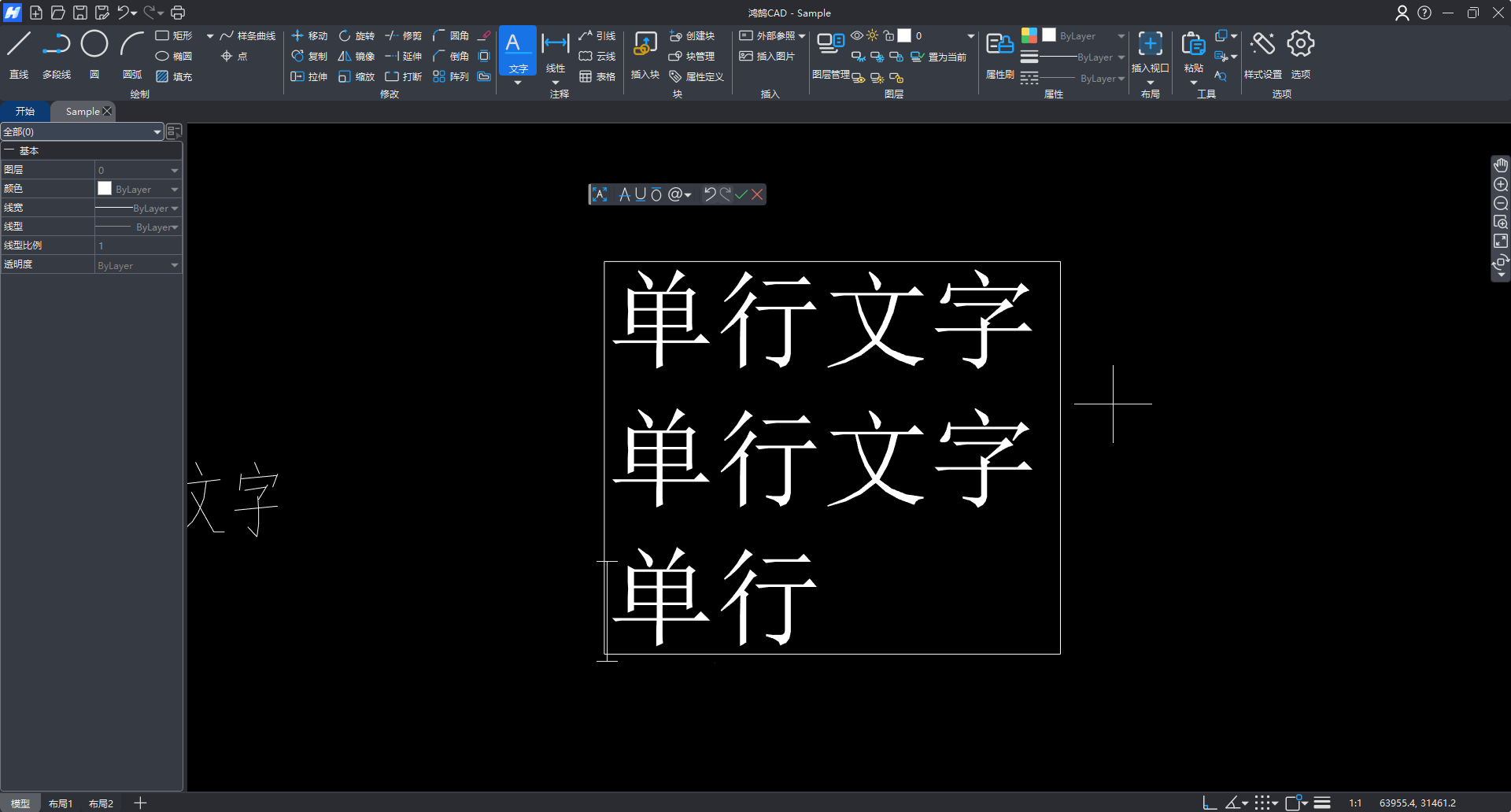 图5-6 “单行文字”功能支持批量创建多个单行文字
4.编辑完成后,点击“确认”按钮或者按回车键两次即可完成单行文字的编辑。
注意:
(1)若需修改已存在的单行文字内容,只需双击该文字对象,便可直接进入编辑状态修改文本。
(2)当一个单行文字已经处于编辑状态时,直接单击其他单行文字,也可直接进入编辑状态,如图5-7所示。
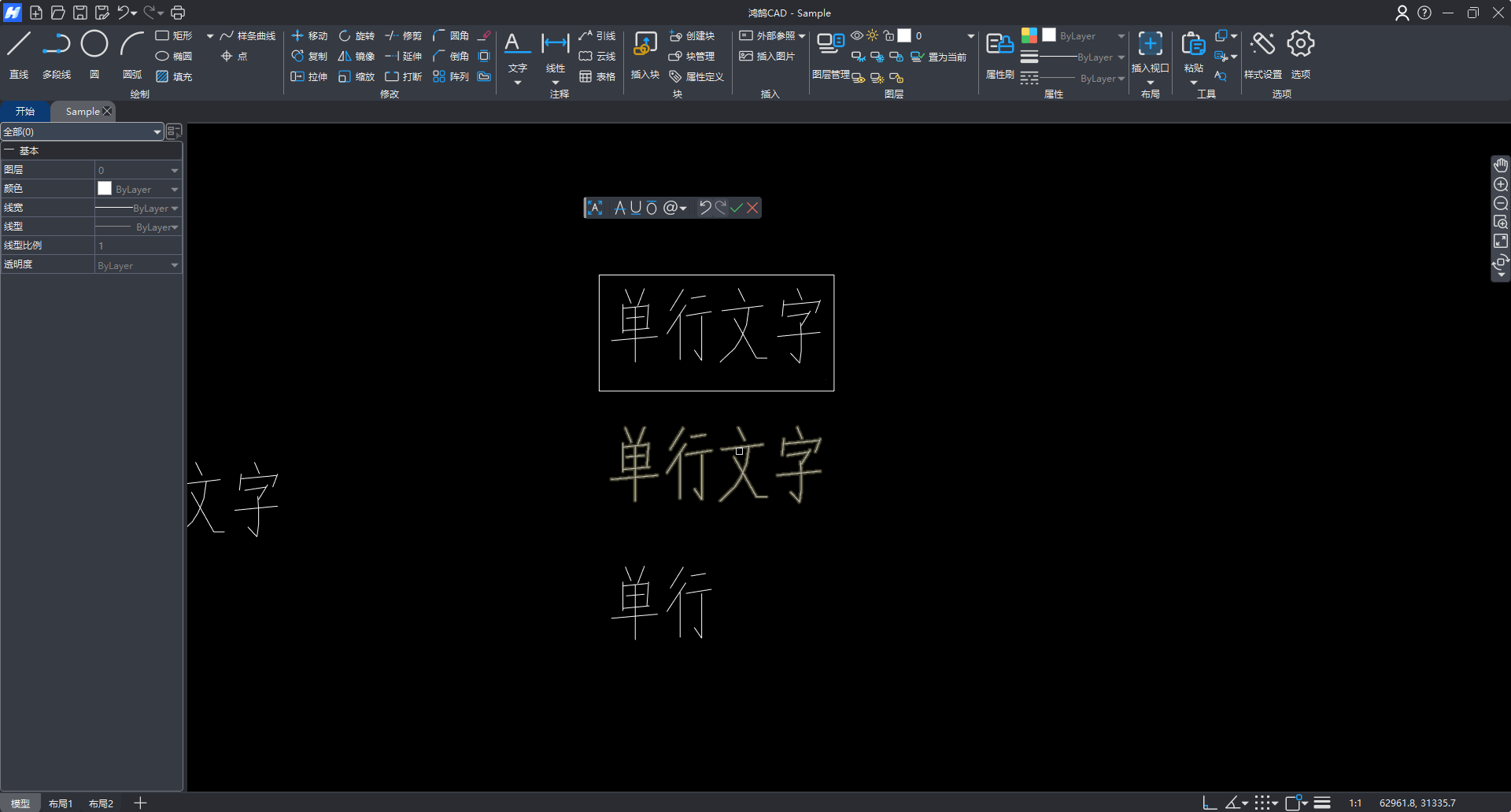
图5-7 单行文字编辑状态下可单击其他单行文字直接进入编辑状态
5.2 多行文字
多行文字功能适用于处理包含段落、列表或复杂格式的较长文字内容,如技术说明、设计注释或材料清单等。与单行文字不同,多行文字允许在指定的文本边界框内创建和编辑格式化的段落文本,并支持丰富的排版控制,如字体样式、大小、颜色、对齐方式、行距调整。所有输入内容将被视为一个单一对象,便于整体管理和修改。
通过鸿鹄CAD的多行文字工具,您可以高效地组织和呈现图纸中的复杂信息,确保文档的专业性与清晰度。
一、“多行文字”功能的执行方式
方式一:在顶部工具栏的菜单位置里点击“文字”下拉按钮→“多行文字”按钮,如图5-8所示。
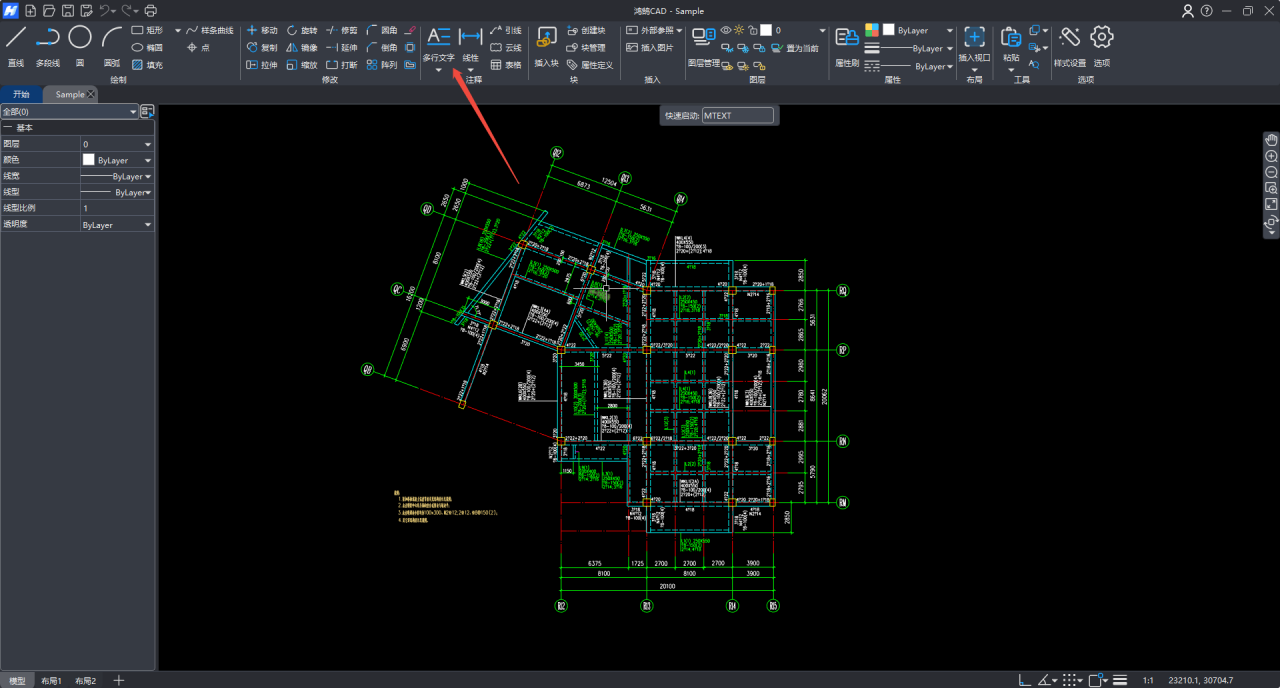
图5-8 “多行文字”方式一
方式二:顶部中间“快速启动”命令区输入“MTEXT”或者“MT”或者“多行文字”,并按回车键确认。如图5-9所示。
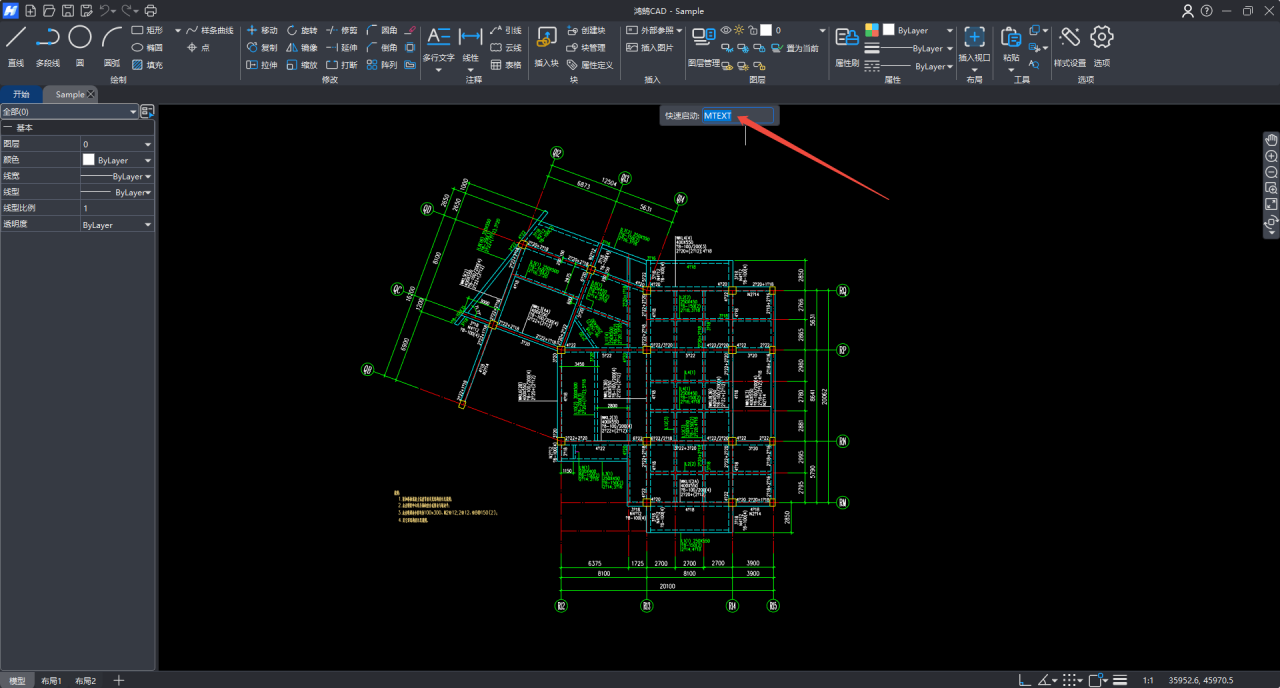
图5-9 “多行文字”方式二
二、操作步骤
1.在执行多行文字命令后,系统会提示依次指定两个对角点,以确定文本输入的矩形边界区域。该矩形框的宽度定义了段落文字的自动换行范围。与此同时,您可在上方的功能栏中调整文字参数,可以选择预设好的文字样式,并输入字高,如图5-10所示。
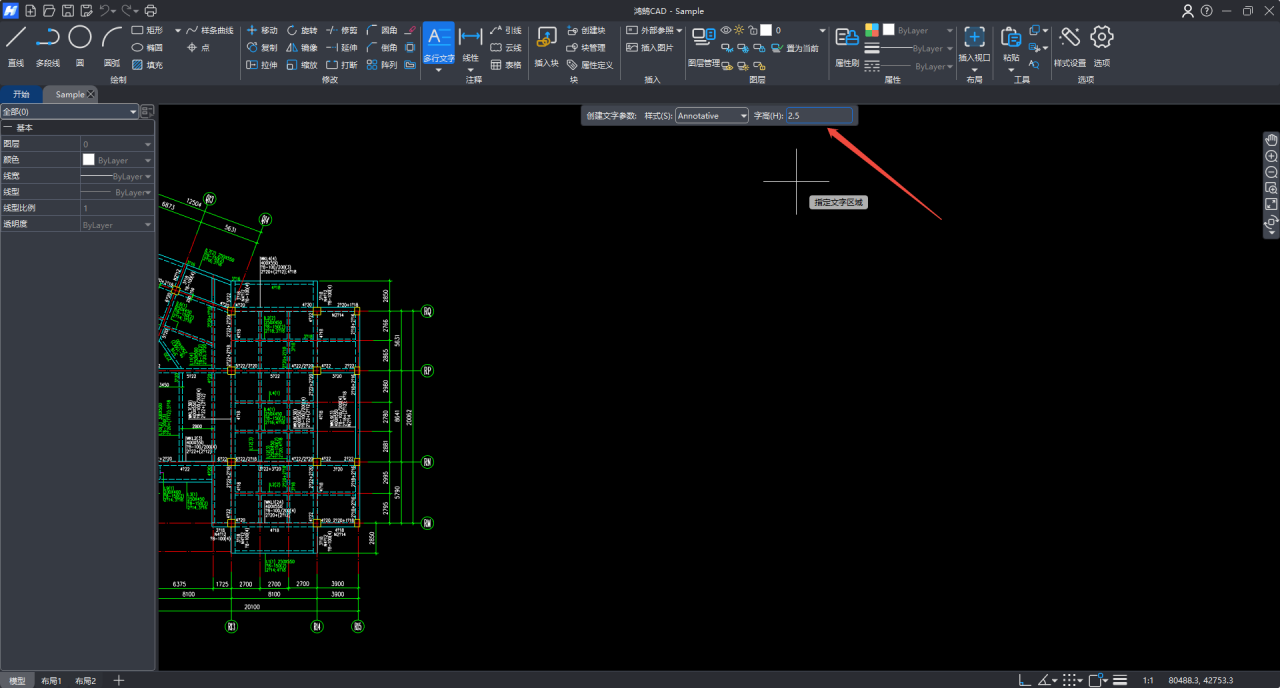 图5-10 “多行文字”功能的“修改文字参数”功能栏
2.之后会弹出“文字编辑器”悬浮工具窗,如图5-11所示。
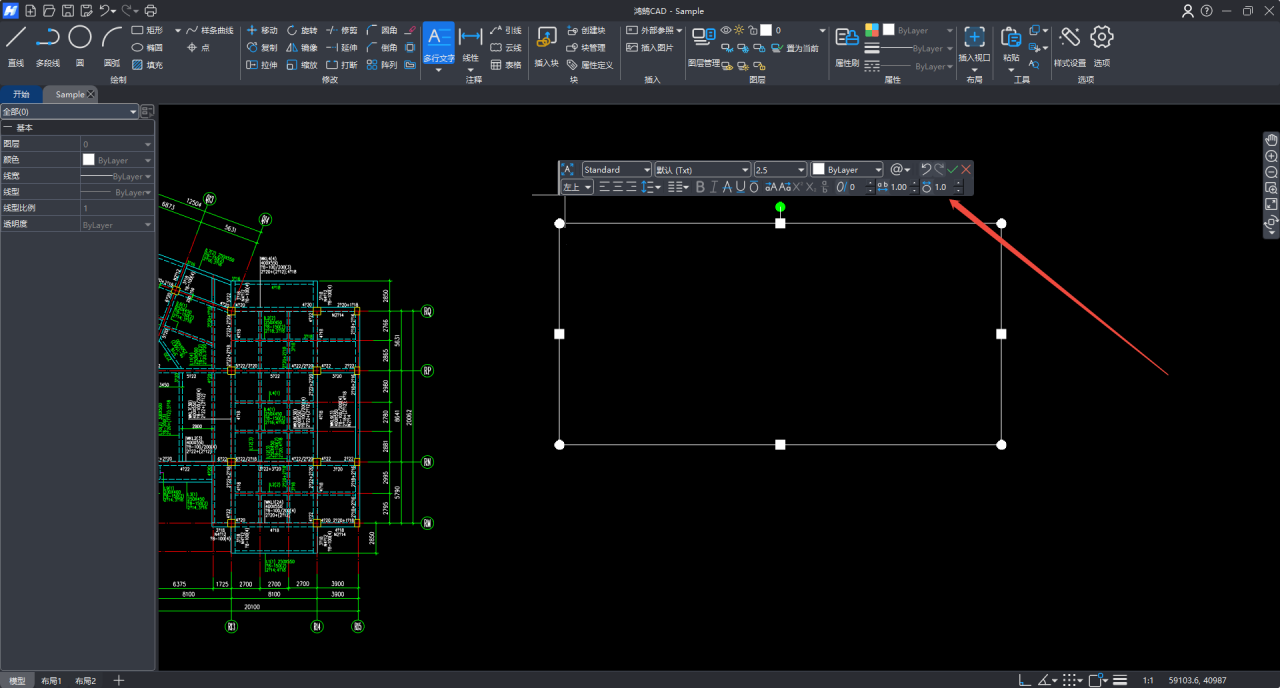
图5-11 “文字编辑器”悬浮窗
文字编辑器中的主要功能如下:
(1) 对齐方式:控制文字在矩形框中的位置,默认为“左上”。
(2) 段落设置:控制段落对齐方式、行距和分栏。
(3) 文字格式:控制文字粗体、斜体、删除线、下划线、上划线、大小写、上标、下标、堆叠、倾斜角度、间隔系数、宽度系数。
(4) 居中显示:控制当前矩形框显示在屏幕中央。
(5) 文字样式:控制文字样式、字体和字体高度。
(6) 图层:控制多行文字所在图层。
(7) 符号:支持插入多种符号。
(8) 功能按键:控制矩形框中文字的撤销、恢复;确认编辑以及关闭编辑。
3.编辑完成后,点击“确认”按钮即可完成多行文字的编辑。
注意:
(1)若需修改已存在的多行文字内容,只需双击该文字对象,便可直接进入编辑状态修改文本。
(2)文字编辑器的“符号”功能可插入的符号如图5-12所示。

图5-12 “符号”下拉菜单
5.3 表格
在鸿鹄CAD中,表格是整理并呈现结构化数据(如零件清单、技术参数等)的重要工具,兼具了作为整体对象的统一性与可进行单元格编辑的灵活性。熟练运用表格功能,可以使图纸信息清晰明确,便于进行高效管理和精细调整。
一、“表格”功能的执行方式
方式一:在顶部工具栏的菜单位置里点击“表格”按钮。
方式二:在顶部中间快速启动栏输入“TABLE”或者“表格”,并按回车键确认。
二、操作步骤
1.执行命令后,系统弹出动态输入框,在框内设定样式、字高、列数、行数、列宽和行高,如图5-13所示。
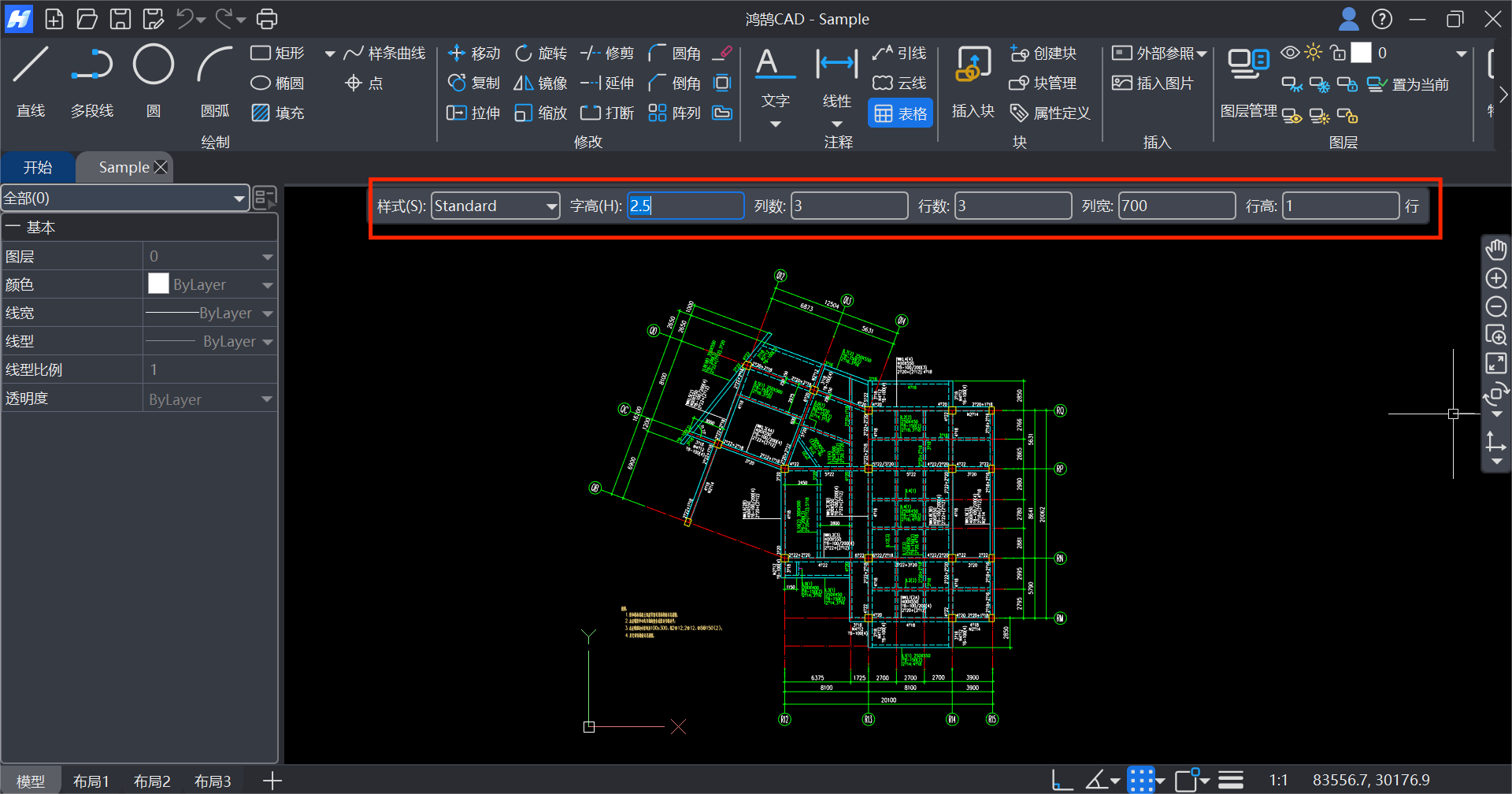
图5-13 “表格”动态输入框
2.设定好基本属性后,可以在绘图区单击鼠标左键指定插入点,完成表格创建。如果表格大小不合适,可以拖拽边框来调整表格尺寸,如图5-14所示。
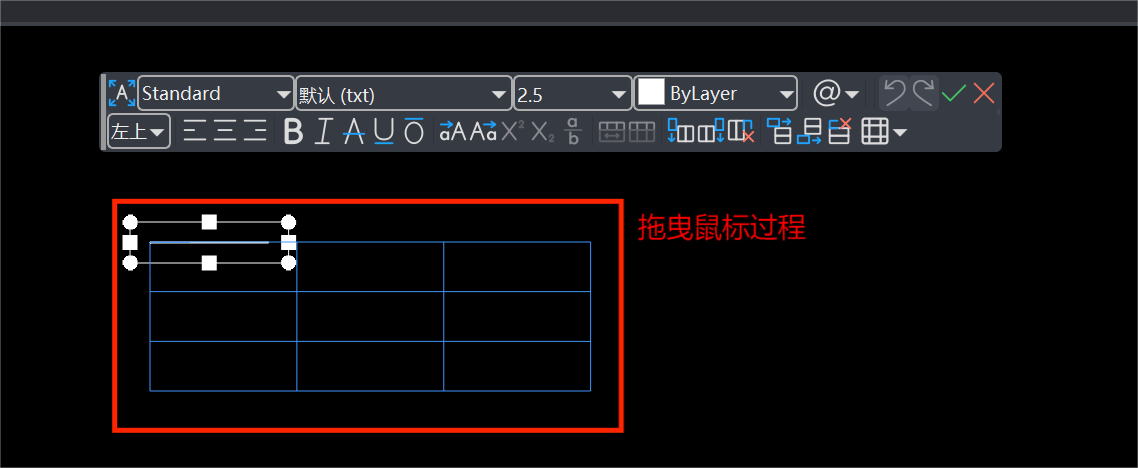
图5-14 创建“表格”
3.表格创建后,双击任意单元格即可进入文本编辑模式。此时会弹出悬浮工具栏,可用于调整文字的对齐方式和样式、执行单元格合并以及调整表格样式等操作,如图5-15所示。
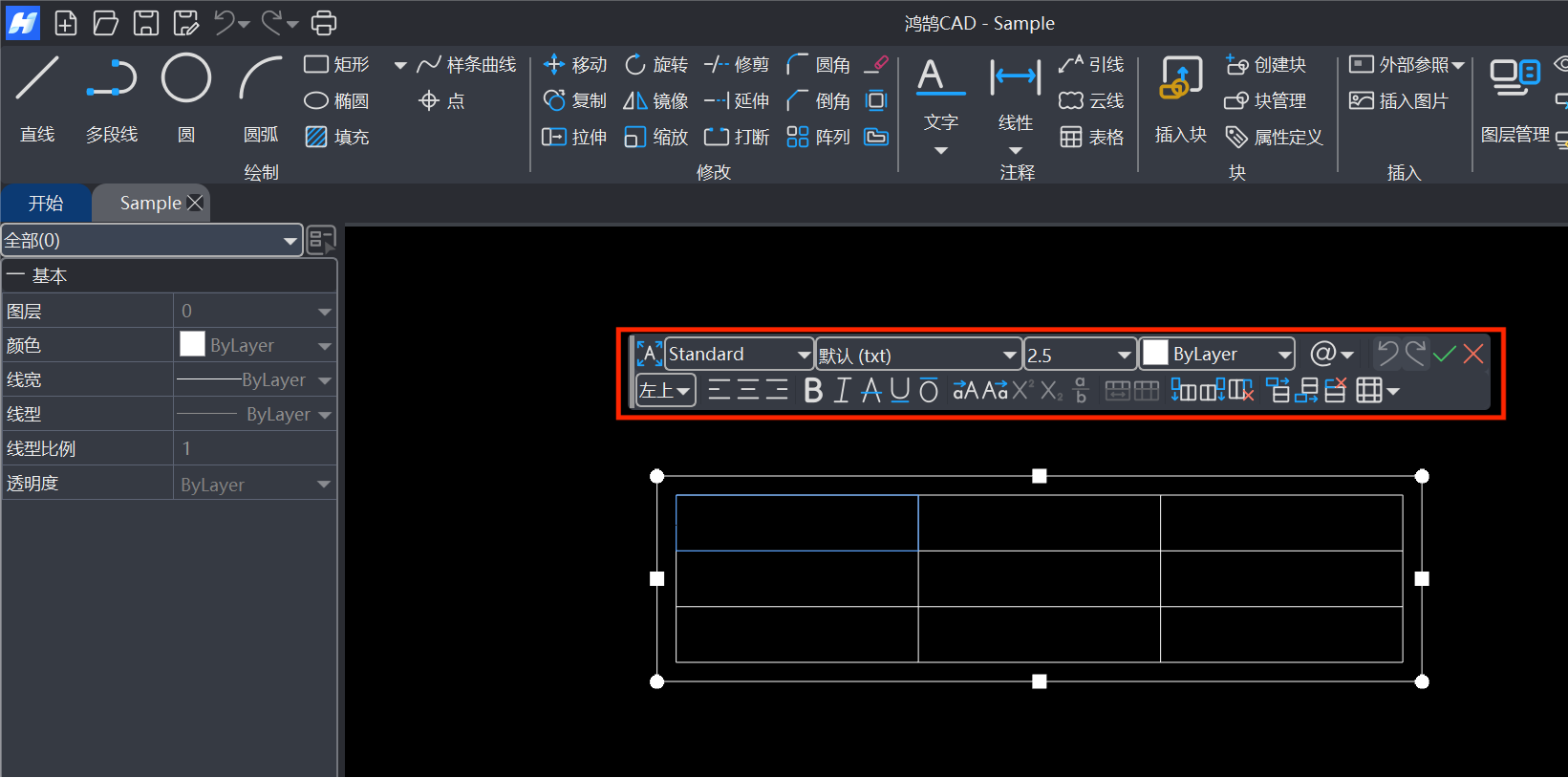
图5-15 “表格”文本编辑模式
注意:鸿鹄CAD还支持从剪贴板一键粘贴数据到表格。对于已创建的表格,您可以在双击单元格进入文本编辑模式后,将从外部程序(如Excel)复制的数据内容粘贴到单元格内。
 CAD快速看图-小杨


