
【鸿鹄CAD用户手册】第四章 编辑命令 · 4.13 删除&4.14 分解&4.15 偏移&4.16 夹点编辑
4.13 删除
绘图过程中经常需要移除不再需要的或绘制错误的图形,此时可以使用“删除”(ERASE)功能。“删除”功能可以将选定的一个或多个图元从图纸中彻底清除,是进行图面清理最直接有效的手段。
一、“删除”功能的执行方式
方式一:顶部工具栏左侧,如图4-75所示。

图4-75 "删除"方式一
方式二:顶部中间“快速启动”命令区输入“ERASE”或者“E”或者“删除”,如图4-76所示。

图4-76 "删除"方式二
方式三:选中对象后直接点击键盘上的Delete键。
二、操作步骤
“删除”操作有两种流程,可以根据个人习惯选择:
1.先执行命令,后选择对象:
执行命令后,直接在绘图区选中需要删除的一个或多个对象,选择完毕后按鼠标右键或回车键确认,被选中的对象被立即删除。
2.先选择对象,后执行命令:
在未执行命令的状态下,在绘图区选中需要删除的图元。对象被选中并高亮显示后,执行删除命令,被选中的对象被立即删除,无需确认操作。
4.14 分解
“分解”(EXPLODE)功能,也常被称为“炸开”,用于将图块、多段线等复合对象打散成各自独立的直线、圆弧等基本图元,以便进行单独的修改操作。在进行精细化编辑前,分解对象是必要的前置操作。
一、“分解”功能的执行方式
方式一:顶部工具栏左侧,如图4-77所示。

图4-77 "分解"方式一
方式二:顶部中间“快速启动”命令区输入“EXPLODE”或者“X”或者“分解”或者“炸开”或者“打散”,如图4-78所示。

图4-78 "分解"方式二
二、操作步骤
1.执行命令后,顶部中间弹出动态输入框,如图4-79所示。勾选“仅分解块”选项时,后续即使选择了多种对象(如图块和多段线),也只有图块会被分解,其他对象将被忽略。选中“分解一次”选项,表示只分解一层。如果图块中嵌套了其他图块,则只分解最外层的图块。选中“分解到底”选项,可以一次性将所有图块全部分解,直至其变为最基础的直线、圆弧等图元。

图4-79 "分解"操作步骤一
2.设置好选项后,在绘图区选择需要分解的一个或多个复合对象,按回车键确认,被选中的对象将根据设置的选项被分解。如图4-80所示。
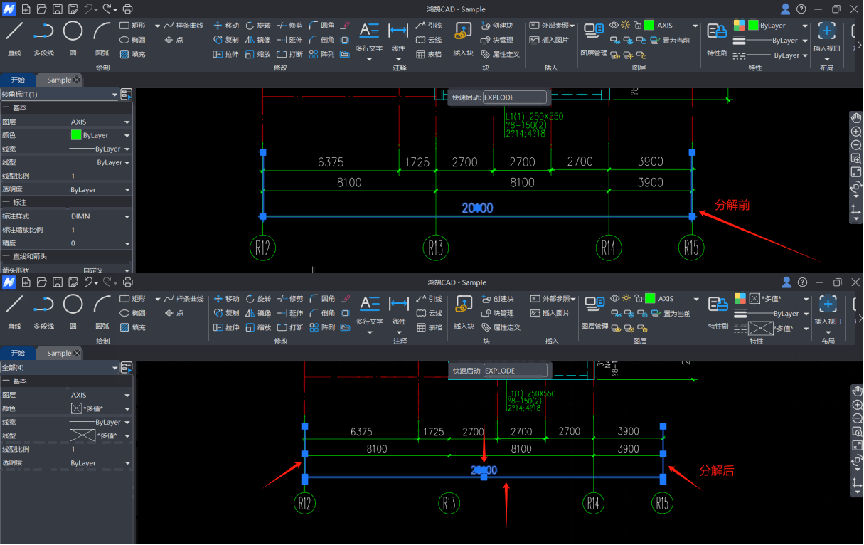
图4-80 "分解"操作步骤二
注意: 分解包含已填写数值的属性块后,系统弹出“分解”对话框,如图4-81所示。您可以选择将图元分解为“文字”或“属性定义”。若选择分解为“文字”,属性的内容(值)会保留下来,并转换成独立的普通文本对象;若选择分解为“属性定义”,属性会恢复到其初始定义状态,显示为它的标记,原先填写的值会丢失。
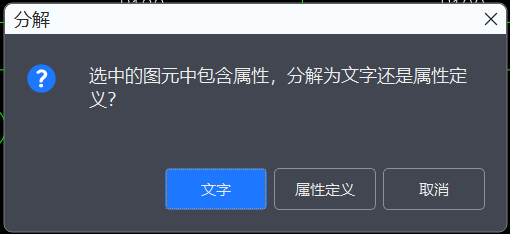
图4-81 "分解"属性块
4.15 偏移
在绘制墙体、道路边界或制作轮廓线时,经常需要创建与现有线条等距的平行线。“偏移”(OFFSET)功能可以快速生成一个与原对象(如直线、多段线、圆、圆弧等)形状相同、距离相等的副本,是绘制平行轮廓线的核心工具。
一、“偏移”功能的执行方式
方式一:顶部工具栏左侧,如图4-82所示。

图4-82 "偏移"方式一
方式二:顶部中间“快速启动”命令区输入“OFFSET”或者“O”或者“偏移”,如图4-83所示。

图4-83 "偏移"方式二
二、操作步骤
1.执行命令后,光标变为拾取框,首先拾取想要偏移的对象。同时顶部中间弹出动态输入框,如图4-84所示。

图4-84 "偏移"动态输入框
2.偏移共有两种方式,分别为“偏移距离”偏移和“经过指定点”偏移。
(1)“偏移距离”偏移操作步骤:在上方的“偏移”动态输入框中选择“偏移距离”方式并输入偏移距离数值,鼠标点选偏移对象后右键确定,然后移动光标到原始对象的任意一侧移以指定要偏移对象的生成位置(预览结果会实时显示),点击鼠标左键即可完成偏移,如图4-85所示;
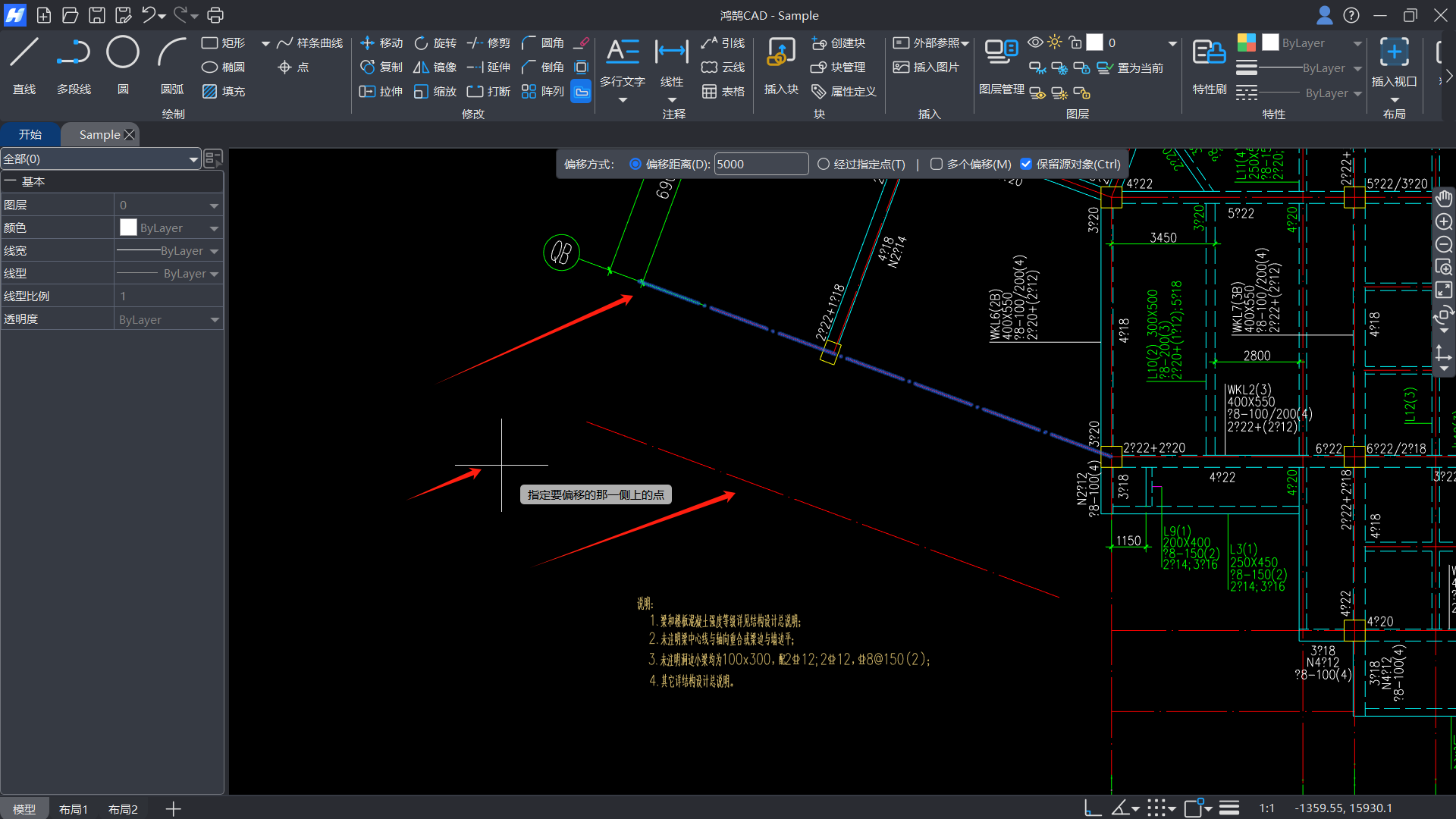
图4-85 偏移"指定偏移距离"模式
(2)“经过指定点”偏移操作步骤:在上方的“偏移”动态输入框中选择“经过指定点”方式,鼠标点选偏移对象后右键确定,然后移动鼠标拾取图上一个点来确定要偏移对象的生成位置(移动鼠标可查看预览结果),点击鼠标左键即可完成偏移,如图4-86所示。
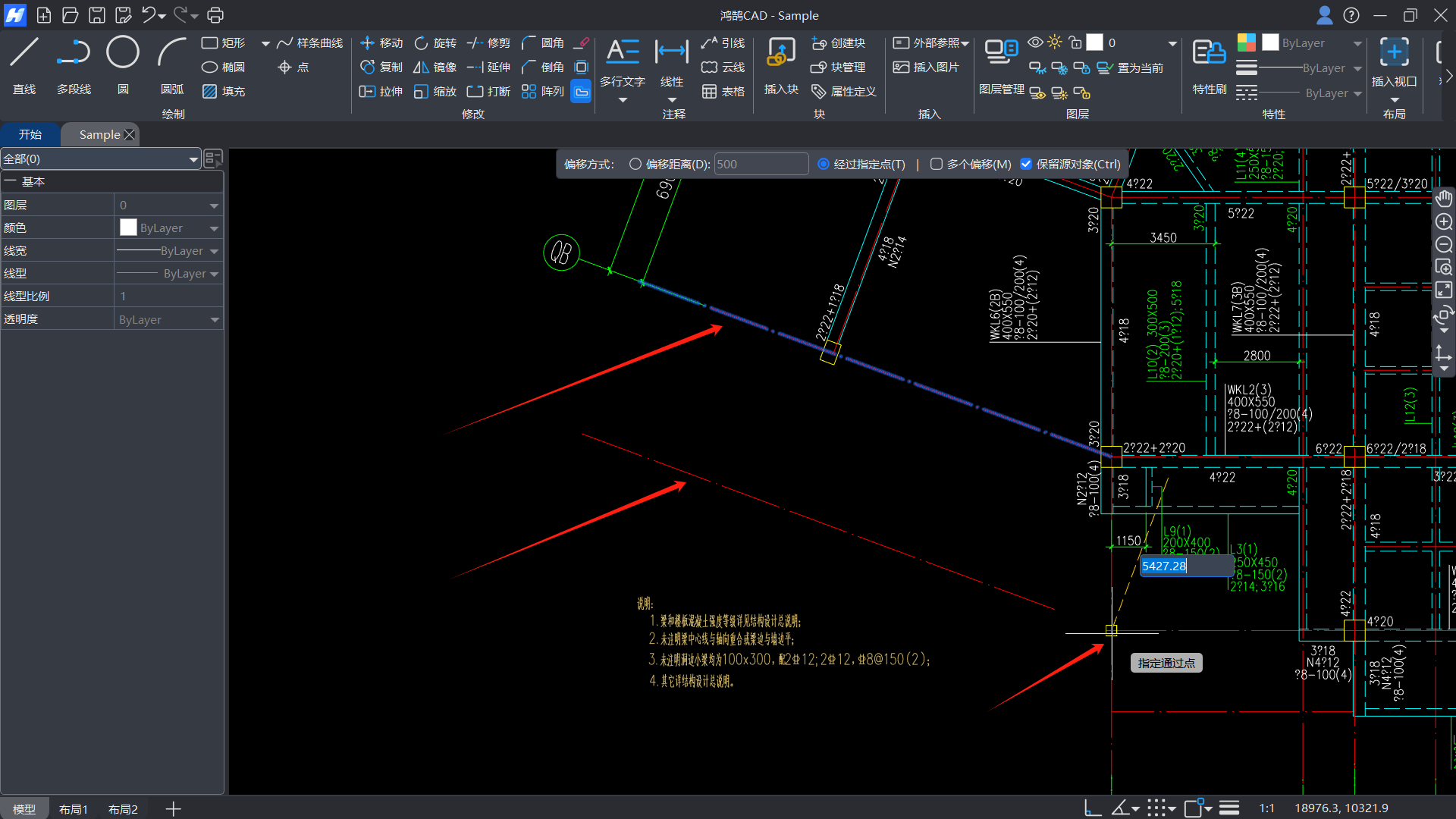
图4-86 偏移"经过指定点"模式
3.在偏移过程中可设定附加选项。勾选“多个偏移”,可以在选择对象并指定一次偏移后,连续在同一方向上进行多次等距偏移,无需重复选择对象;勾选“保留源对象”,在生成新的偏移对象后,不会删除源对象。
4.16 夹点编辑
“夹点编辑”是一种无需预先启动特定命令即可对所选对象进行快速、直观修改的功能。当在没有执行命令的情况下选择一个对象时,其关键几何点上会出现蓝色的小方块,这些就是“夹点”。使用“夹点”可以实现选中即编辑,极大提高绘图时修改的效率。
一、“夹点编辑”功能的激活方式
在没有任何正在执行的命令(即命令行处于空闲状态)时,鼠标左键直接在绘图区点选或框选一个或多个对象。对象被选中后,其夹点被激活,可以开始进行夹点编辑。如图4-87所示。
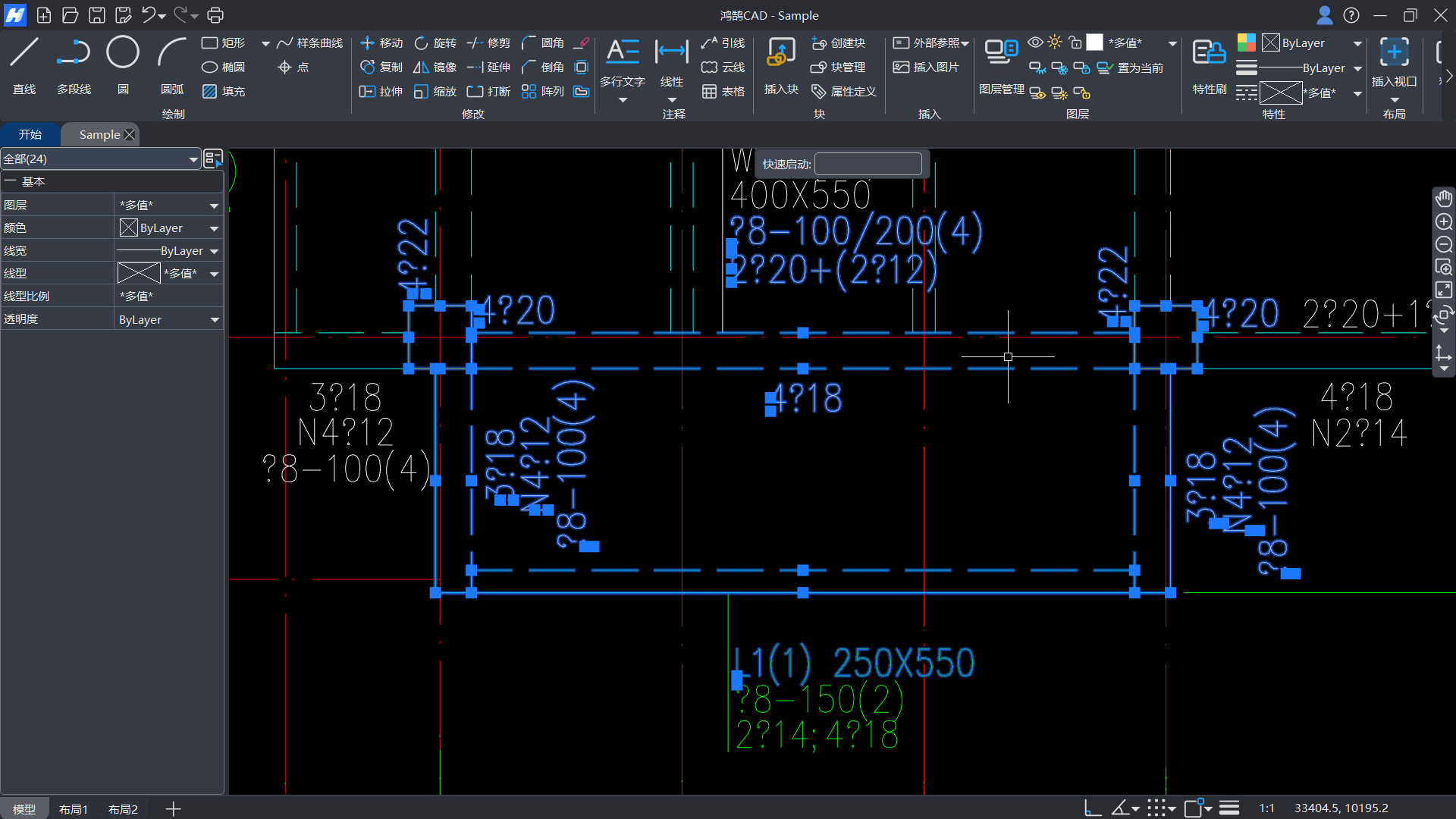
图4-87 激活"夹点编辑"
二、操作步骤
1.激活夹点后,将光标移动到想要修改的夹点上,夹点会变为橙色,如图4-88所示。单击该夹点可进入编辑模式。
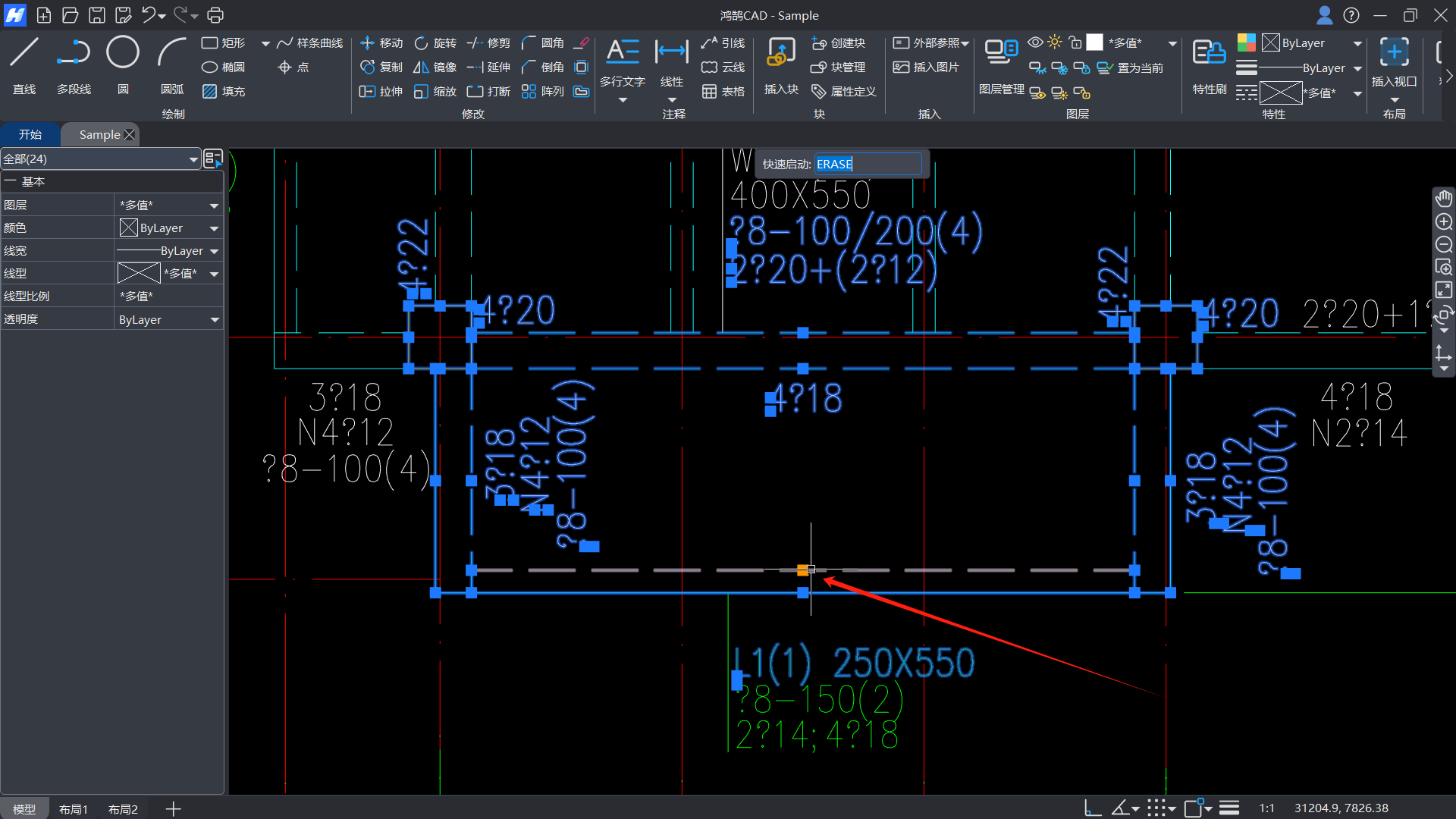
图4-88 "夹点编辑"操作步骤一
2.进入编辑模式后,移动鼠标即可对夹点执行“拉伸”或“移动操作”,如图4-89所示。可用的编辑命令会根据所选对象的类型而动态变化。通常包括:拉伸、移动、延伸、偏移、插入顶点、改变形状等。
注意:不同图元、不同位置的夹点,其默认功能可能不同。例如,线段的中点夹点默认是“移动”,而端点夹点默认是“拉伸”。
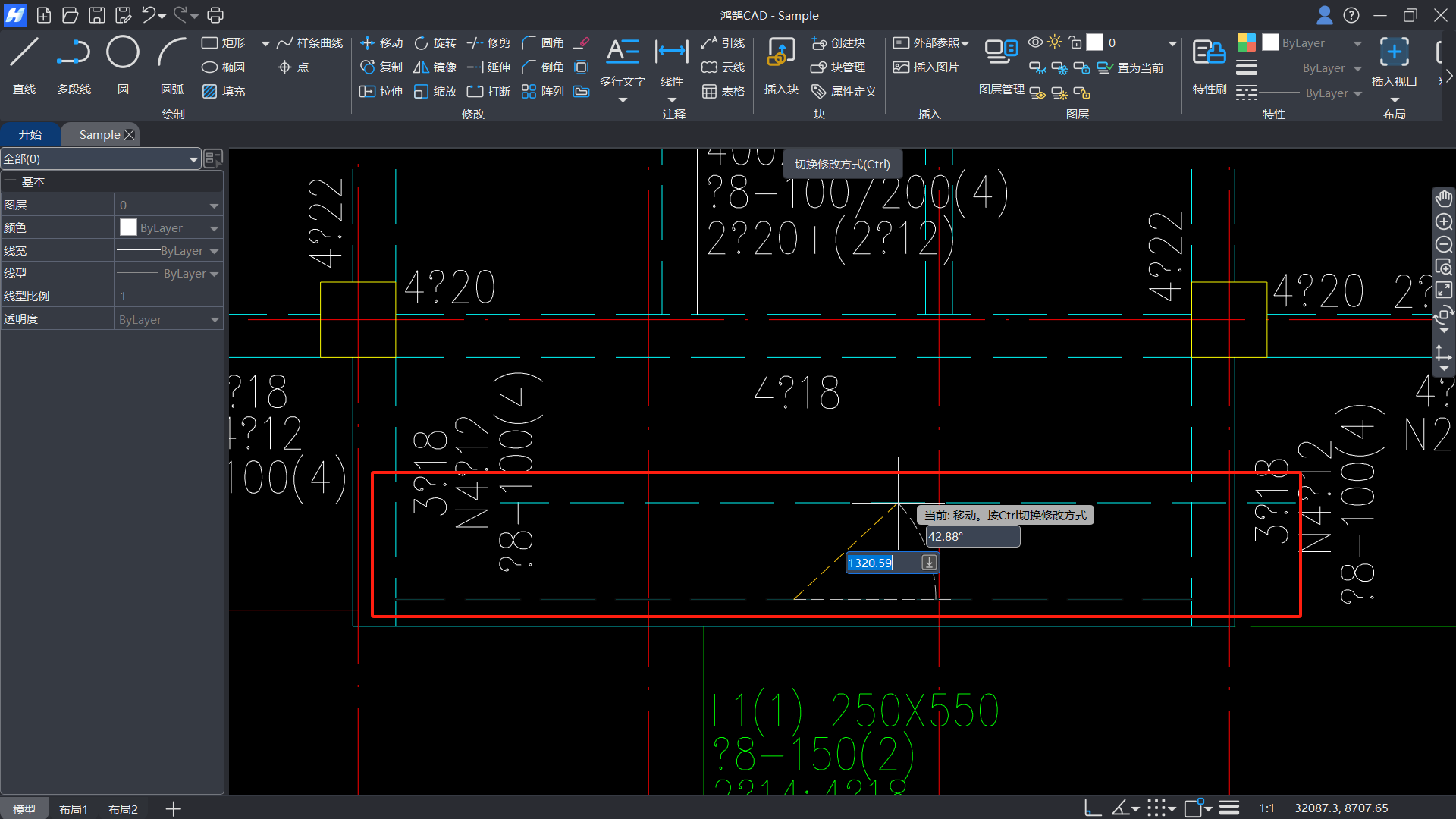
图4-89 "夹点编辑"操作步骤二
3.在切换到所需命令后,直接移动光标实时预览编辑效果,移动到合适位置后单击鼠标左键确认。或直接通过键盘输入精确数值(如角度、比例因子、距离等),按回车键确认操作。
 CAD快速看图-小杨


