
【鸿鹄CAD用户手册】第四章 编辑命令 · 4.7 拉伸 & 4.8 缩放 & 4.9 打断
4.7拉伸
“拉伸”(STRETCH)功能用于修改对象,它通过拉伸被窗口选中的部分来改变对象的外形。此功能适合用于调整门窗大小、拉长或缩短墙体,或改变布局的局部形状,且无需重新绘制。
一、“拉伸”功能的执行方式
方式一:顶部工具栏左侧,如图4-31所示。

图4-31 "拉伸"方式一
方式二:顶部中间“快速启动”命令区输入“STRETCH”或者“拉伸”,如图4-32所示。

图4-32 "拉伸"方式二
二、操作步骤
1.执行“拉伸”命令后,根据命令行提示,框选需要拉伸的范围。如图4-33所示。框选完毕后,按回车键确认范围。
注意:对于直线、多段线、圆弧等常用图元来说,只有顶点被交叉窗口完全包含在内的图元部分才会被拉伸;而图元如果整体都在窗口内,则会被直接移动。
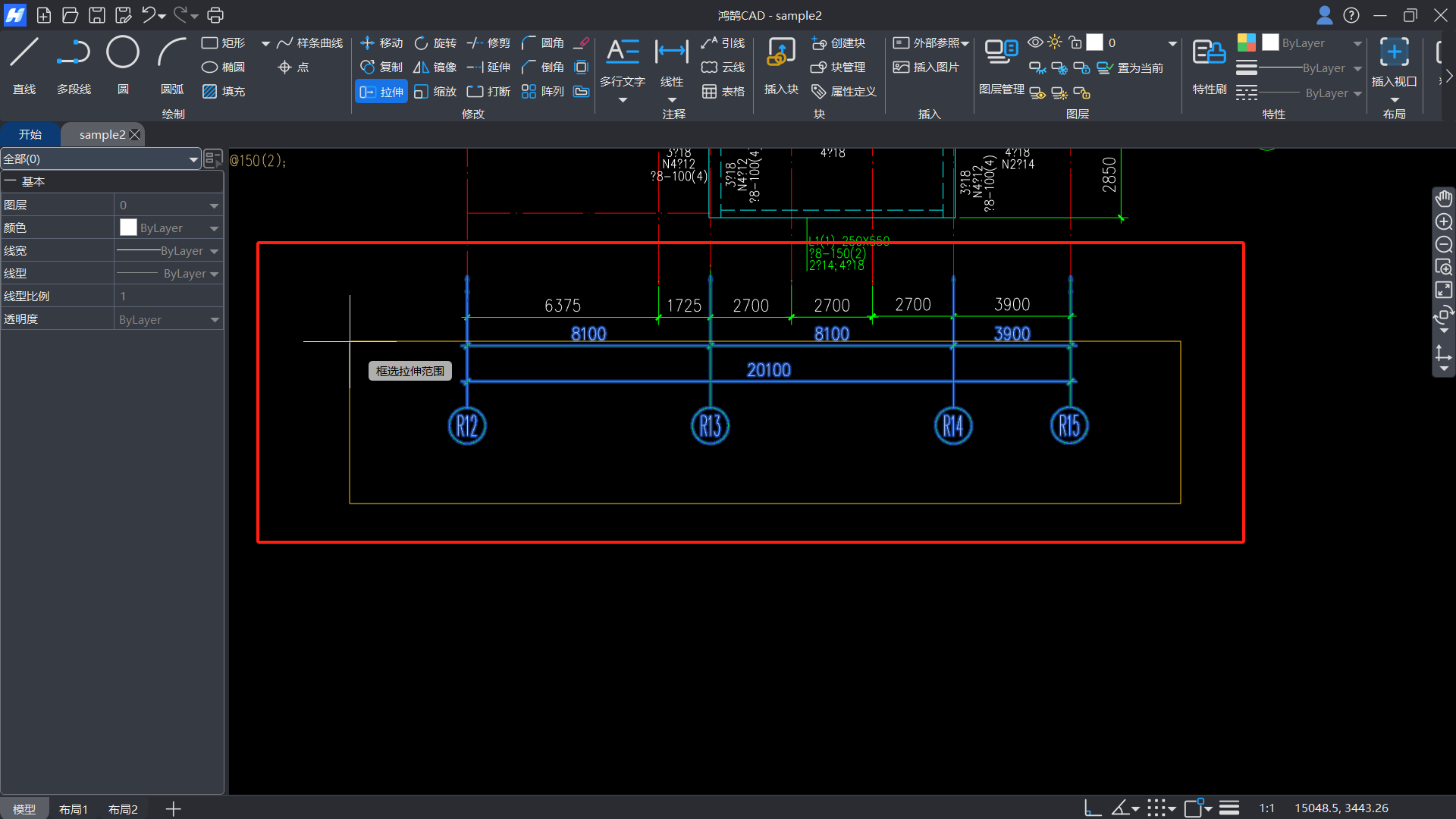
图4-33 "拉伸"操作步骤一
2.选择范围后,根据命令行提示“指定基点”,在绘图区单击鼠标左键或在动态输入框输入坐标并按回车键确认指定一个基点。如图4-34所示。
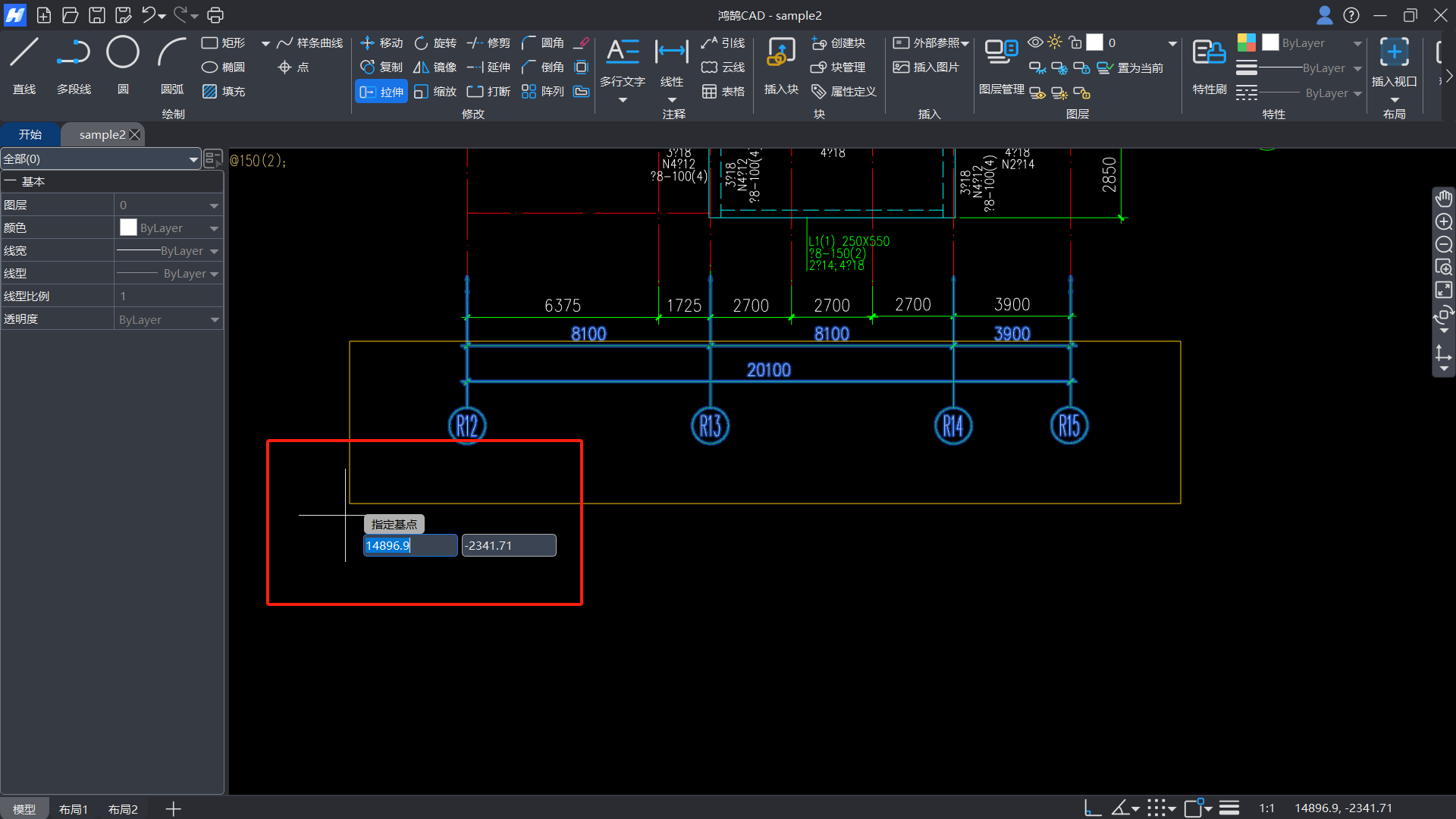
图4-34 "拉伸"操作步骤二
3.移动光标,对象将根据光标位置实时预览拉伸后的效果。在目标位置单击鼠标左键,或在动态输入框中输入指定的距离和角度后按回车键指定第二点,即可完成拉伸操作。如图4-35所示。
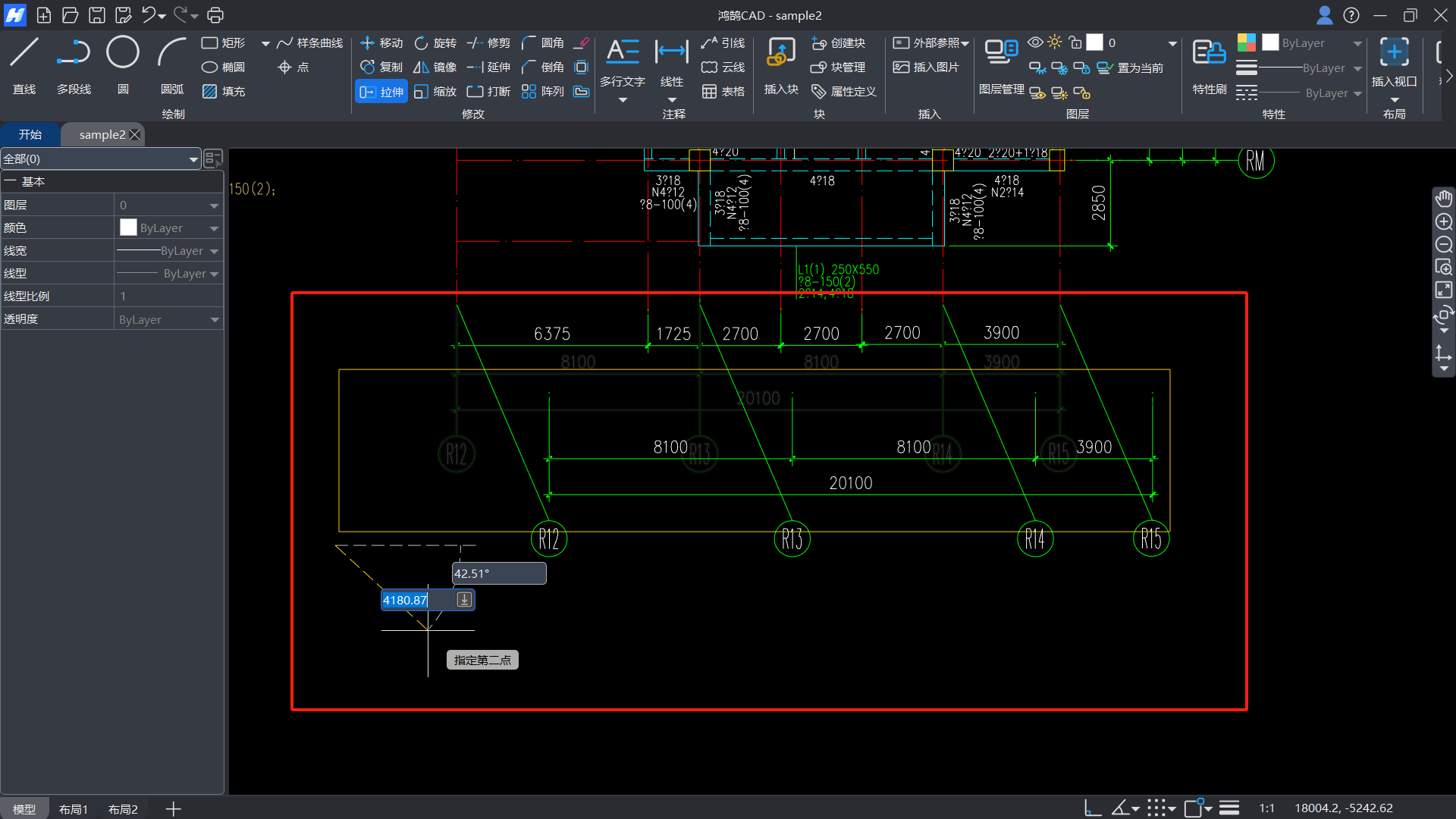
图4-35 "拉伸"操作步骤三
4.8 缩放
图形缩放是指通过特定工具或命令,按预设比例或参照标准调整图形整体或局部尺寸的操作,核心是保持图形原有形状、结构关系不变,仅改变其大小维度。当您所画的图形完成后需要放大或者缩小一定的比例,才是合适的尺寸,这时候就需要用到“缩放(SCALE)”命令了。
一、“缩放”功能的执行方式
方式一:顶部工具栏左侧,如图4-36所示。

图4-36 “缩放”方式一
方式二:顶部中间“快速启动”命令区输入“SCALE”或者“SC”或者“缩放”,如图4-37所示。

图4-37 “缩放”方式二
二、操作步骤——方式一
1.点击“缩放”按钮,默认选择“按比例缩放(A)”。

2. 鼠标左键点选或框选需要缩放的图元,鼠标右键或空格键确认选择。如图4-38所示
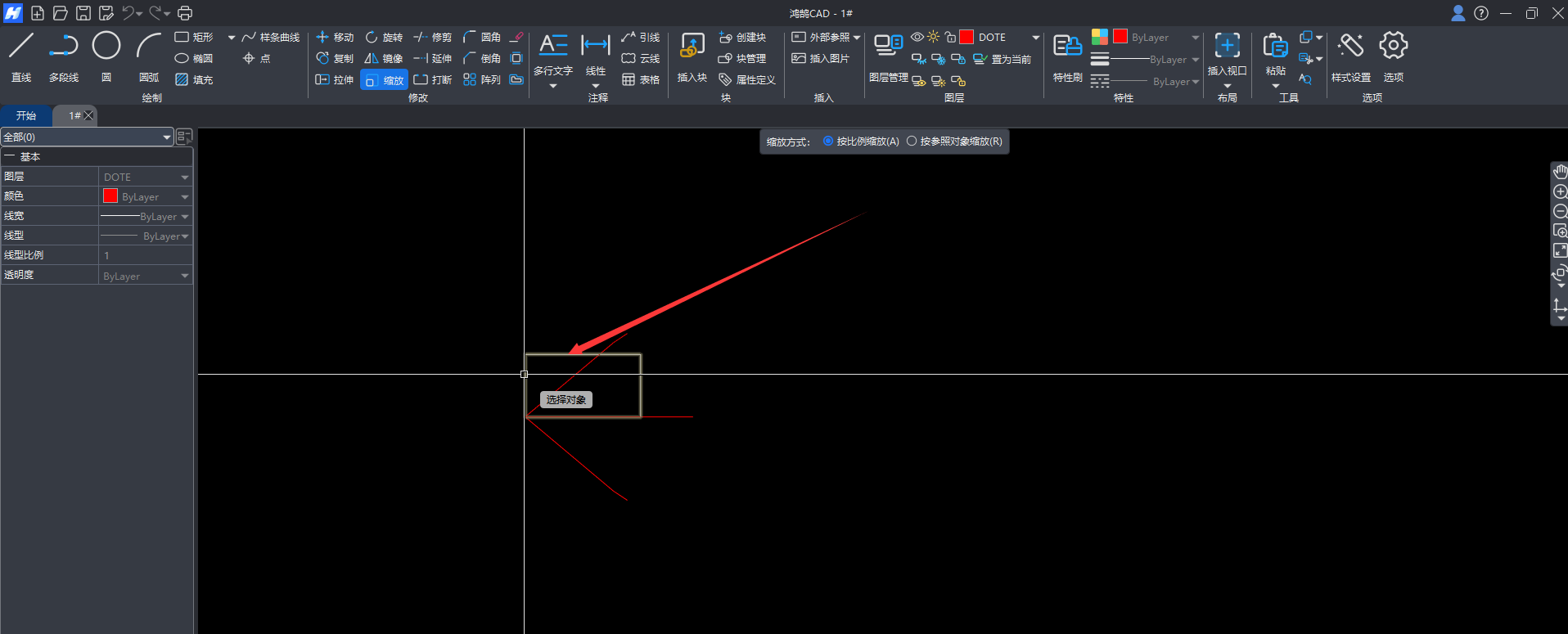
图4-38 “缩放”操作步骤一
2.确定选择后,在图纸上移动鼠标左键点击一个点作为缩放的基点(也可以输入指定坐标)。如图4-39所示。
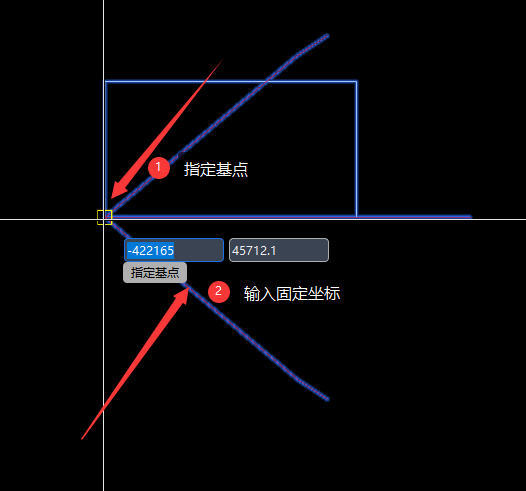
图4-39 “缩放”操作步骤二
3.移动鼠标,指定输入缩放的比例或者直接输入缩放比例的数值,即可完成缩放。如图4-40所示。
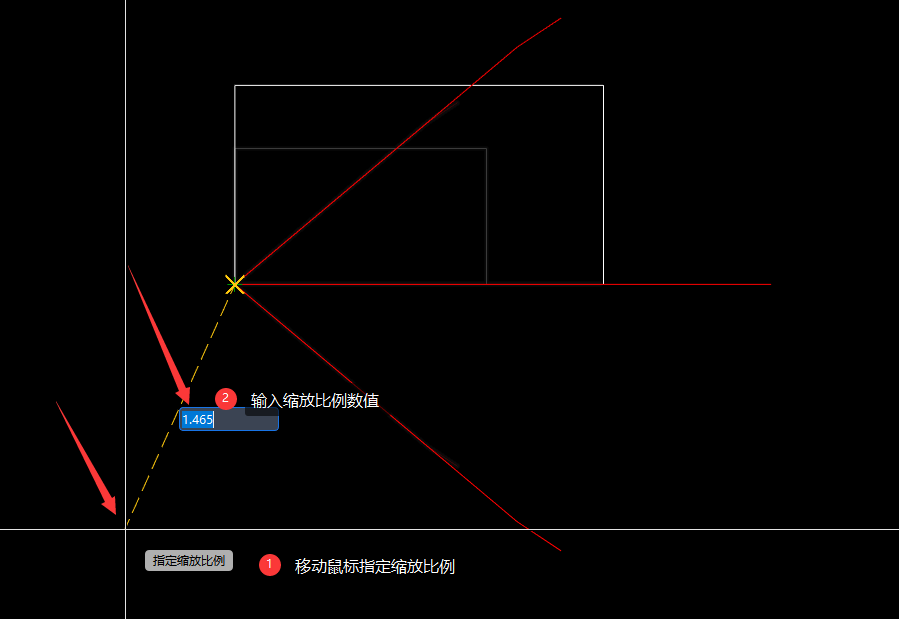
图4-40 “缩放”操作步骤三
注意事项:
(1)输入数值时,大于1,是放大,小于1,是缩小。
(2)鼠标指定距离时,向基点远处移动是放大,近处移动是缩小。
三、操作步骤——方式二
1.点击“缩放”按钮,移动鼠标选择“按照参照对象缩放(R)”。

2.鼠标左键点选或框选需要缩放的图元,鼠标右键或空格键确认选择。如图4-41所示。
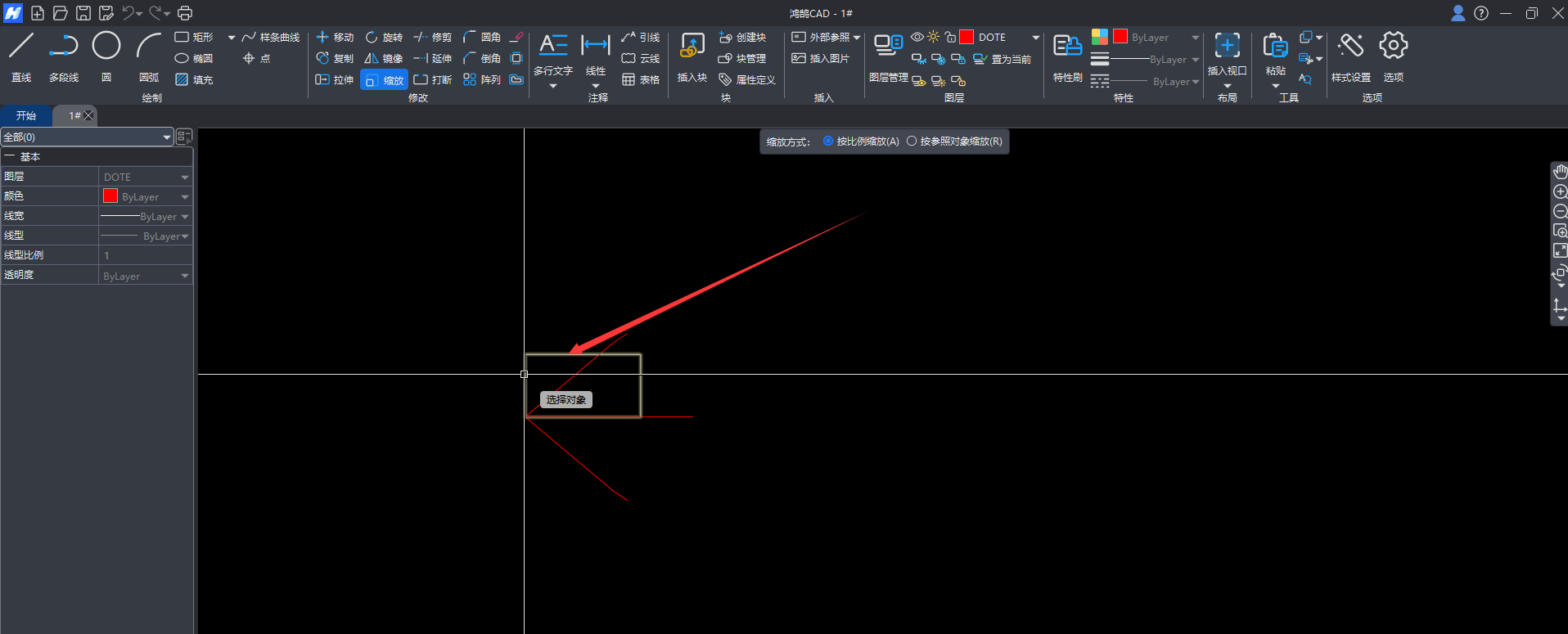
图4-41 “缩放”操作步骤四
3.移动鼠标点击指定原始长度的第一点或者直接输入原始长度第一点的坐标数值后回车确认。如图4-42所示。
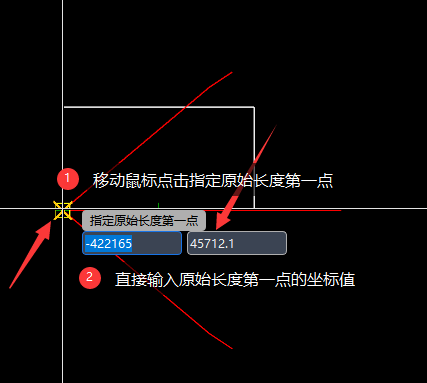
图4-42 “缩放”操作步骤五
4.继续移动鼠标指定原始长度的第二点,或者原始长度的数值,如图4-43所示。
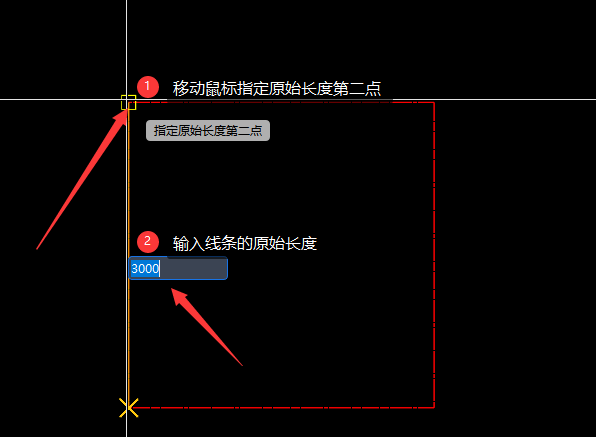
图4-43 “镜像”操作步骤六
5.此时可以选择“绘制目标长度(D)”,然后移动鼠标去选择目标长度的第一点或者直接输入坐标回车确定第一点的位置。如图4-44所示。
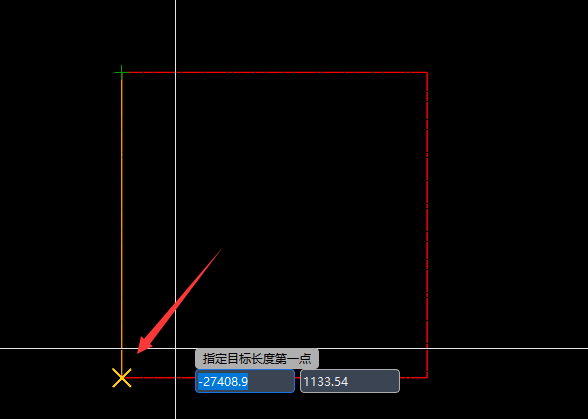
图4-44 “镜像”操作步骤七
6.继续移动鼠标指定目标长度的第二点,或者输入目标长度的数值,如图4-45所示。
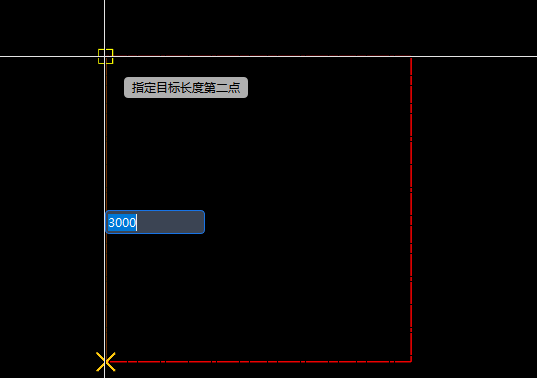
图4-45 “镜像”操作步骤八
注意:
选择“绘制目标长度(D)”时,既可以在图纸上绘制线条确定目标长度,也可以直接输入目标长度,若选择“输入目标长度(I)”,只能输入目标长度。
4.9打断
在绘制图纸时,我们有时需要将一个完整的对象(如直线、圆或圆弧)从中间断开,形成一个缺口,或者将其一分为二变成两个独立的对象。此时可以使用“打断”(BREAK)功能。“打断”功能可以精确地移除对象的一部分或在指定点将其分割,是进行局部修正和细节处理的常用工具。
一、“打断”功能的执行方式
方式一:顶部工具栏左侧,如图4-46所示。

图4-46 "打断"方式一
方式二:顶部中间“快速启动”命令区输入“BREAK”或者“BR”或者“打断”,如图4-47所示。

图4-47 "打断"方式二
二、操作步骤
执行“打断”命令后,系统首先会在顶部中间的命令行中提供模式选择。您需要首先决定是进行“两点打断”还是“单点打断”。如图4-48所示。

图4-48 "打断"模式选择
(一)两点打断
1.在模式选择中,点击“两点打断”选项。根据命令行提示,用鼠标左键点选需要打断的图元。如图4-49所示。
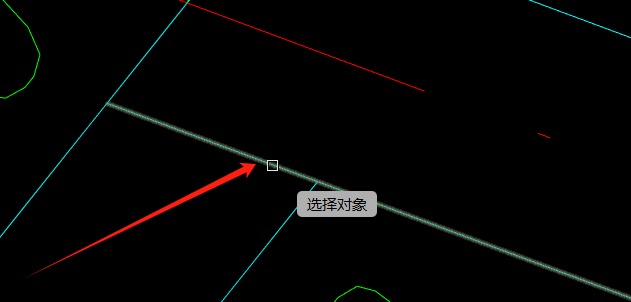
图4-49 "两点打断"操作步骤一
2.确认选择后,在图元上移动鼠标,指定第一个打断点位置。如图4-50所示。
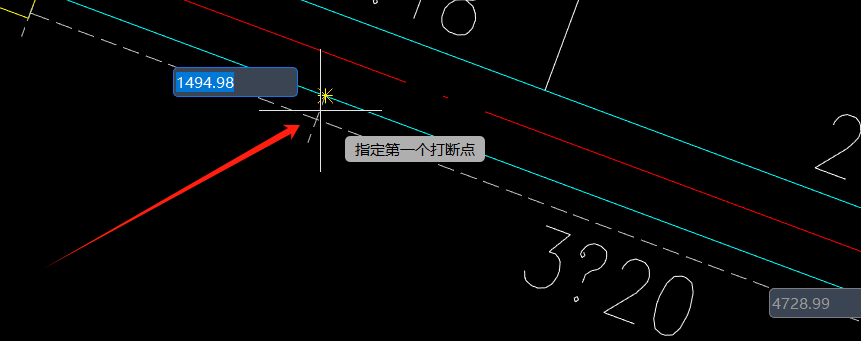
图4-50 "两点打断"操作步骤二
3.确认第一个打断点位置后,在图元上移动鼠标,光标到第一个打断点之间的部分会呈虚线预览状态。此时设置第二个打断点的位置,如图4-51所示。单击鼠标左键确认后两个打断点之间的部分即被删除,打断操作完成。
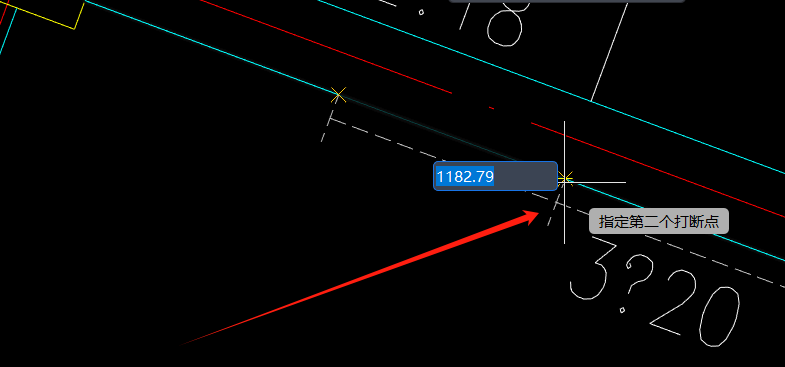
图4-51 "两点打断"操作步骤三
4.对于圆、圆弧等对象,默认打断的方向是逆时针的,从第一个打断点逆时针到第二个打断点之间的部分会被删除。但是在指定第二个打断点的时候,可以按住“Ctrl键”改变打断的方向。被保留的部分会高亮显示,被删除的部分会变暗。如图4-52所示。
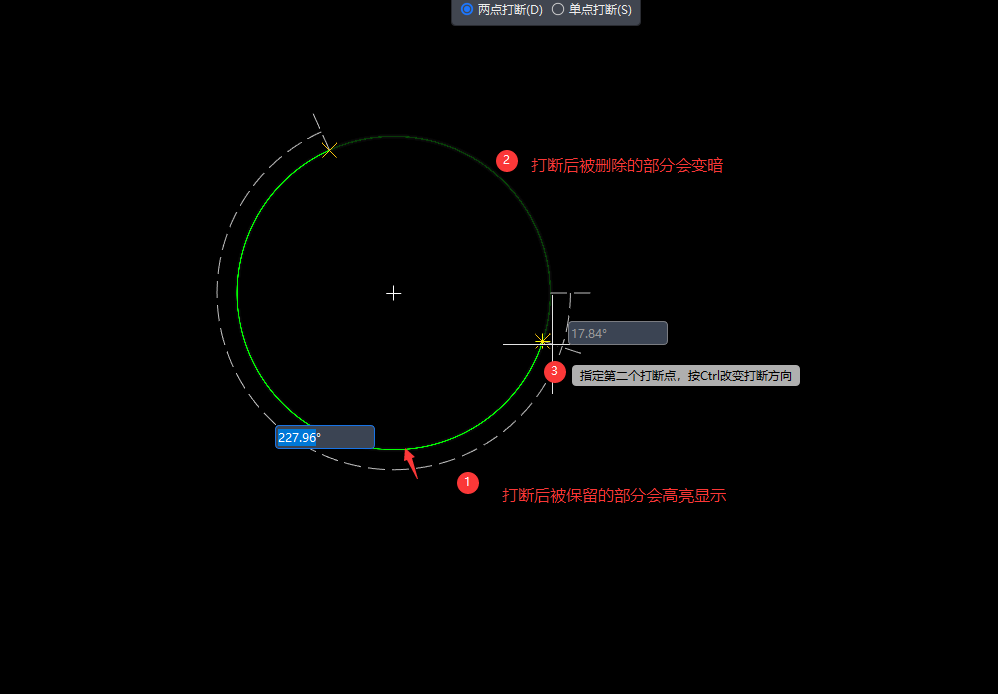
图4-52 "两点打断"操作步骤四
(二)单点打断
1.在模式选择中,点击“单点打断”选项。根据命令行提示,用鼠标左键点选需要打断的图元。如图4-53所示。
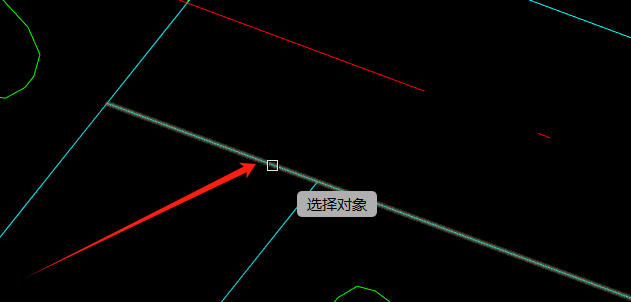
图4-53 "单点打断"操作步骤一
2.确认选择后,将光标移动到图元上需要打断的精确位置,单击鼠标左键确认打断点。如图4-54所示。
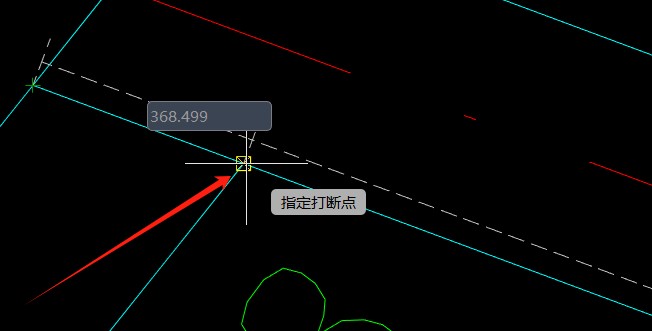
图4-54 "单点打断"操作步骤二
3.操作完成后,原来的单个图元即被分割成两个独立的图元,中间不产生缺口。您可以分别点选它们进行后续编辑。如图4-55所示。
注意:为确保打断位置的绝对准确,建议在执行此模式时,开启“对象捕捉”功能,以便准确地捕捉到交点、中点等关键位置。
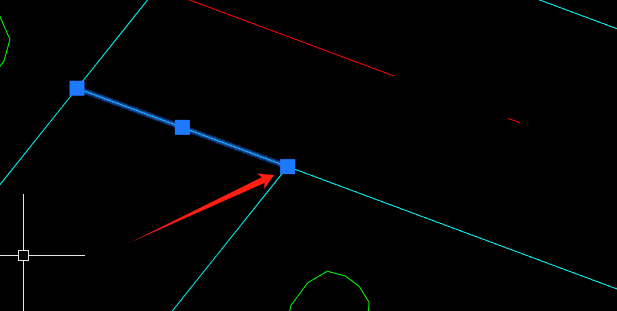
图4-55 "单点打断"操作步骤三
 CAD快速看图-小杨


