
【鸿鹄CAD用户手册】第三章 绘图 · 3.7 填充 & 3.8 样条曲线 & 3.9 点
3.7 填充
工程制图中,填充(HATCH)是区分不同材料、区域或截面的关键视觉手段。例如,可以使用特定的斜线图案表示剖切面,或使用实心填充来高亮特定区域。在鸿鹄CAD中,“填充(HATCH)”命令允许您在封闭的边界内快速应用预设的图案、颜色渐变或实心颜色,极大地增强了图纸的可读性和专业性。
一、“填充”功能的执行方式
方式一:点击顶部功能栏左侧--绘图命令面板—填充按钮,如图3-47所示;

图3-47 “填充”方式一
方式二:顶部中间“快速启动”命令区输入“HATCH”或者“填充”,如图3-48所示。

图3-48 “填充”方式二
二、“填充”功能的绘制方式
点击“填充”按钮,此时绘图区左侧会出现如图3-49所示的小窗口。
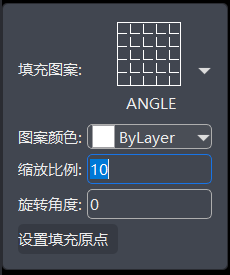
图3-49 “填充”绘制方式
各个小窗口的含义如下:
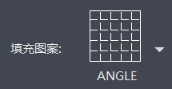 点击右侧下拉菜单可以预览并选择合适的填充图案样式。
 点击右侧下拉菜单可以设置填充线条的颜色。
 手动输入“缩放比例”的值可以调整图案的疏密程度。
 手动输入“旋转角度”的值可以调整图案的旋转方向。
 点击该按钮可在图纸上设置一个基准点,用于控制填充图案的起始位置,对于需要对齐图案或使多个独立区域的填充保持连续时非常有用。
二、操作步骤
1.执行命令后,系统顶部中间弹出小窗口,左侧弹出属性面板。如图3-50所示。在左侧的属性面板中您可以设置填充的各项参数:
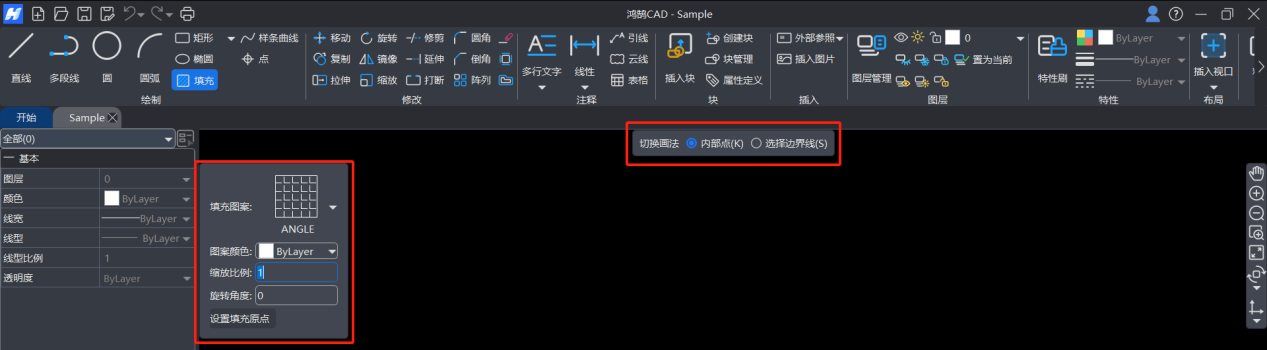
图3-50 “填充”操作步骤一
2.设置完填充图案样式参数后,在顶部中间小窗口中切换画法。选择“内部点”方式,则直接将光标移动到绘图区中需要填充的图案内部,单击拾取内部点即可;选择“选择边界线”方式,则移动光标到封闭图案的任意一条边界线,点击拾取即可。填充效果如图3-51所示。
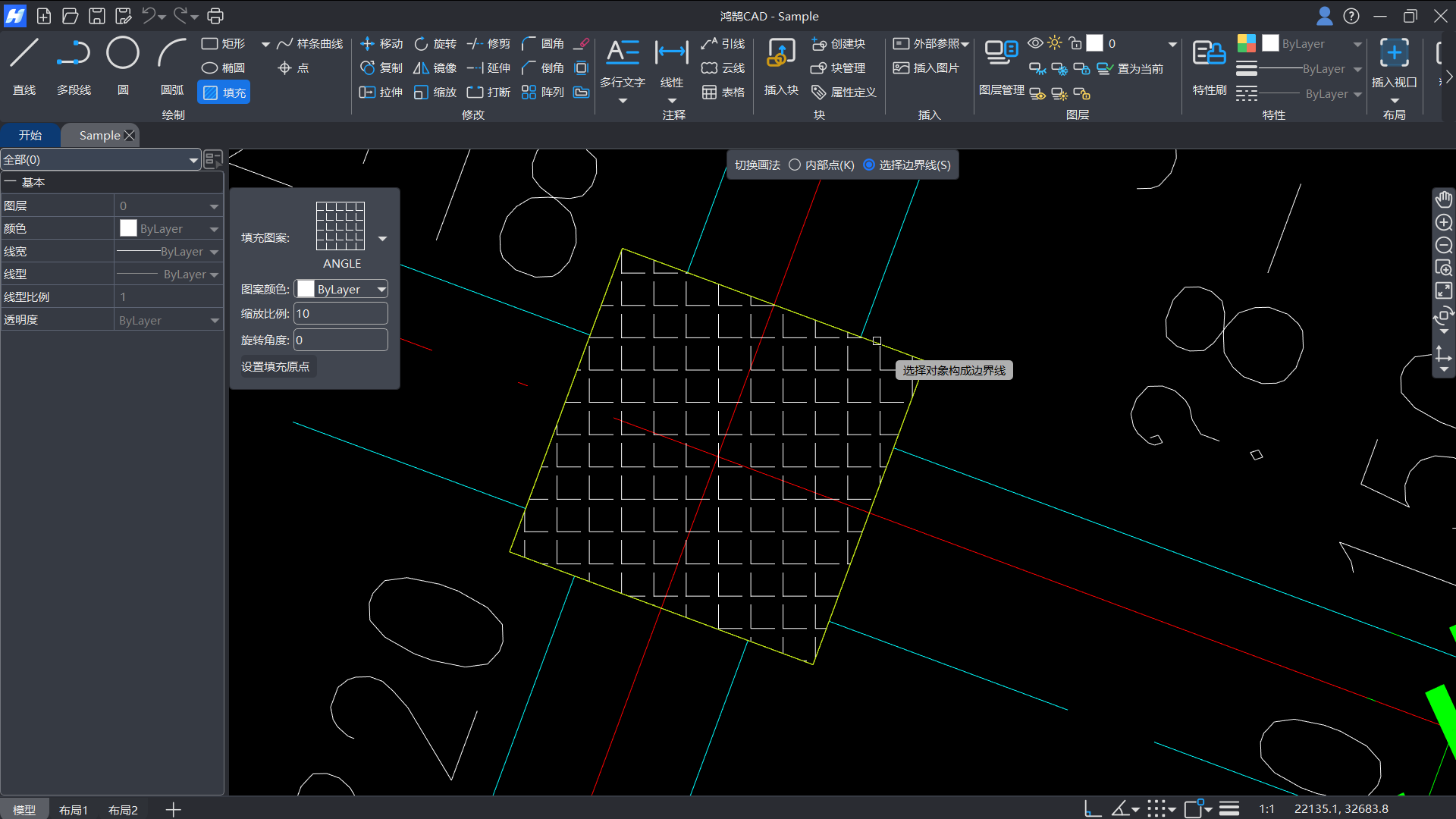
图3-51 “填充”操作步骤二
3.填充完一个图案后,可以继续拾取内部点或边界线来填充下一个图案。填充完毕后按回车键确认,完成“填充”命令。
注意:
(1)填充操作必须基于一个完全封闭的边界。如果边界存在微小的开口,填充将无法正确生成。
(2)在填充的过程中,可以随时在属性面板修改填充样式(如比例、角度),修改后按回车键确认,填充预览会自动更新。
(3)填充对象是一个独立的实体,创建后可以被选中、移动、删除、或通过双击重新编辑其属性。
3.8 样条曲线
“样条曲线”是一种通过一系列指定点来定义的平滑曲线。工程制图中,它是创建不规则、自由形态曲线的首选工具。在鸿鹄CAD中,“样条曲线(SPLINE)”命令允许您通过依次指定点来构造平滑、连续的样条曲线。
二、“样条曲线”功能的执行方式
方式一:点击顶部功能栏左侧--绘图命令面板—样条曲线按钮,如图3-52所示;

图3-52 “样条曲线”方式一
方式二:顶部中间“快速启动”命令区输入“SPLINE”或者“SPL”或者“样条曲线”,如图3-53所示。

图3-53 “样条曲线”方式二
二、操作步骤
1.执行“样条曲线”命令后,在绘图区单击鼠标左键,指定样条曲线的起点。
2.移动鼠标至下一个位置,单击确定第二个点。指定完第二个点后,一条平滑曲线会随着您的光标实时生成预览。如图3-54所示。
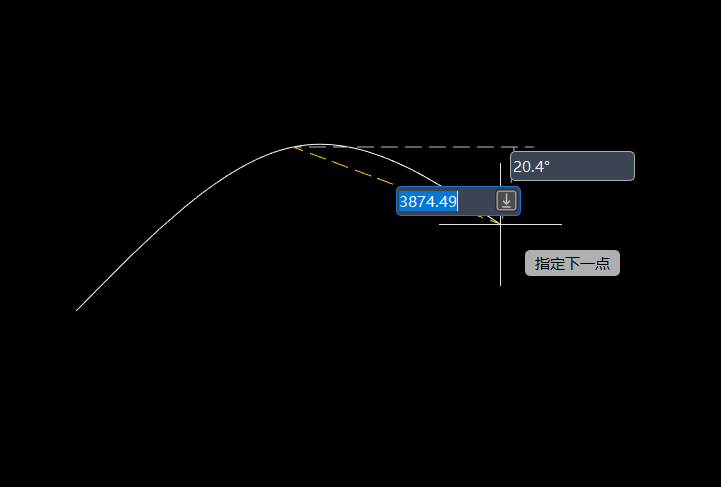
图3-54 “样条曲线”操作步骤二
3.继续单击以确定后续的点,调整曲线的形状。在指定下一点时,您可以移动光标单击,也可以输入精确的长度和角度值后按回车键确定。
4.完成所有点的指定后,按回车键结束命令,即可生成完整的样条曲线。如图3-52所示。
注意:
(1)在绘制过程中,顶部功能窗口会提供“闭合”和“撤销”选项,如图3-55所示。您可以输入“C”并按回车键(或点击“闭合(C)”选项),使曲线的终点自动连接到起点,以创建一条闭合的样条曲线。

图3-55 “样条曲线”注意(1)
(2)在绘制过程中,可以输入“U”并按回车键(或点击“撤销前段(U)”选项),以撤销前一步所指定的点。
(3)绘制完成后,样条曲线是一个单一的、完整的对象。
(4)创建后的样条曲线,可以通过选中后拖动其“夹点”(即绘制时指定的各个点)来方便地调整曲线的形状。
3.9 点
点(POINT)是构成所有几何图形的最基本元素。在鸿鹄CAD中,点对象可以用于创建辅助节点、标记关键位置(如孔中心、坐标基准)或作为后续绘图操作的对象捕捉参照。
一、“点”功能的执行方式
方式一:点击顶部功能栏左侧--绘图命令面板—点按钮,如图3-56所示;

图3-56 “点”方式一
方式二:顶部中间“快速启动”命令区输入“POINT”或者“PO”或者“点”,如图3-57所示。

图3-57 “点”方式二
二、操作步骤
1.执行“点”命令后,在绘图区直接单击鼠标左键或在动态输入框中输入坐标按回车键即可创建“点”;
2.“点”命令会自动重复执行,您可以连续单击或输入坐标来创建多个点。完成所有点的创建后,按回车键或esc键结束命令。
 CAD快速看图-小杨


