
【鸿鹄CAD用户手册】第三章 绘图 · 3.5 矩形/多边形 & 3.6 椭圆
3.5 矩形/多边形
矩形与正多边形是工程图样中极为常见的封闭轮廓,广泛应用于建筑平面(如门窗、房间)、机械零件(如法兰盘、螺母)以及各类示意图的绘制。鸿鹄CAD中提供了高效的“矩形(RECTANG)”和“多边形(POLYGON)”命令,用于快速生成这些标准的几何图形。
一、“矩形/多边形”功能的执行方式
(一)矩形
方式一:点击顶部功能栏左侧--绘图命令面板—矩形按钮,如图3-30所示;

图3-30 “矩形”方式一
方式二:顶部中间“快速启动”命令区输入“RECTANG”或者“REC”或者“矩形”,如图3-31所示。

图3-31 “矩形”方式二
(二)多边形
方式一:点击顶部功能栏左侧--绘图命令面板—矩形按钮右边下拉菜单-多边形按钮,如图3-32所示;

图3-32 “多边形”方式一
方式二:顶部中间“快速启动”命令区输入“POLYGON”或者“POL”或者“多边形”,如图3-33所示。

图3-33 “多边形”方式二
二、“矩形/多边形”功能的绘制方式
(一)矩形
点击“矩形”按钮,此时上方“快速启动”命令区会出现如图3-34所示的小窗口。
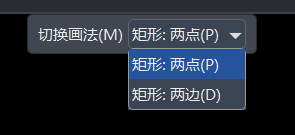
图3-34“矩形”绘制方式
各个小窗口的含义如下:
 通过指定矩形的两个对角点来完成绘制,是默认的绘制方式。
 通过指定矩形相邻两条边的长度和方向来完成绘制。
(二)多边形
点击“多边形”按钮,此时上方“快速启动”命令区会出现如图3-35所示的小窗口。
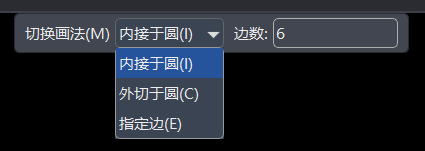
图3-35“多边形”绘制方式
 通过指定中心点和参考外接圆的半径创建多边形,半径是从中心点到多边形顶点的距离。
 通过指定中心点和参考内接圆的半径创建多边形。多边形的各条边的中点与内接的圆相切,半径是从中心点到边中点的距离。
 通过指定一条边的两个端点来创建多边形。边的长度和方向决定了整个多边形的大小和旋转角度。
 指定多边形的边的数量,输入范围为3-1000。
三、操作步骤
(一)矩形
1.两点:执行命令后,点击“切换画法(M)”选择“两点”方式。在绘图区单击鼠标左键指定矩形的第一个角点。随后移动鼠标,实时预览矩形,在合适位置再次单击鼠标左键,确定对角的角点,完成绘制。如图3-36所示。
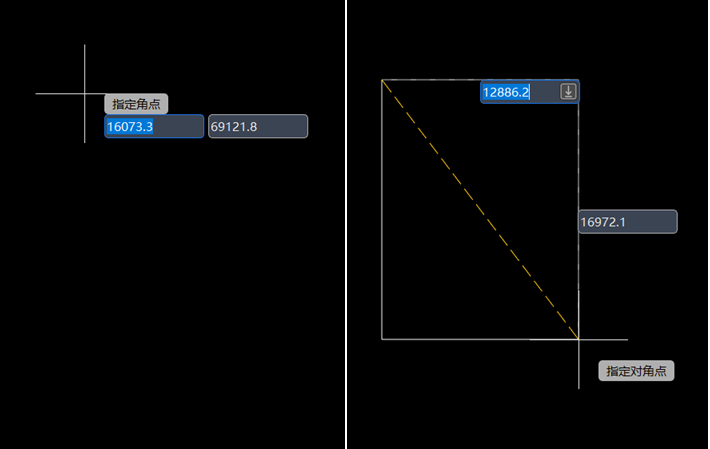
图3-36 “矩形”两点画法
2.两边:执行命令后,点击“切换画法(M)”选择“两边”方式。首先在绘图区单击确定一条边的起点,然后移动鼠标或直接输入数值以确定第一条边长的终点,单击或按回车确认。最后,移动鼠标或直接输入数值确定第二条边长的长度和方向,单击或按回车即可完成矩形绘制。如图3-37所示。
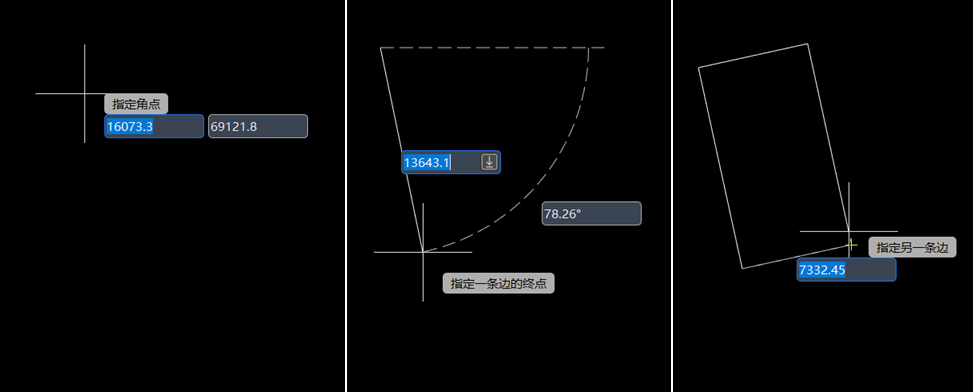
图3-37 “矩形”两边画法
(二)多边形
1.内接于圆/外切于圆:执行命令后,点击“切换画法(M)”选择“内接于圆”或“外切于圆”方式。在顶部中间窗口修改边数并按回车确认。在绘图区单击鼠标左键指定多边形中心。随后移动鼠标或直接输入半径数值以确定多边形的大小和方向,单击或按回车即可完成绘制。如图3-38、3-39所示。
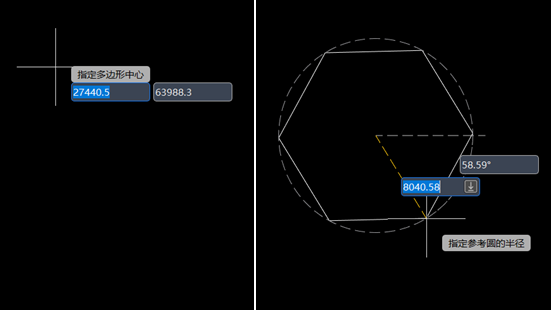
图3-38 “多边形”内接于圆画法
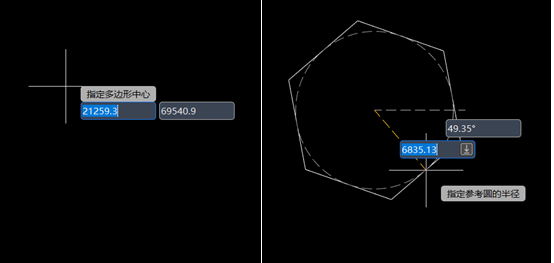
图3-39 “多边形”外切于圆画法
2.指定边:执行命令后,点击“切换画法(M)”选择“指定边”方式。在顶部中间窗口修改边数并按回车确认。在绘图区单击鼠标左键指定边的第一个端点。随后移动鼠标,此时可以预览以该边为基准生成的完整多边形,此时可以直接输入边的固定长度和角度值(使用“Tab”键切换)后按回车键或移动光标至合适位置单击,确定该边的第二个端点,即可完成多边形的绘制。如图3-40所示。
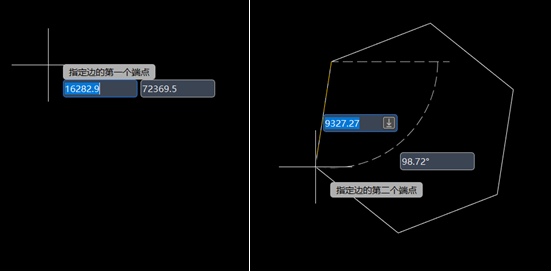
图3-40 “多边形”指定边画法
注意:
(1)使用“矩形”或“多边形”命令创建的图形,是一个单一的、闭合的多段线对象。
(2)所有关键点(如角点、中心点、端点)均可通过输入精确坐标的方式来指定。
(3)在绘制过程中,按住Shift键可以临时启用正交模式,将操作锁定在水平或垂直方向,便于绘制正放的图形。
3.6 椭圆
椭圆及其弧段在建筑构造、机械制图和美术应用中扮演着重要角色,常用于表示圆柱体的斜截面、管道的弯头或平滑的过渡曲线。在鸿鹄CAD中,“椭圆(ELLIPSE)”命令提供了多种灵活的创建方式,您可以通过定义中心点、轴端点等参数来精确绘制椭圆或椭圆弧。
二、“椭圆”功能的执行方式
方式一:点击顶部功能栏左侧--绘图命令面板—椭圆按钮,如图3-41所示;

图3-41 “椭圆”方式一
方式二:顶部中间“快速启动”命令区输入“ELLIPSE”或者“EL”或者“椭圆”,如图3-42所示。

图3-42 “椭圆”方式二
二、“椭圆”功能的绘制方式
点击“椭圆”按钮,此时上方“快速启动”命令区会出现如图3-43所示的小窗口。
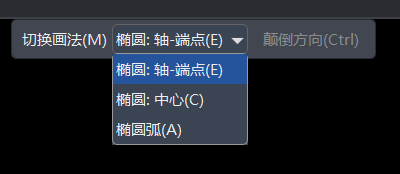
图3-43 “椭圆”绘制方式
各个小窗口的含义如下:
 通过指定一条轴的两个端点以及另一条半轴的长度来创建椭圆。此为默认绘制方式。
 通过指定椭圆的中心点、一条半轴的端点以及另一条半轴的长度来创建椭圆。
 使用“轴-端点”方法先定义一个完整的椭圆轮廓,然后再通过指定起始角度和终止角度来截取其中的一段弧。
三、操作步骤
1.轴-端点:执行命令后,点击“切换画法(M)”选择“轴-端点”方式。在绘图区单击指定轴的端点,然后移动鼠标或输入数值确定该轴的另一端点。最后,移动鼠标或输入数值确定另一条半轴的长度,单击或按回车即可完成椭圆的绘制。如图3-44所示。
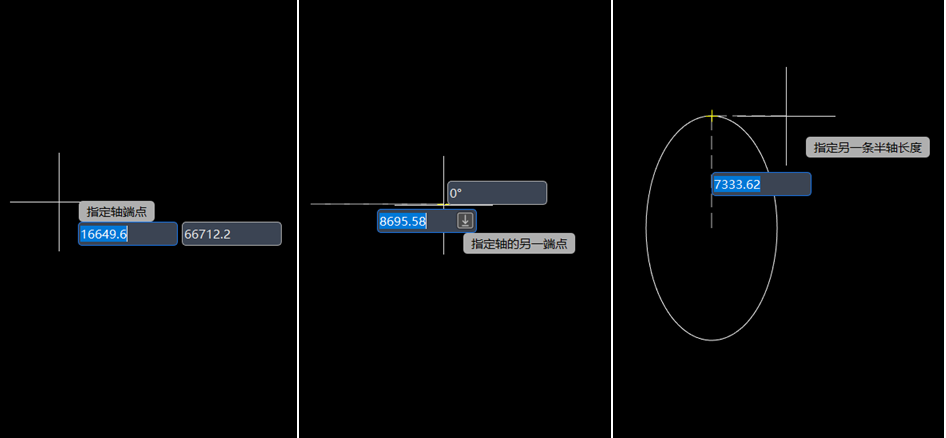
图3-44 “椭圆”轴-端点画法
2.中心:执行命令后,点击“切换画法(M)”选择“中心”方式。在绘图区单击鼠标左键指定椭圆的中心。然后移动鼠标或输入数值确定第一条轴的端点,单击或按回车确认。最后,移动鼠标或输入数值确定另一条半轴的长度,单击或按回车即可完成椭圆的绘制。如图3-45所示。
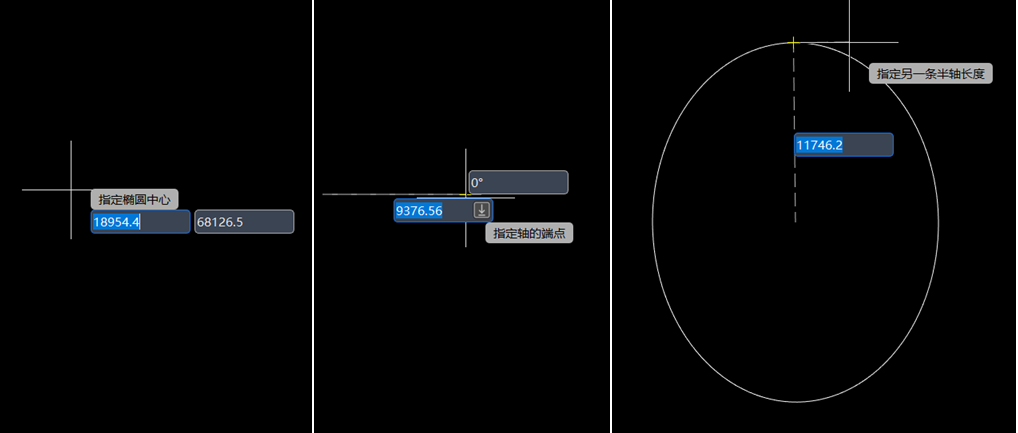
图3-45 “椭圆”中心画法
3.椭圆弧:执行命令后,点击“切换画法(M)”选择“椭圆弧”方式。首先,按照“轴-端点”方法定义一个完整椭圆的轮廓。椭圆的轮廓确定后,系统会提示您指定弧线的起始角度,移动光标到合适位置单击或直接输入角度值确认。随后再次移动光标指定终止角度,单击或输入角度值后,一段椭圆弧即可生成。如图3-46所示。
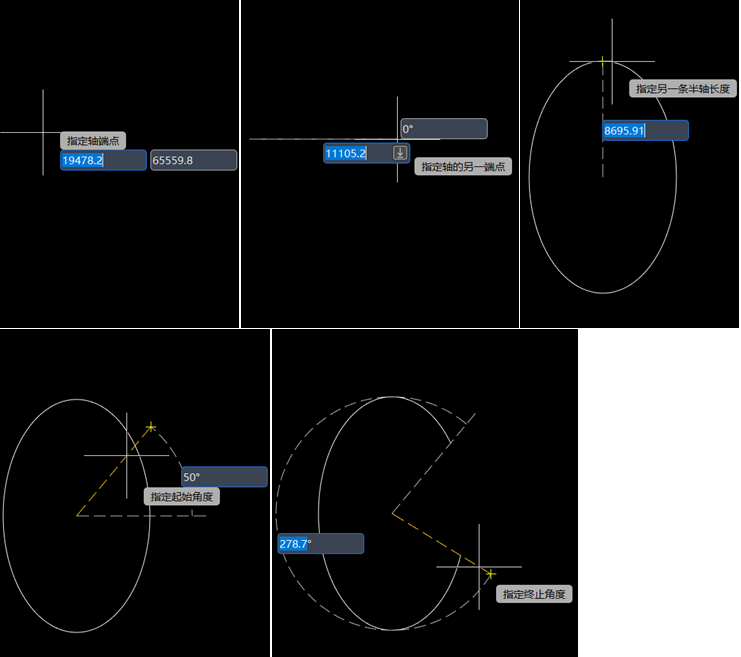
图3-46 “椭圆”椭圆弧画法
注意:
(1)在绘制椭圆弧时,角度的计算默认以椭圆中心为原点,从第一条轴的端点开始,沿逆时针方向为正。
 CAD快速看图-小杨


