
【鸿鹄CAD用户手册】第三章 绘图 · 3.3 圆 & 3.4 圆弧
3.3圆
圆形是建筑构件、工程图纸、机械零件等设计的核心元素,高效、精准绘制圆形,是快速绘图的基础要求。在鸿鹄CAD体系中,“圆(CIRCLE)”命令是最基础的几何构造单元。其不仅仅只是简单的二维闭合曲线,是通过指定圆心、半径、直径、圆上的点和其他对象上点的不同组合来创建圆,实现从理论几何到工程应用的精准转换。
一、“圆”功能的执行方式
方式一:点击顶部功能栏左侧--绘图命令面板—圆按钮,如图3-10所示

图3-10 “圆”方式一
方式二:顶部中间“快速启动”命令区输入“CIRCLE”或者“C”或者“圆”,如图3-11所示

图3-11 “圆”方式二
二、圆的绘制方式
点击“圆”按钮,此时上方“快速启动”命令区会出现如图3-12所示的小窗口。

图3-12“圆”绘制方式
各个小窗口的含义如下:
 默认选择圆心-半径方式绘制,此方式通过输入圆心和半径两个独立参数来确定圆的圆心和半径,实现精确画圆。
 通过选定第一个点后,输入确定的直径,回车完成圆的绘制。
 通过鼠标点确定圆上的三个点的方式来完成圆的绘制。
 通过选定两个要相切的对象后输入确定的半径,回车来完成圆的绘制。
 通过鼠标点击三个已经存在的对象,生成一个与三个对象都相切的新的圆。
三、操作步骤
1.圆心--半径:点击“圆”按钮,左键单击选择一个指定的圆心,移动鼠标到指定位置,单击确定第二点位置,完成圆的绘制。如图3-13所示。

图3-13“圆”操作步骤一点击确定半径画法
注意:(1)点击确定圆心后,可以直接输入固定半径数值,回车即可完成圆的绘制,如图3-14所示。
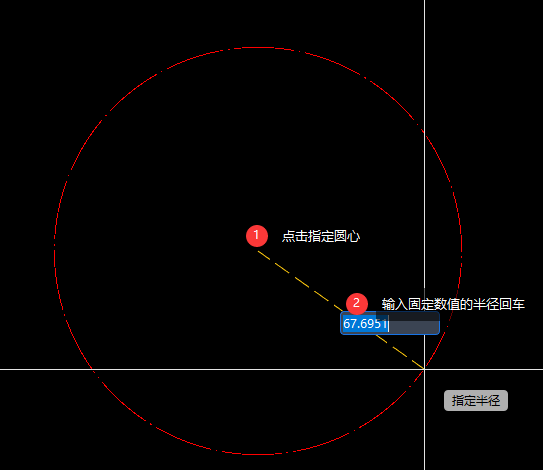
图3-14 “圆”操作步骤一---输入固定半径画法
2.直径:点击“圆”按钮,左键单击选择圆上的一个指定点,输入固定数值的直径,此时移动鼠标,或者tab切换,输入相对水平方向的角度后,回车完成圆的绘制。如图3-15所示。
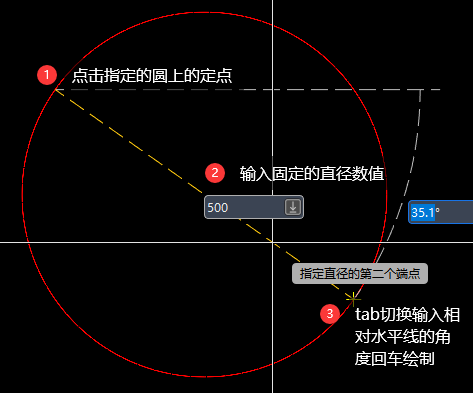
图3-15 “圆”操作步骤二---输入固定直径和角度
注意:(1)鼠标点击确定第一点后,也可以直接移动鼠标点击,确定直径的大小和圆的位置,如图3-15所示。
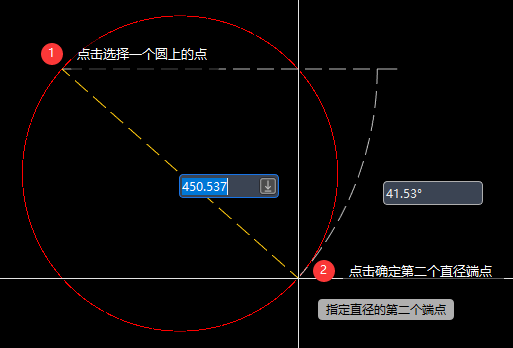
图3-16 “圆”操作步骤二---鼠标点击确定直径端点
3.三点:点击“圆”按钮,左键单击选择一个指定的圆点,输入距第一个点固定数值的距离,此时移动鼠标,或者tab切换,输入相对水平方向的角度后,回车确定第二点的位置,继续重复第二点的操作来选定第三个点,回车键完成圆的绘制。如图3-16、3-17所示。
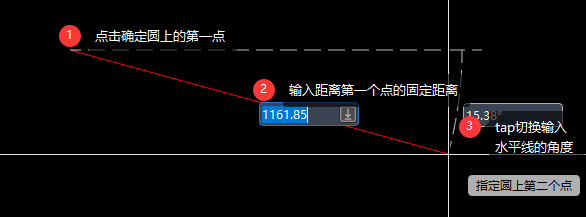
图3-17 “圆”操作步骤三---输入固定距离和角度——第一二点
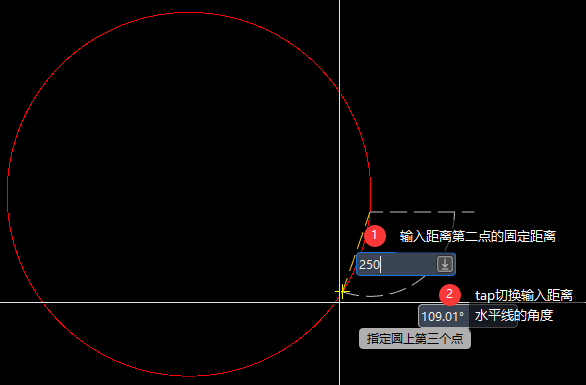
图3-18 “圆”操作步骤三---输入固定距离和角度——第三个点
注意:(1)鼠标点击确定第一点后,也可以继续直接移动鼠标点击,选择第二三点的位置,完成圆的绘制。
4.相切-相切-半径:点击“圆”按钮,左键单击选择圆的两个相切对象,输入半径数值后回车,根据两个切点的位置以及输入的半径数值,完成新的圆的绘制。如图3-18所示.

图3-19 “圆”作步骤四
5.相切-相切-相切:点击“圆”按钮,左键依次单击选择圆的三个相切对象,根据选择的三个切点的位置,点击完成后,自动生成一个相切于三个原始对象的新圆。如图3-19所示.
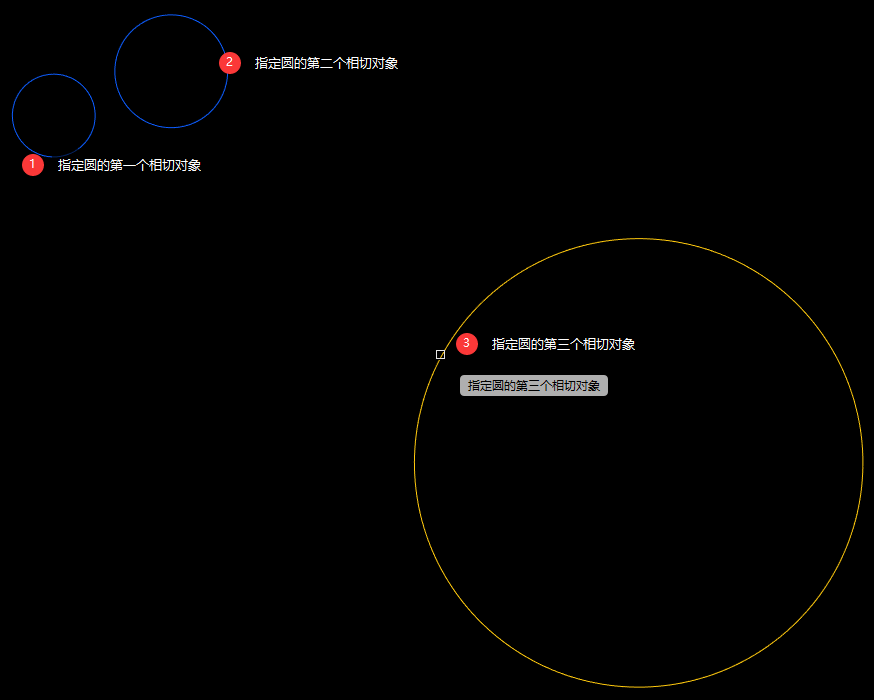
图3-20 “圆”作步骤五
注意:
(1)执行“圆(CIRCLE)”命令时,默认用圆心半径方式绘制圆形。
(2)点击“切换画法(M)”下拉按钮,或按键盘M调出下拉菜单,或直接按下拉菜单中对应项目的快捷键(如直径画法对应的D),可切换绘制方式继续画图。
3.4 圆弧
圆弧是工程绘图中的重要基本元素,它既能作为独立的元素,也能与其他几何对象组合,构成复杂零件的平滑轮廓线。在鸿鹄CAD中,“圆弧(ARC)”命令提供了多样化且精准的创建方式,您可以通过指定起点、终点、圆心、半径、角度、方向等参数的不同组合来灵活绘制圆弧,以满足各种复杂的绘图需求。
一、“圆弧”功能的执行方式
方式一:点击顶部功能栏左侧--绘图命令面板—圆弧按钮,如图3-21所示。

图3-21 “圆弧”方式一
方式二:顶部中间“快速启动”命令区输入“ARC”或者“A”或者“圆”,如图3-22所示。

图3-22 “圆弧”方式二
二、圆弧的绘制方式
点击“圆弧”按钮,此时上方“快速启动”命令区会出现如图3-23所示的小窗口。
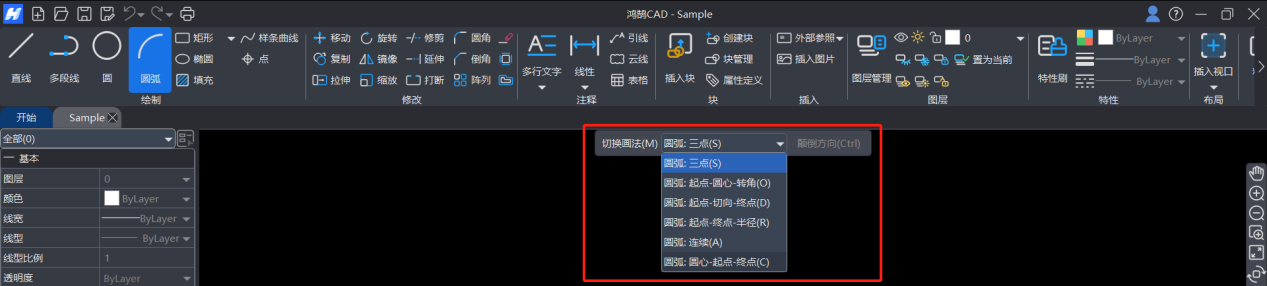
图3-23“圆弧”绘制方式
各个小窗口的含义如下:
 通过依次指定圆弧的起点、弧上第二点和终点来创建圆弧,是最基础直观的绘制方式。
 通过确定起点、圆心,并输入圆弧扫过的角度(转角)值来精确绘制。
 通过指定起点、起点处的切线方向和来确定绘制圆弧。
 通过确定起点、终点,并输入一个明确的半径值来绘制圆弧。
 从上一段绘制的直线或圆弧的终点开始,与之相切地绘制一段新的圆弧,常用于创建平滑过渡的轮廓。
 通过依次指定圆心、起点和终点来定义圆弧。
三、操作步骤
1.三点:点击“切换画法(M)”选择“三点”方式,在绘图区依次通过鼠标左键单击,确定圆弧的起点、弧上的第二点以及终点,即可完成绘制。如图3-24所示。
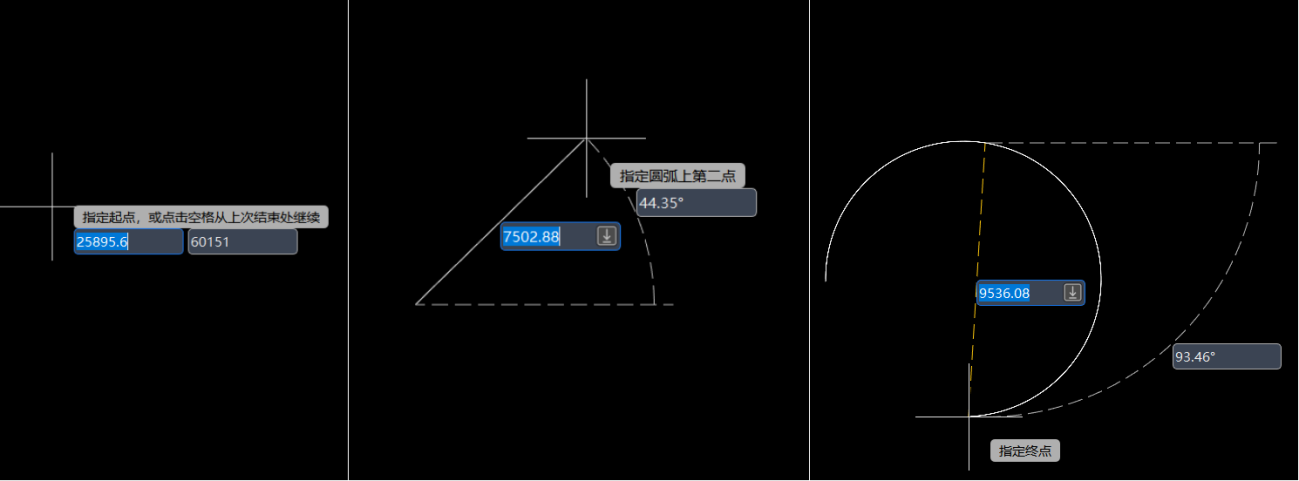
图3-24 “圆弧”三点确定圆弧画法
2.起点-圆心-转角:点击“切换画法(M)”选择“起点-圆心-转角”方式。首先单击确定起点,然后单击确定圆弧的圆心。此时移动鼠标可预览不同角度的圆弧,您可以直接输入一个精确的角度值,按回车键完成绘制。如图3-25所示。
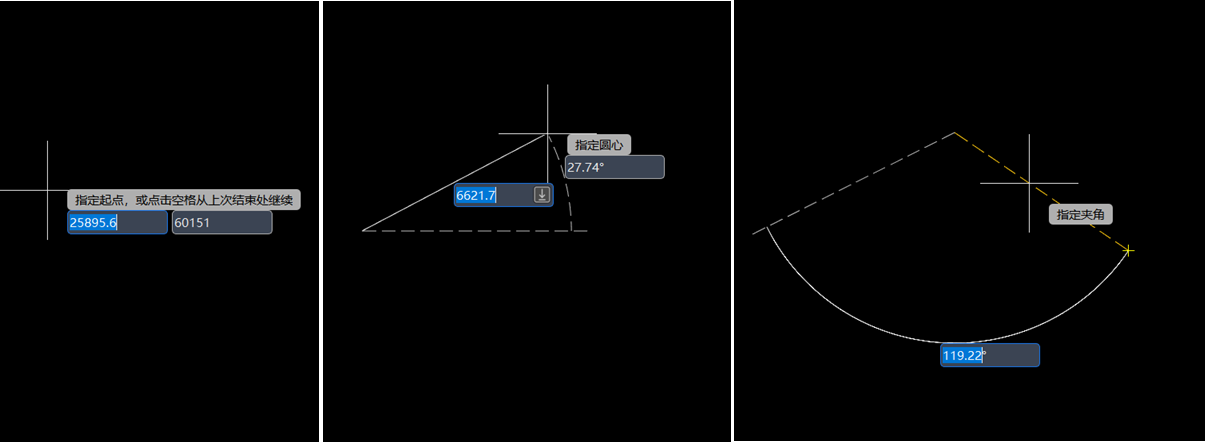
图3-25 “圆弧”起点-圆心-转角画法
3.起点-切向-终点:点击“切换画法(M)”选择“起点-切向-终点”方式。先单击确定“起点”,然后移动鼠标,此时一条从起点出发的虚拟切线会跟随光标移动,在期望的方向上再次单击即可确定切向。最后,再次移动鼠标,圆弧会根据已确定的起点和切向动态延伸。单击鼠标左键确定终点,即可完成圆弧的绘制。如图3-26所示。
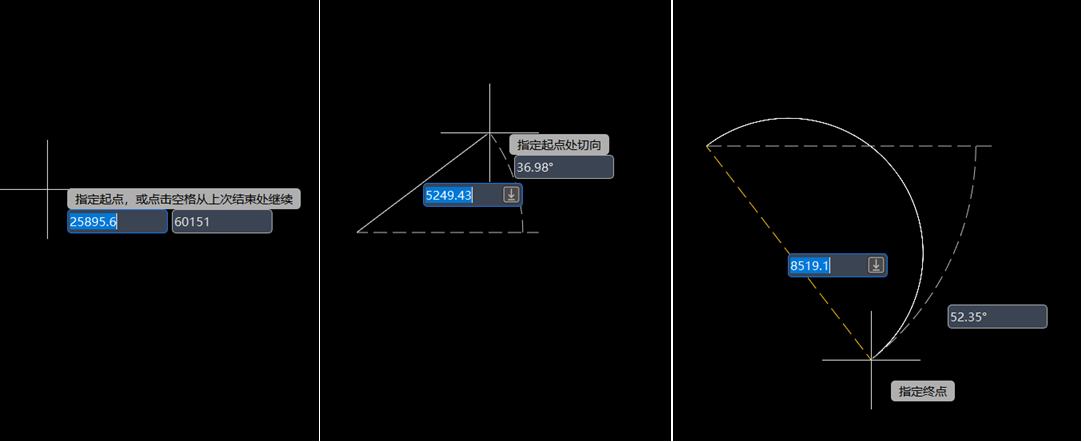
图3-26 “圆弧”起点-切向-终点画法
4.起点-终点-半径:点击“切换画法(M)”选择“起点-终点-半径”方式。先单击确定“起点”,再单击确定“终点”。此时命令行会提示指定半径,在绘图区点击圆心位置或输入一个确定的半径数值(后按回车键,即可完成绘制。如图3-27所示。

图3-27 “圆弧”起点-终点-半径画法
5.连续:此方法用于从上一段绘制的线或弧的末端创建一条相切的圆弧。当画布中已有一段圆弧时,点击“切换画法(M)”选择“连续”方式。捕捉已有圆弧的端点作为起点,只需移动鼠标到合适位置,单击确定圆弧的终点即可得到一条相切的平滑圆弧。如图3-28所示。

图3-28 “圆弧”连续画法
6.圆心-起点-终点:点击“切换画法(M)”选择“圆心-起点-终点”方式。在绘图区依次单击确定圆弧的“圆心”和“起点”。随后移动鼠标,将看到一条从起点开始的圆弧随着光标的移动产生变化,再次单击即可确定“终点”完成绘制。如图3-29所示。
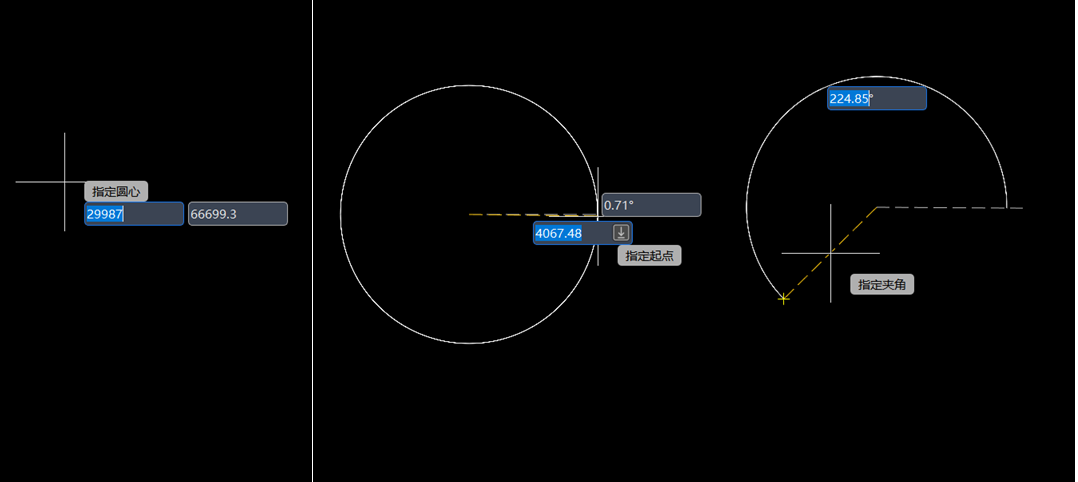
图3-29 “圆弧”圆心-起点-终点画法
注意:
(1)执行“圆弧(ARC)”命令时,默认用三点方式绘制圆形。
(2)点击“切换画法(M)”下拉按钮,可随意切换绘制方式继续画图。
(3)在绘制圆弧的过程中,可以通过按“Ctrl”键来切换圆弧的绘制方向(顺时针或逆时针)。
 CAD快速看图-小杨


