
PDF图纸高效批注与优化:擦除+标注,快速搞定图纸微调
在工程项目中,面对无法直接编辑的PDF图纸,我们常会遇到一些需要立即修改的小问题:一个错误的尺寸、一个过时的型号,或需要临时添加的说明。「PDF快速看图」的【擦除】与【标注】功能组合,为您提供了一套高效的视觉优化与信息修改补充方案。
一、这些“小麻烦”,你是否想快速解决?
1、内部图纸会审与方案讨论
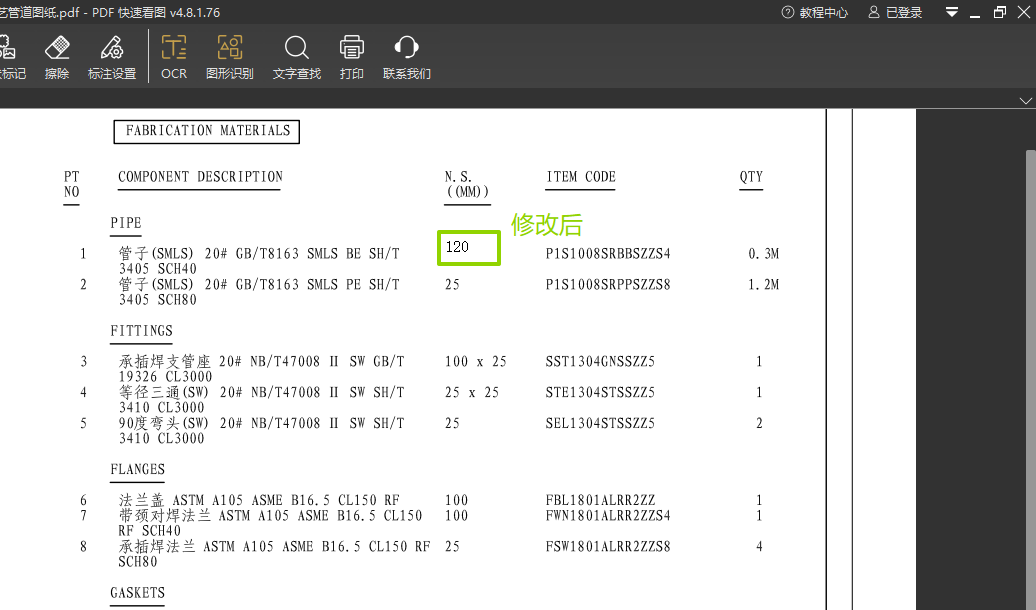
团队内部评审图纸时,发现某处设计可能存在问题,希望在原图上直接提出修改建议。传统的红线批注方式,在原文字上叠加会导致混乱不清,无法直观展示“擦除旧方案,填入新思路”的效果。【擦除】功能视觉上清空待讨论区域,再用【标注】功能填入新建议,使评审意见一目了然。
2、暗标评审前的快速合规性调整
在准备暗标评审的投标文件,在制作标书过程中,可能因模板使用或疏忽,在个别位置不慎保留了这些敏感信息。若重新制作整个文件,时间紧迫;若因此导致废标,损失重大。使用【擦除】功能,系统会自动用白色色块进行视觉覆盖,实现"隐身"效果。避免了重新制作文件的繁琐流程,确保投标工作顺利推进。
3、扫描图纸的视觉优化
归档的纸质图纸扫描成PDF后,带有装订孔阴影、黑边或无关的墨迹,影响电子档的整洁度和可读性。使用【擦除】功能,将这些与图纸内容无关的扫描瑕疵进行覆盖,获得一份更干净、更专业的电子图纸,便于传阅和存档。
二、3步精准修改,保持图纸整洁
针对PDF图纸的修改需求,「PDF快速看图」提供了专业的【擦除+标注】工作流,让您的图纸修改既方便又专业。
【操作流程详解】
第一步:精准擦除旧信息
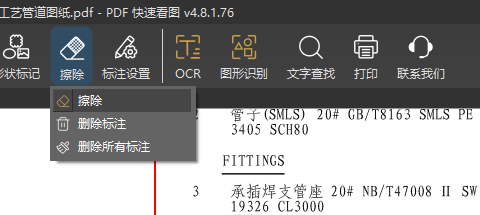
1、点击工具栏中的【擦除】按钮,在下拉菜单中选择【擦除】功能。
2、根据提示,用鼠标左键依次点击确定擦除区域的角点,形成一个闭合区域。
3、右键点击完成擦除,原文字区域将被白色色块覆盖。
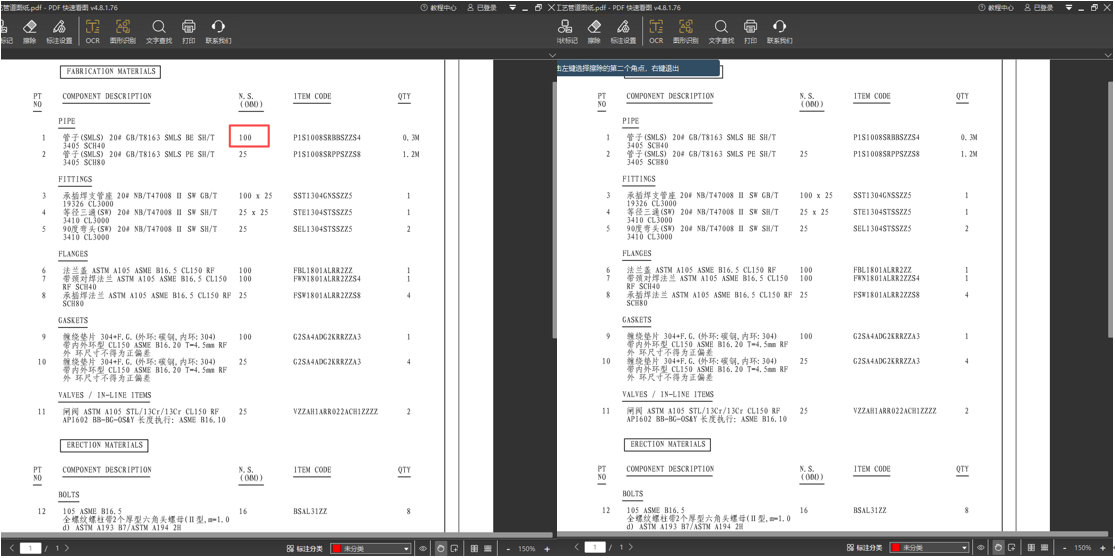
技术原理:擦除功能在一般情况下,并非真正删除PDF原始内容,而是在其上添加白色覆盖块,实现"视觉删除"的效果,完美保留原始图纸结构。
第二步:添加新文字标注
1、单行文字添加:
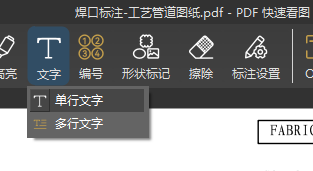
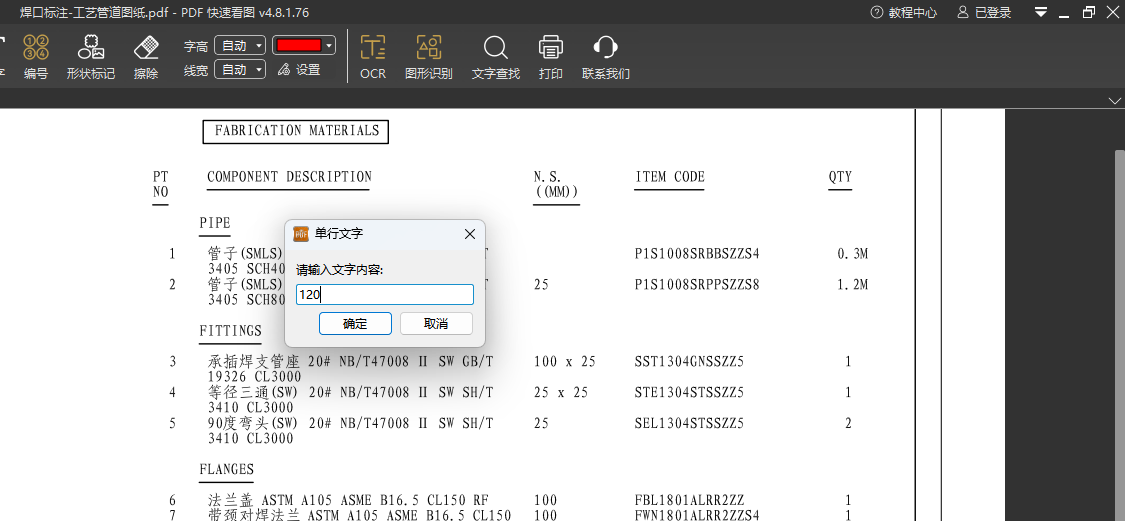
点击【文字】→【单行文字】,在对话框中输入内容并确定。
左键选择放置位置,右键完成放置。
2、多行文字添加:
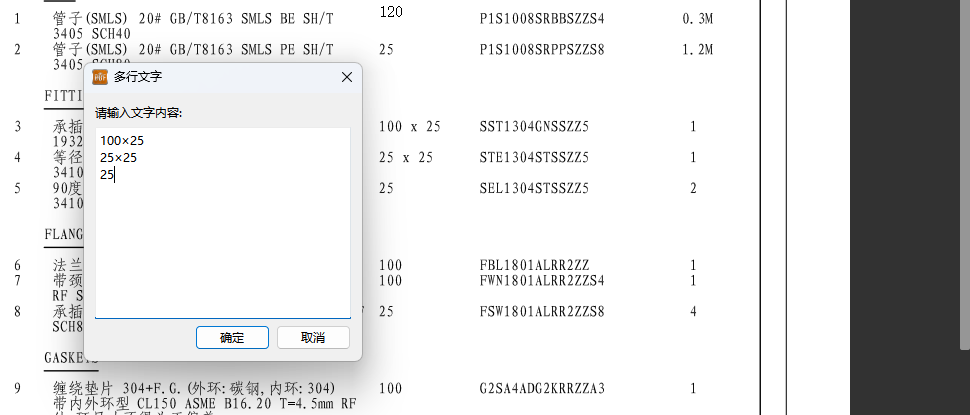
点击【文字】→【多行文字】,在对话框中输入内容(支持回车换行)。
确定后左键选择位置,一次性放置所有文字内容。
第三步:实时调整标注属性
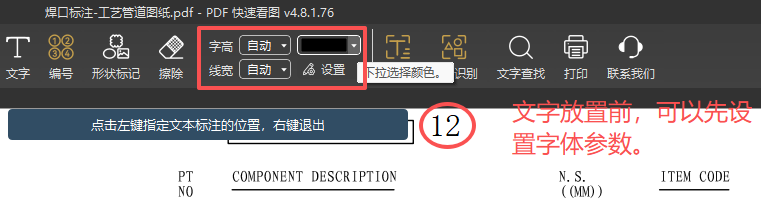
1、在放置文字前,可通过快速设置栏调整颜色和字高。
2、多行文字放置后,支持【Shift+鼠标滚轮】实时调整字体大小。
3、也可以放置后在功能栏中修改颜色、字高等属性。
三、掌握3个要点,实现完美修改
1、理解擦除的本质
擦除功能是在PDF内容层上添加白色覆盖块,一般情况下,原始信息仍然存在且可被搜索。
直接擦除标注类内容(包括签章)将会永久删除该标注。
2、善用多行文字提升效率
当需要添加多个相关文字标注时,使用【多行文字】功能可以一次性完成,避免重复操作,确保标注位置的一致性。
3、灵活调整标注样式
根据图纸背景色和重要性程度,灵活调整标注文字的颜色和大小,确保新添加的内容既醒目又不突兀,与原始图纸完美融合。
 快速看图-柿子


