
【鸿鹄CAD用户手册】第二章 绘图基本设置 · 2.6 绘图区视角控制
在使用鸿鹄CAD查看图纸时,如果需要平移视图以查看不同区域,或通过缩放视图来“把握全局与细节”,可以使用“绘图区视角控制”功能。
一、“绘图区视角控制”的执行方式
在绘图区右侧导航栏中点击需要执行的视角控制模式,如图2-65所示。
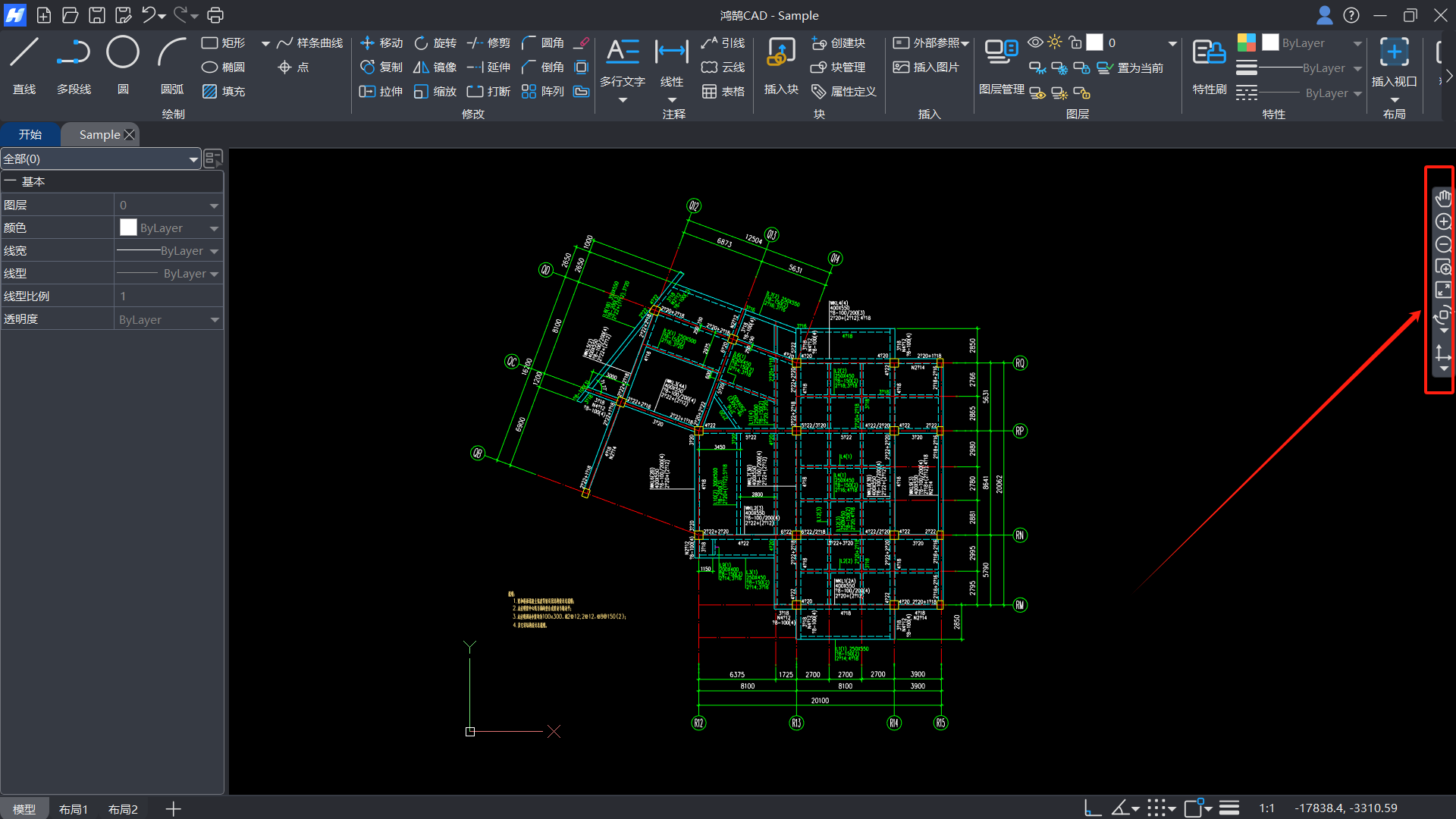
图2-65 “绘图区视角控制”执行方式
二、视角控制模式介绍
 平移(PAN):此模式用于平移视图。激活后,光标将变为手形,此时按住鼠标左键并拖动,即可平移当前视图。也可以直接按住鼠标中键拖拽,更方便地实现平移操作。
 放大:点击此图标,可使当前视图放大一级。
 缩小:点击此图标,可使当前视图缩小一级。
 窗口缩放:此模式用于将指定的矩形区域放大至全屏。
 全部缩放:用于将图纸中的所有对象缩放至最适宜的大小,并显示在视图中央。
 调整视角:用于调整视图的旋转角度。可以在下拉菜单中“左转90度”、“右转90度”、“旋转视角”或“重置视角”操作。此功能仅在模型中可用,在布局中不可用。
 调整坐标系:用于切换或自定义坐标系。以在下拉菜单中选择“世界坐标系”或“新建用户坐标系”。此功能仅在模型中可用,在布局中不可用。
三、操作步骤
在导航栏内可以执行多种视角控制操作,以方便查看图纸:
(1)平移:在导航栏中点击 图标或在顶部中间“快速启动”命令区中输入“PAN”按回车键,光标将变为“手形”。按住鼠标左键不放,并在绘图区中拖动鼠标,视图将跟随您的拖动方向实时移动,松开鼠标左键,即可退出“平移”操作。
(2)放大/缩小:在导航栏中点击 /
/ 图标或使用鼠标滚轮,系统将以当前视图的中心点为基准,对图纸进行一次固定比例的放大/缩小。也可以连续点击此图标,以实现持续放大/缩小。
(3)窗口缩放:在导航栏中点击图标 ,移动光标,框选您希望查看的细节区域,系统将立即执行缩放,将您所选矩形框内的区域放大至充满整个绘图区。窗口缩放前后对比如图2-66、2-67所示。
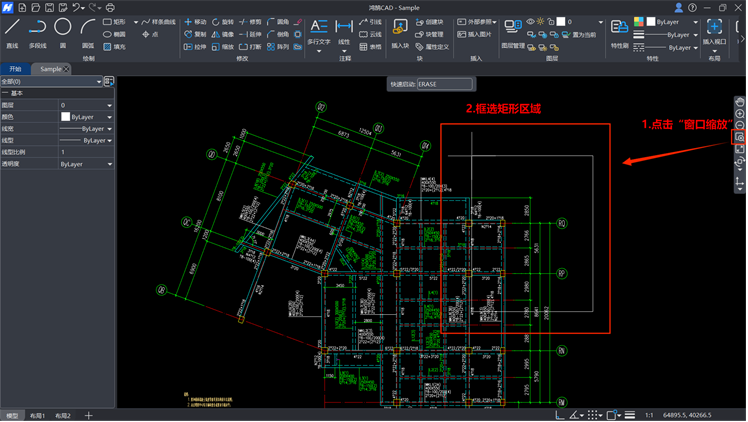
图2-66“窗口缩放”前
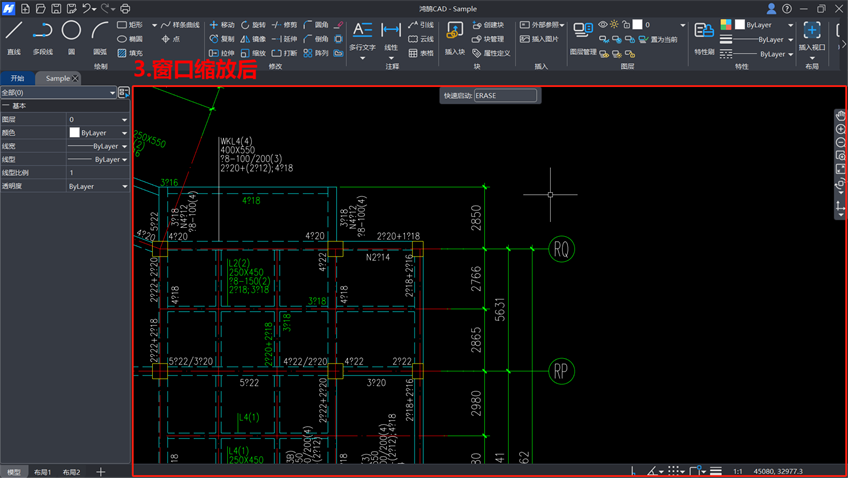
图2-67“窗口缩放”后
(4)全部缩放:在导航栏中点击 图标或双击鼠标中键,系统将自动计算图纸中所有已绘制对象的边界范围,并立即调整视图的缩放比例和平移位置,使所有图形内容都被完整地显示在当前的绘图区内。
(5)调整视角:在导航栏中点击 图标,可在其弹出的下拉菜单中选择“左转90度”、“右转90度”、“旋转视角”或“重置视角”操作,如图2-68所示。点击后操作会立即执行。
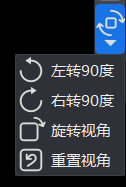
图2-68“调整视角”操作步骤
(6)调整坐标系:在导航栏中点击 图标,可在其弹出的下拉菜单中选择“世界坐标系”或已创建的坐标系或“新建用户坐标系”,如图2-69所示。点击“世界坐标系”或已创建的坐标系名称,可将目前坐标系切换到选择的坐标系;点击“新建用户坐标系”会进入创建自定义坐标系的流程。您可以依次指定原点、指定坐标系X轴、输入坐标轴名称来创建新的坐标系。
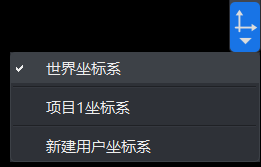
图2-69“调整坐标系”操作步骤
 CAD快速看图-小杨


