
【鸿鹄CAD用户手册】第二章 绘图基本设置 · 2.3 样式设置
在使用鸿鹄CAD进行规范、专业的图纸绘制时,如果需要统一控制图形中线条的线型、文字、标注及引线的显示外观与标准,就可以使用“样式设置”功能。样式设置可以为线型、文字、标注和引线预先定义一系列属性规则,改变同类图形元素的统一表现形式,确保图纸的专业规范。
2.3.1线型
如果需要通过不同形式的线条(如虚线、点划线等)来清晰区分图形中的各类对象,就可以使用“线型”功能,本节将介绍如何“加载线型”和“删除线型”。
一、执行方式
方式一:顶部工具栏“选项”功能区中点击“样式设置” ,在弹出的“样式设置”窗口中选择“线型”
 ,如图2-40所示。
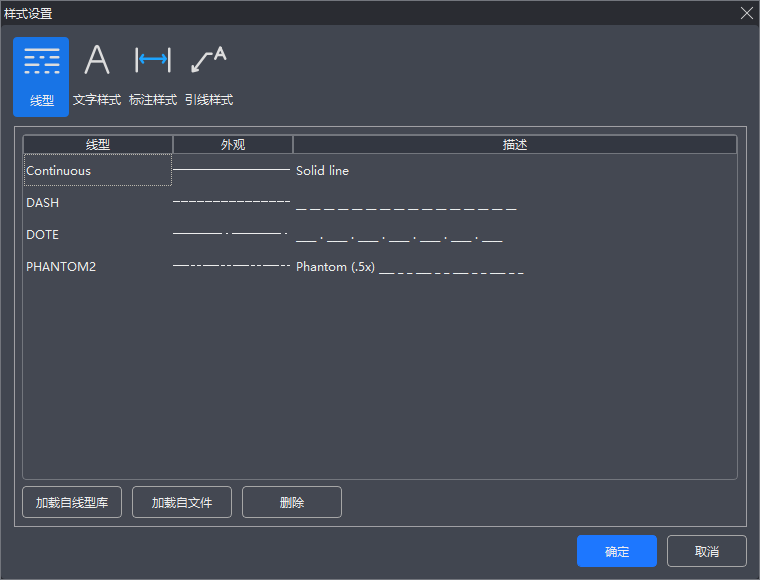
图2-40 “样式设置”窗口中的“线型”列表
方式二:顶部中间“快速启动”命令区中输入“LINETYPE”或“线型”,如图2-41所示。

图2-41 “线型”执行方式
二、“加载线型”操作步骤
加载线型共有两种方式,分别为“加载自线型库”和“加载自文件”。
(1)“加载自线型库”操作步骤:
点击“加载自线型库”,在弹出的“加载线型”窗口中选中需要加载的线型后点击“确定”,即可加载此线型,如图2-42所示。
按住“Shift”键后可通过鼠标点击起始和结束目标来连续选中线型,按住“Ctrl”键后可通过鼠标点击选中或取消选中多个线型,同时按下“Ctrl”和“A”键则能选中当前区域内所有线型。
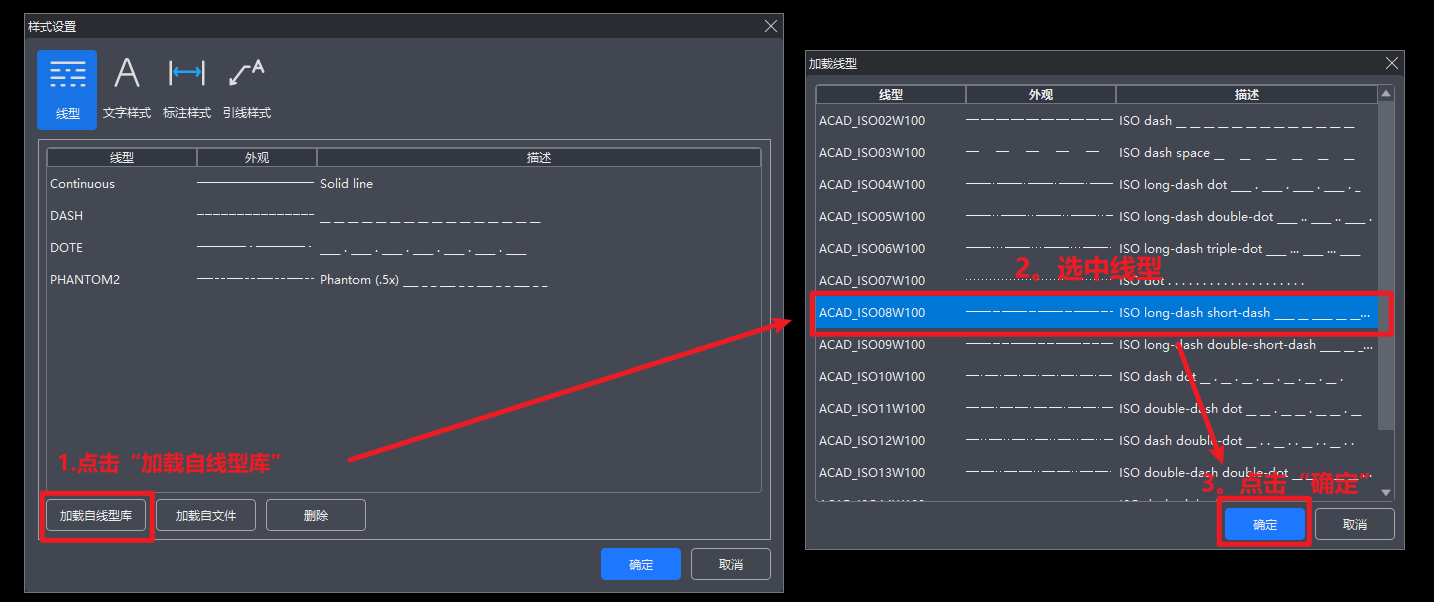
2-42 “加载自线型库”操作步骤
(2)“加载自文件”操作步骤:
点击“加载自文件”,在弹出的“打开线型文件”窗口中选中需要加载的线型文件后点击“打开”,而后在弹出的“加载线型”窗口中选中需要加载的线型后点击“确定”,即可加载此线型,如图2-43、2-44所示。
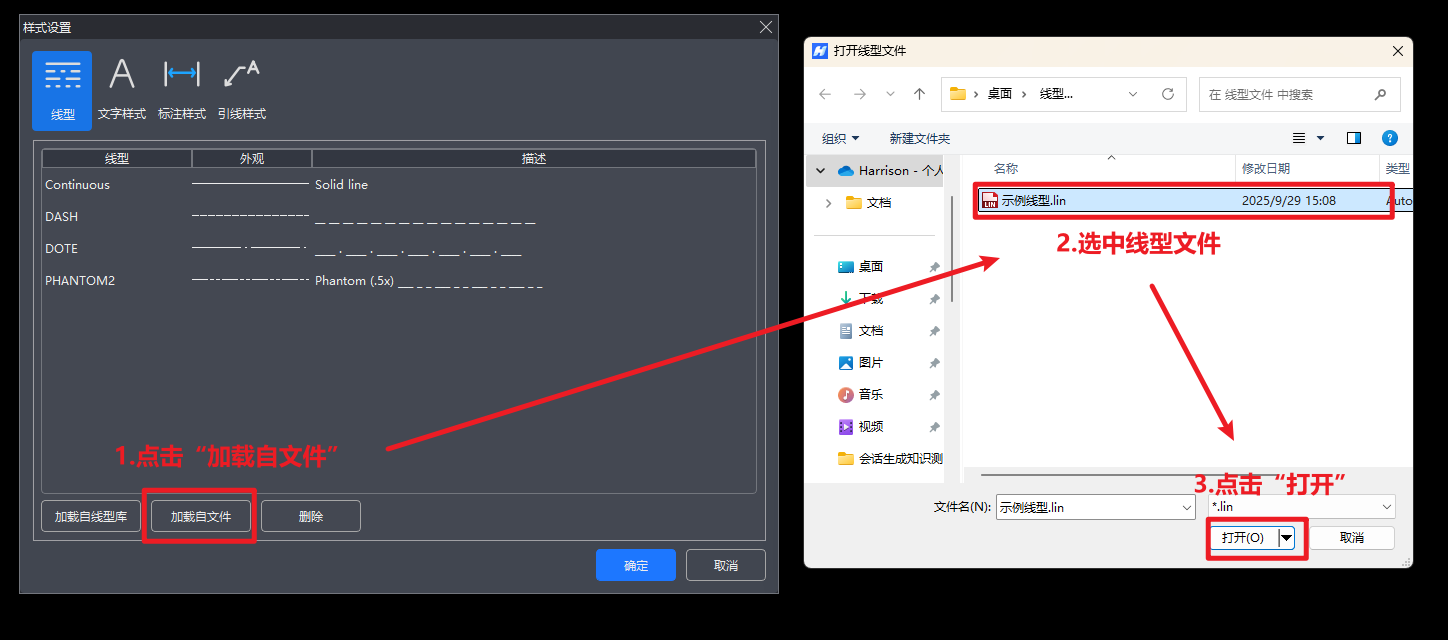
图2-43 “加载自文件”操作步骤一
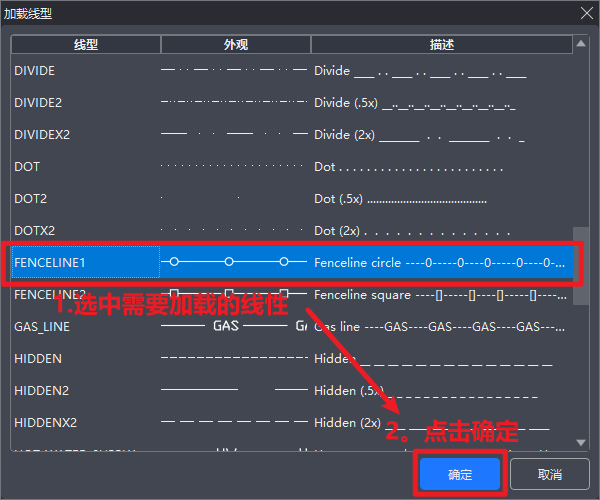
图2-44 “加载自文件”操作步骤二
三、“删除线型”操作步骤
在“样式设置”窗口中的“线型”列表中,选中需要删除的线型后点击“确定”,即可删除此线型,如图2-45所示。
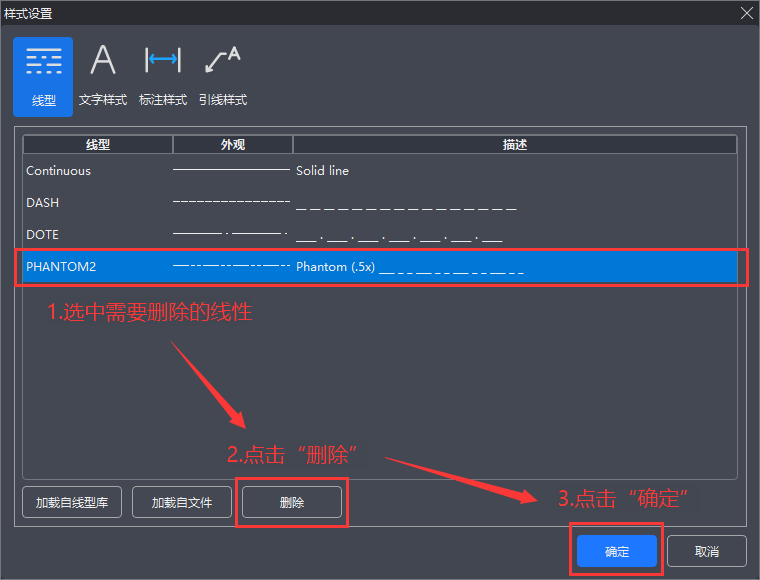
图2-45 “删除线型”操作步骤
2.3.2文字样式
在图纸中标注文字时,如果需要统一设置文字的字体、高度、倾斜角度等外观样式,确保图纸中所有文字标注的规范性与一致性,可以使用“文字样式”功能。
一、执行方式
方式一:顶部工具栏“选项”功能区中点击“样式设置” ,在弹出的“样式设置”窗口中选择“文字样式”
 ,如图2-46所示。
方式二:顶部中间“快速启动”命令区中输入“TEXTSTYLE”或“文字样式”,如图2-47所示。
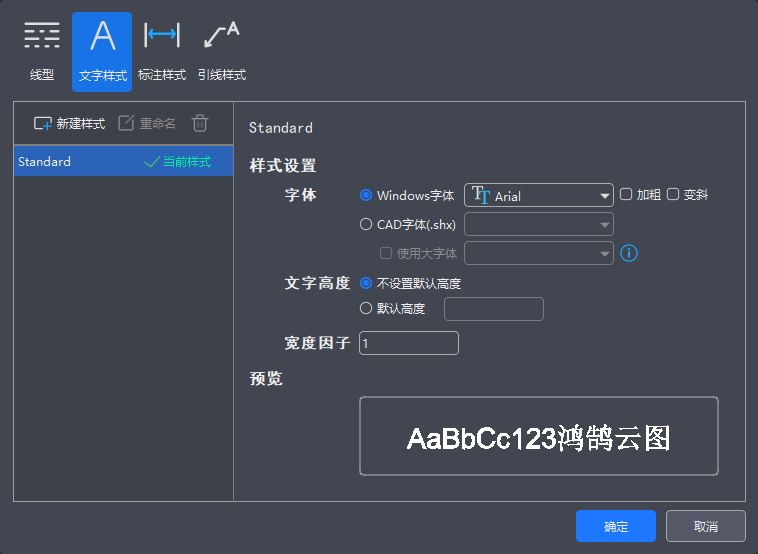
图2-46 “样式设置”窗口中的“文字样式”

图2-47 “文字样式”执行方式
二、“文字样式”操作步骤
执行命令后将打开“样式设置”窗口中的“文字样式”管理器。在此窗口中可以进行“新建样式”、“重命名”、“删除样式”、“置为当前”操作。
(1)“新建样式”操作步骤:
点击“新建样式”按钮,在弹出的对话框中输入新样式的名称,按回车键确认。新建的样式将复制当前选中样式的设置,您可以在窗口右侧的“字体”、“文字高度”、“宽度因子”对字体的样式参数进行修改。修改后的效果会实时显示在管理器右下方预览窗口。最后点击“确定”完成样式新建。如图2-48所示。
注意:
如果在样式设置中设置了默认文字高度,则该样式的文字高度在设置标注样式时不可修改。
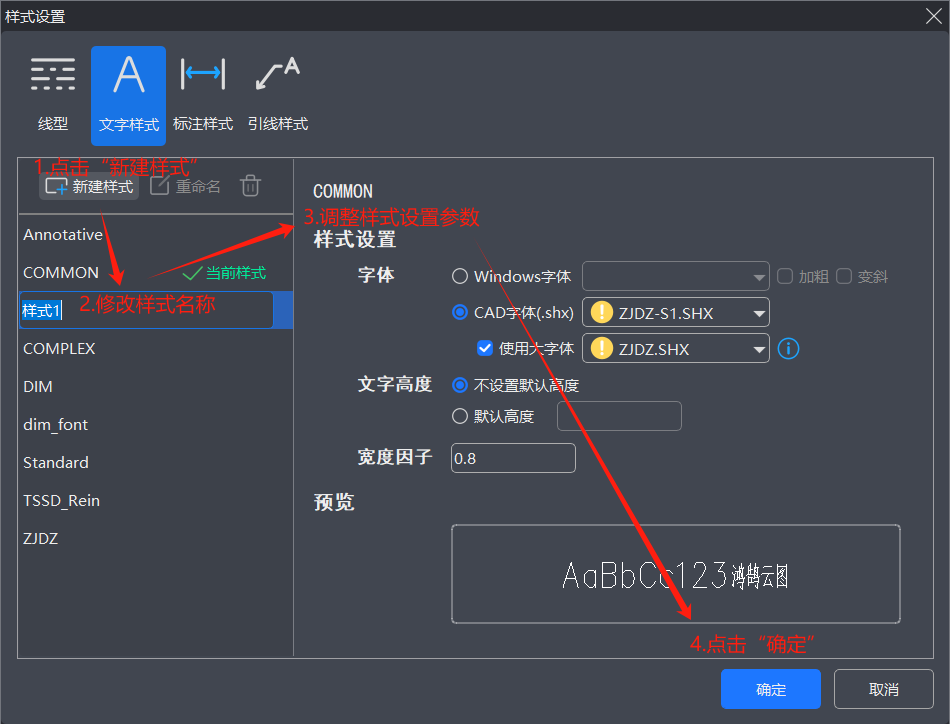
图2-48 “新建样式”操作步骤
(2)“重命名”操作步骤:
在左侧的样式列表中选中需要重命名的样式,点击“重命名”按钮,输入新名称后按回车键或点击“确定”完成操作。如图2-49所示。
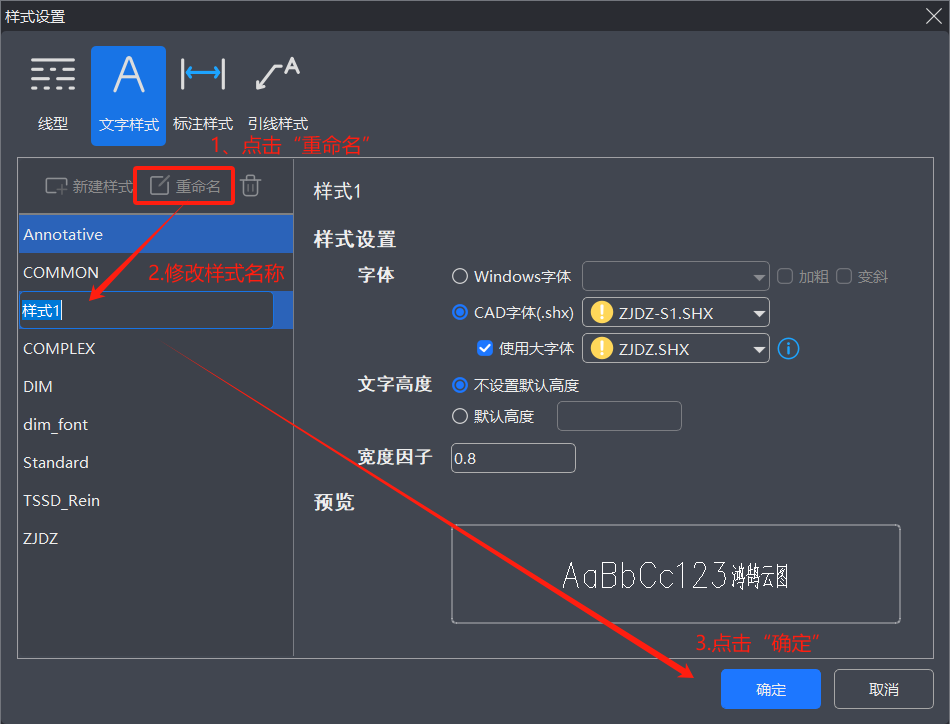
图2-49 “重命名”操作步骤
(3)“删除样式”操作步骤:
在左侧的样式列表中选中需要删除的样式,点击“删除”按钮,样式被直接删除,无需额外确认。如图2-50所示。
注意:
“当前样式”以及已被图纸中对象引用的文字样式,无法被删除。您需要先将其他样式“置为当前”,并删除所有使用该样式的文字对象后,才能删除该样式。
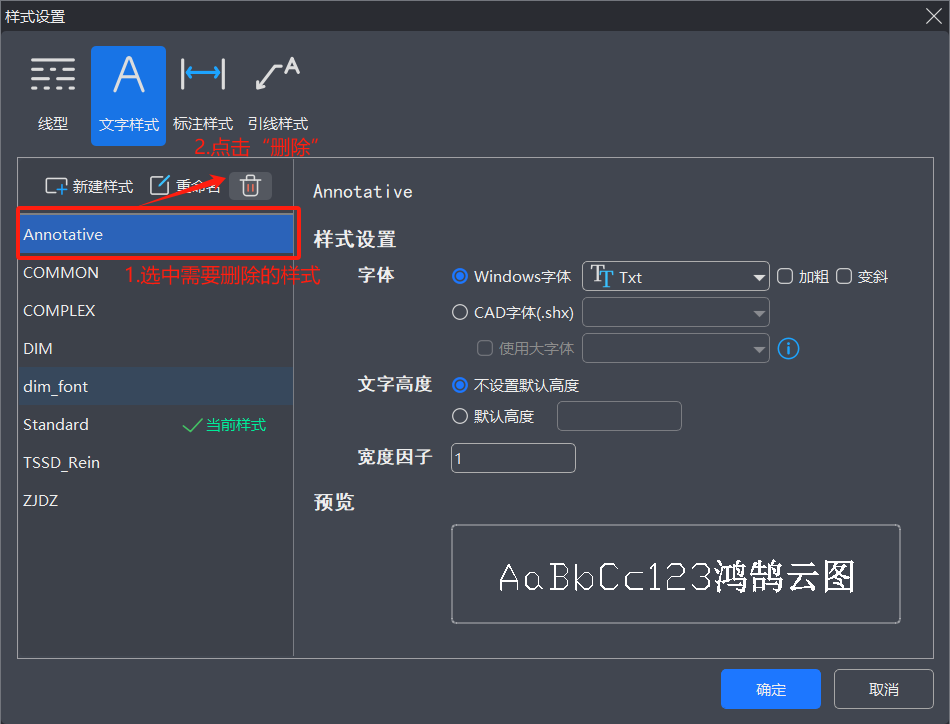
图2-50 “删除样式”操作步骤
(4)“置为当前”操作步骤:
在左侧的样式列表中选中需要设为当前使用的样式,点击“置为当前”按钮,该样式右侧出现 即为设置完成。后续使用“文字”命令创建的文本对象将默认使用此样式。
2.3.3标注样式
一、执行方式
方式一:顶部工具栏“选项”功能区中点击“样式设置” ,在弹出的“样式设置”窗口中选择“标注样式”
 ,如图2-51所示。
方式二:顶部中间“快速启动”命令区中输入“DIMSTYLE”或“D”或“标注样式”,如图2-52所示。
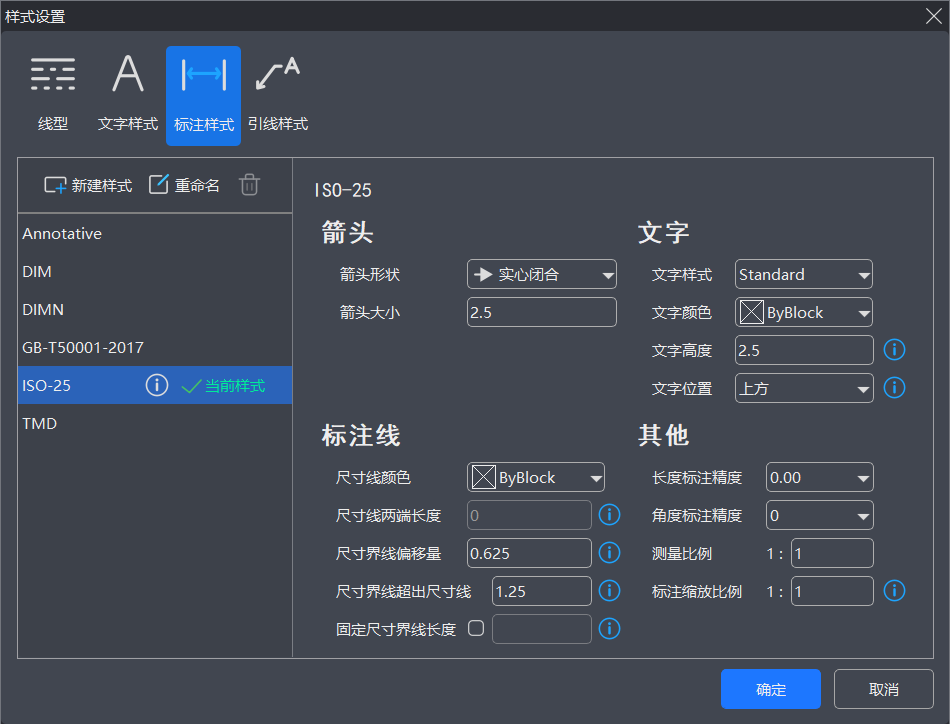
图2-51 “样式设置”窗口中的“标注样式”

图2-52 “标注样式”执行方式
二、“标注样式”的配置参数
在“标注样式”管理器中,您可以对当前选中的标注样式进行详细的参数配置。这些设置项被归类为“箭头”、“文字”、“标注线”和“其他”。大部分设置项右侧,提供了一个蓝色信息按钮,将光标悬停在按钮上,即可查看该参数的效果预览。
(1)箭头:
 箭头形状:用于定义尺寸线两端和引线头部的样式。您可以点击下拉列表,选择“实心闭合”、“建筑标记”、“点”等多种预设样式。每种样式名称的左侧均提供了直观的预览图标,方便您在选择时快速了解其外观。
 箭头大小:可以手动输入数值控制箭头形状的显示大小。
(2)文字:
 文字样式:用于指定标注文字所用的“文字样式”。(关于“文字样式”的详细设置参见2.3.2节)
 文字颜色:可在下拉菜单中选择设置标注文字的颜色。
 文字高度:可以手动输入数值控制标注文字的高度。如果所选文字样式设置了默认文字高度,则此处取文字样式的高度,不可修改。
 文字位置:可以控制文字相对于尺寸线的位置,可在下拉菜单中选择“上方”或“居中”。
(3)标注线:
 尺寸线颜色:可在下拉菜单中选择设置尺寸线的颜色。
 尺寸界线两端长度:当箭头形状为建筑标记或倾斜时,此项可以设置;否则只能设置“尺寸界线超出尺寸线”。
 尺寸界线偏移量:用于设置尺寸界线与它所标注的对象之间的间隙大小。调整此数值可以控制标注线与图形实体的距离,避免重叠。
 尺寸界线超出尺寸线:用于定义尺寸界线超出尺寸线部分的长度。适当的超出长度可以使图纸更清晰。
 固定尺寸界线长度:勾选此项后,所有尺寸界线将显示为统一的、固定的长度,而不再根据其与标注原点的实际距离来绘制。
(4)其他:
 长度标注精度:用于设置线性标注(如长度、直径)的测量值所显示的小数位数。
 角度标注精度:用于设置角度标注所显示的小数位数。
 测量比例: 可以在此设置比例因子,该因子将作为乘数应用到所有线性标注的测量值上。
 标注缩放比例:可以在此设置全局比例因子,用于统一缩放标注样式中所有设置的几何尺寸,并不会改变标注的测量值。此功能主要用于调整标注的整体大小,以适应不同出图比例的图纸或视口。
二、“标注样式”操作步骤
执行命令后将打开“样式设置”窗口中的“标注样式”管理器。在此窗口中可以进行“新建样式”、“重命名”、“删除样式”、“置为当前”操作。
(1)“新建样式”操作步骤:
点击“新建样式”按钮,在弹出的对话框中输入新样式的名称,按回车键确认。新建的样式将复制当前选中样式的设置,您可以在窗口右侧的“箭头”、“文字”、“标注线”和“其他”对标注的样式进行修改。最后点击“确定”完成样式新建。如图2-53所示。
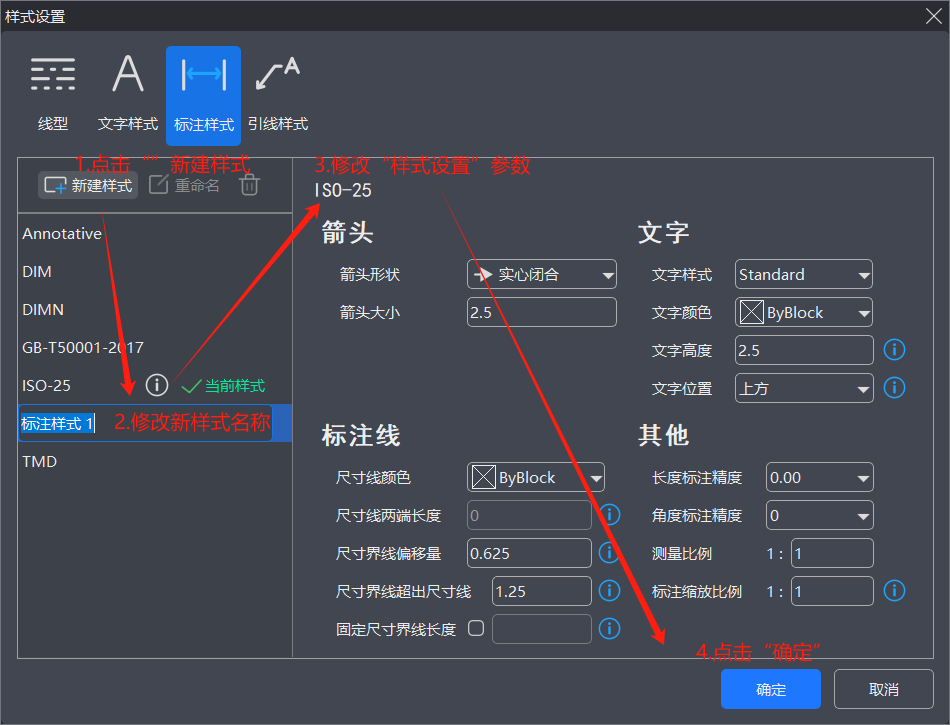
图2-53“新建样式”操作步骤
(2)“重命名”操作步骤:
在左侧的样式列表中选中需要重命名的样式,点击“重命名”按钮,输入新名称后按回车键或点击“确定”完成操作。如图2-54所示。
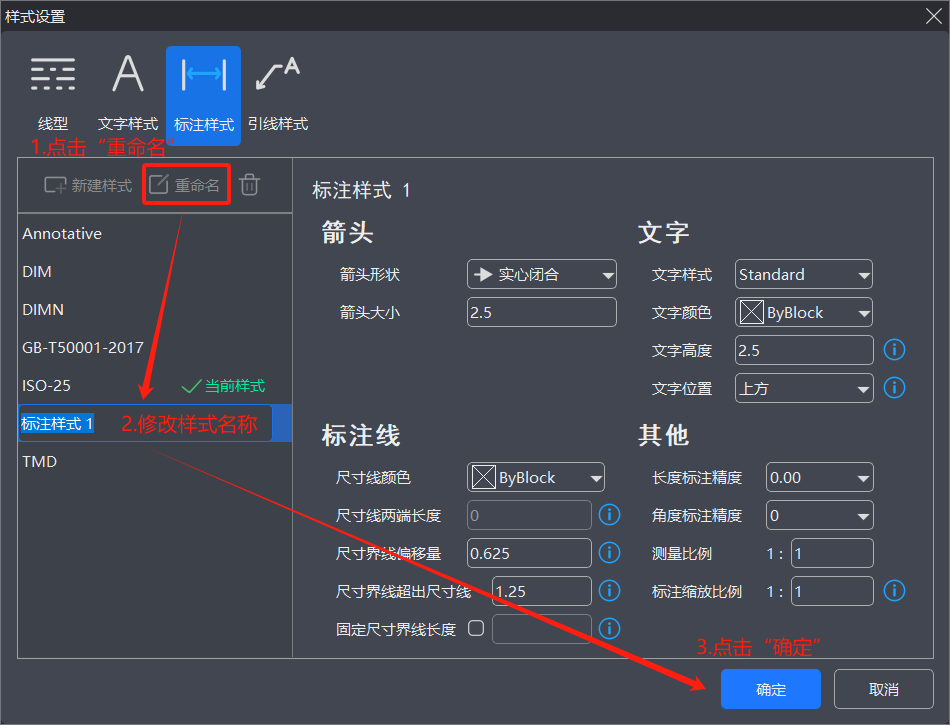
图2-54“重命名”操作步骤
(3)“删除样式”操作步骤:
在左侧的样式列表中选中需要删除的样式,点击“删除”按钮,样式被直接删除,无需额外确认。如图2-55所示。
注意:
与“文字样式”类似,“标注样式”中“当前样式”以及已被图纸中对象引用的标注样式,无法被删除。您需要先将其他样式“置为当前”,并删除所有使用该样式的标注对象后,才能删除该样式。
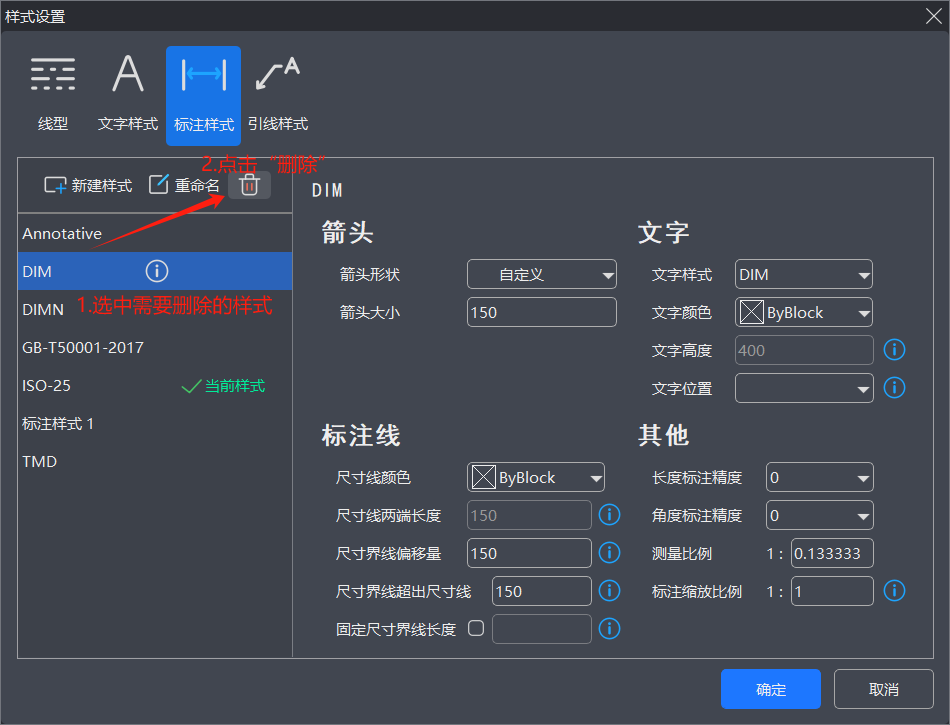
图2-55 “删除样式”操作步骤
(4)“置为当前”操作步骤:
在左侧的样式列表中选中需要设为当前使用的样式,点击“置为当前”按钮,该样式右侧出现 即为设置完成。后续使用“标注”命令创建的文本对象将默认使用此样式。
2.3.4引线样式
在鸿鹄CAD中创建引线标注时,如果需要统一设置引线的箭头、引线结构(如是否带基线)、以及附带文字的样式,确保图纸中所有引线标注的规范性与一致性,可以使用“引线样式”功能。
一、执行方式
方式一:顶部工具栏“选项”功能区中点击“样式设置” ,在弹出的“样式设置”窗口中选择“引线样式”
 ,如图2-56所示。
方式二:顶部中间“快速启动”命令区中输入“MLEADERSTYLE”或“引线样式”,如图2-57所示。
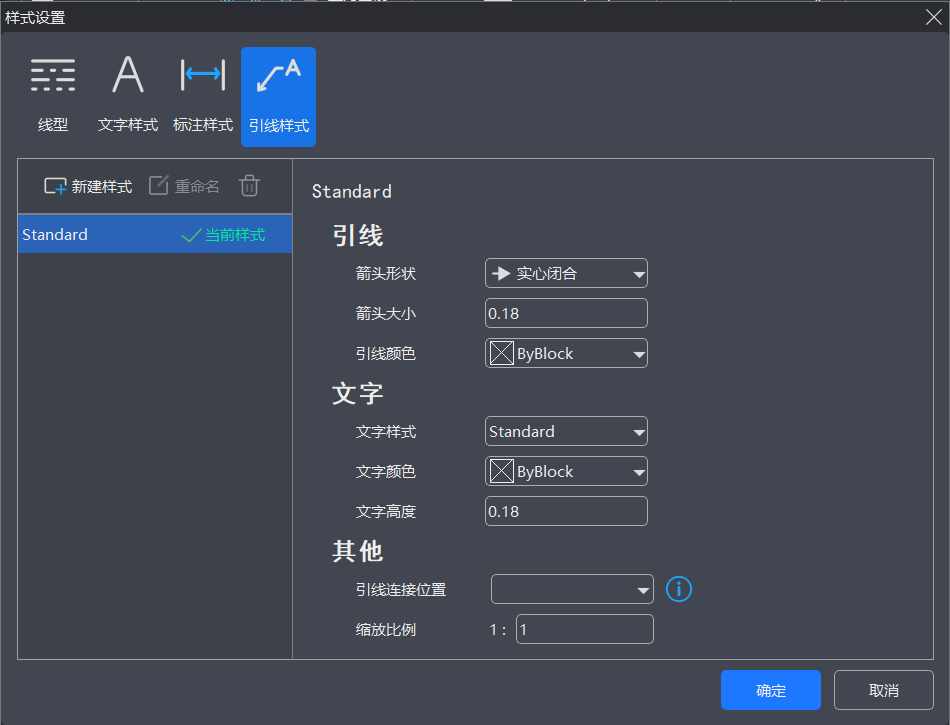
图2-56 “样式设置”窗口中的“引线样式”

图2-57 “引线样式”执行方式
二、“引线样式”的配置参数
在“引线样式”管理器中,您可以对当前选中的引线样式进行详细的参数配置。这些设置项被归类为“引线”、“文字”和“其他”。由于“文字”选项卡的配置方式与2.3.2节“文字样式”中的设置(如图2-48所示)类似,本节将重点介绍“引线”和“其他”选项卡中的专用参数。
(1)引线:
 箭头形状:用于定义引线头部的样式。您可以点击下拉列表,选择“实心闭合”、“建筑标记”、“点”等多种预设样式。每种样式名称的左侧均提供了直观的预览图标,方便您在选择时快速了解其外观。
 箭头大小:可以手动输入数值控制箭头形状的显示大小。
 引线颜色:可在下拉菜单中选择设置引线的颜色。
(2)文字:
参考2.3.2节。
(3)其他:
 引线连接位置:用于控制引线末端的水平基线与注释文字的对齐方式,可选“文字中间”或“文字加下划线”。将光标悬停在右侧蓝色信息按钮上,即可查看该参数的效果预览。
 缩放比例:可以在此设置全局比例因子,用于统一缩放引线样式中所有设置的几何尺寸。此功能主要用于调整引线的整体大小,以适应不同出图比例的图纸或视口。
三、“引线样式”操作步骤
执行命令后将打开“样式设置”窗口中的“引线样式”管理器。在此窗口中可以进行“新建样式”、“重命名”、“删除样式”、“置为当前”操作。
(1)“新建样式”操作步骤:
点击“新建样式”按钮,在弹出的对话框中输入新样式的名称,按回车键确认。新建的样式将复制当前选中样式的设置,您可以在窗口右侧的“引线”、“文字””和“其他”对标注的样式进行修改。最后点击“确定”完成样式新建。如图2-58所示。
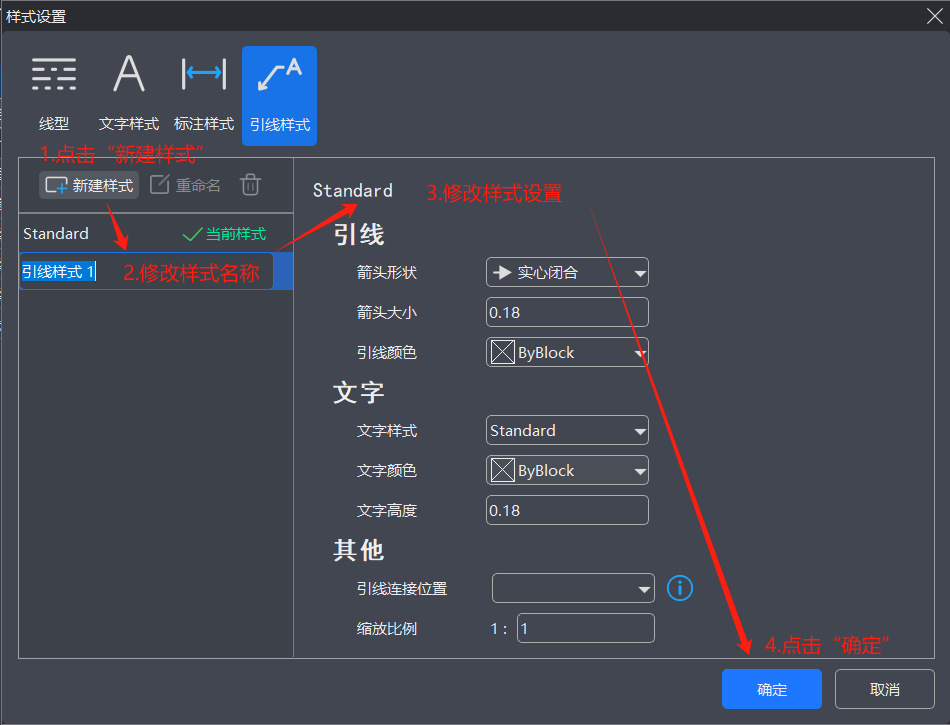
图2-58“新建样式”操作步骤
(2)“重命名”操作步骤:
在左侧的样式列表中选中需要重命名的样式,点击“重命名”按钮,输入新名称后按回车键或点击“确定”完成操作。如图2-59所示。
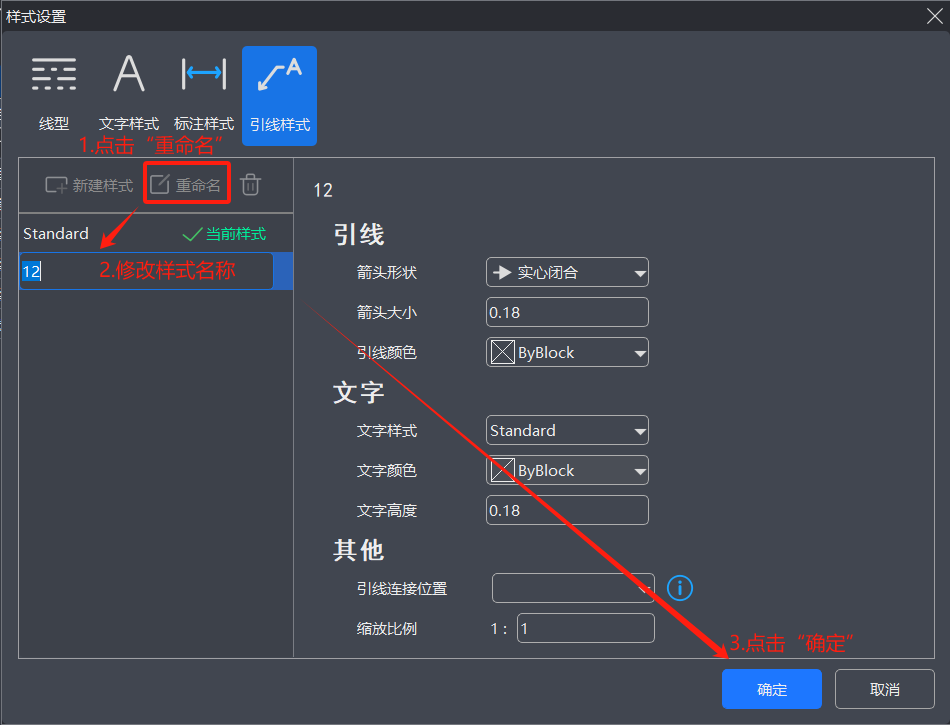
图2-59“重命名”操作步骤
(3)“删除样式”操作步骤:
在左侧的样式列表中选中需要删除的样式,点击“删除”按钮,样式被直接删除,无需额外确认。如图2-60所示。
注意:
与“文字样式”和“标注样式”类似,“引线样式”中“当前样式”以及已被图纸中对象引用的标注样式,无法被删除。
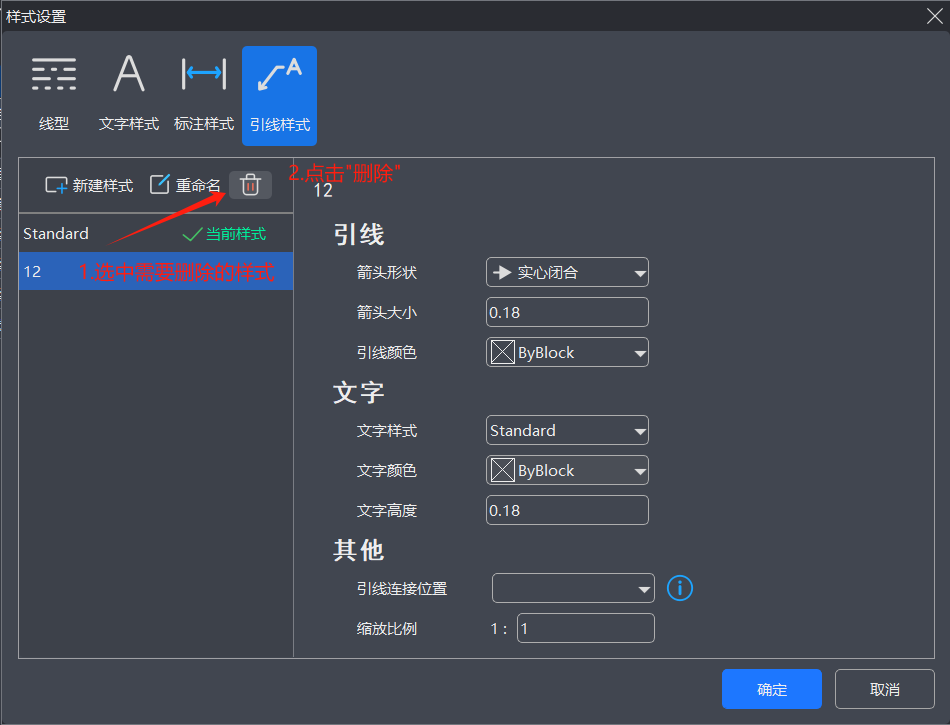
图2-60“删除样式”操作步骤
(4)“置为当前”操作步骤:
在左侧的样式列表中选中需要设为当前使用的样式,点击“置为当前”按钮,该样式右侧出现 即为设置完成。后续使用“引线”命令创建的文本对象将默认使用此样式。
 CAD快速看图-小杨


