
【鸿鹄CAD用户手册】第二章 绘图基本设置 · 2.2 当前绘制状态
图纸中不同的对象具有多种属性(颜色、线宽、线型等),除了使用前面章节的“图层”功能设置对象属性外,您还可以使用“属性”功能区来查看、设置或改变对象的颜色、线宽和线型。
一、颜色设置
顶部工具栏“属性”功能区中点击“颜色”下拉按钮,即可在“颜色”下拉列表中设置颜色,如图2-35所示。
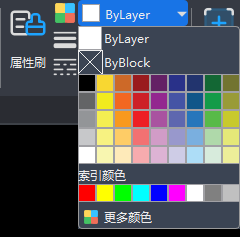
图2-35 “颜色”下拉列表
点击“颜色”下拉列表中的“更多颜色”选项,弹出的“选择颜色”对话框中可提供更多的颜色供您进行选择,如图2-36所示。
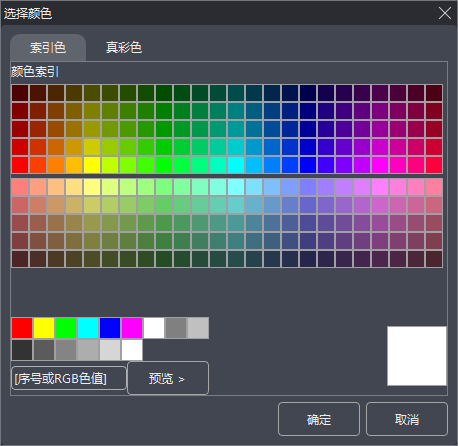
图2-36 “选择颜色”窗口
二、线型设置
顶部工具栏“属性”功能区中点击“线宽”下拉按钮,即可在“线宽”下拉列表中设置线宽,如图2-37所示。

图2-37 “线宽”下拉列表
三、线型设置
顶部工具栏“属性”功能区中点击“线型”下拉按钮,即可在“线型”下拉列表中设置线型,如图2-38所示。“ByLayer”“ByBlock”和“Continuous”为默认线型。

图2-38 “线型”下拉列表
点击“线型”下拉列表中的“更多”,可在弹出的“样式设置”窗口中“线型”列表中管理线型,如图2-39所示。您可通过“加载自线型库”或“加载自文件”这两种方式来加载需要的线型,也可以“删除”不需要的线型。

图2-39 “样式设置”窗口中的“线型”列表
四、注意事项
(1)“颜色”、“线宽”和“线型”中均有“ByLayer”和“ByBlock”选项,这两项为逻辑属性选项。“ByLayer”指的是对象的属性由图层属性确定,“ByBlock”指的是对象的属性由图块属性确定。
(2)在绘图前,设置好“颜色”、“线宽”和“线型”属性,后续所创建的对象皆会应用此属性。
(3)选中对象后,“属性”功能区即可展示该对象的“颜色”、“线宽”和“线型”属性。
(4)选中对象后,可使用“属性”功能区中的“颜色”、“线宽”和“线型”下拉列表快速调整对象属性。
 CAD快速看图-小杨


